ダビンチ・リゾルブは多くのプロが利用しているビデオ編集ソフトで、その多数の強力なツールと使いやすさから評価されています。ビデオ編集の過程で重要な処理の一つがクリップトリミングです。これはユーザーが余分な映像を削除したりシーンをスムーズにつなげたりして、視聴者にとって見やすい最終的な動画にすることができます。私たちはダビンチ・リゾルブでクリップをトリミングする方法を人々に学んでもらうために、ステップバイステップの説明と各操作を明確に理解できる動画を提供したいと思います。初心者の方でも簡単に理解できるように手順を追って説明します。
DaVinci Resolveでクリップをトリミングする基本的な手順
導入 DaVinci Resolveはプロのビデオ編集に役立つソフトウェアアプリケーションで多くの人が使用しています。このソフトを使用する際の最初のステップの1つにクリップのトリミングがあります。
DaVinci Resolveのインターフェースについて
さらにDaVinci Resolveのインターフェースは直感的で使いやすいです。まずは編集したいプロジェクトを開き、タイムラインにクリップを挿入します。タイムライン上でクリップを選択すると、編集パネルにさまざまな編集ツールが表示されます。タイムラインにクリップを挿入するには……
- メディアプールからクリップをドラッグアンドドロップします。
- タイムライン上でクリップを右クリックし、編集メニューを表示します。
- 編集パネルでクリップのイン/アウトポイントを設定します。
クリップのトリミング方法
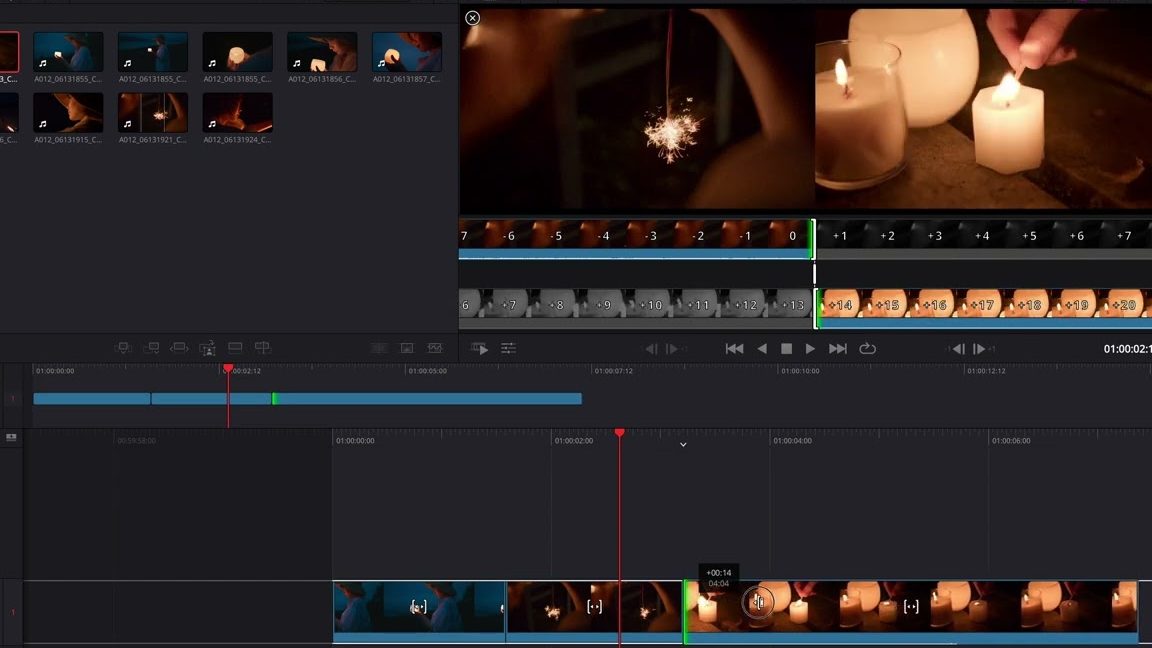
クリップのトリミングはタイムラインウィンドウ内で直接行うことができます。クリップのサイズはエッジをドラッグするだけで調整できます。また、イン/アウトポイントを正確に設定することで不要なセクションを削除することができます。クリップのトリミング処理は次の手順で行います。
- タイムライン上でクリップを選択します。
- エッジをドラッグしてクリップの長さを調整します。
- イン/アウトポイントを正確に設定します。
DaVinci Resolveのトリミングツールについて
DaVinci Resolveには数種類のトリミングツールがあります。トリミングツールを使えば正確にイン/アウトポイントを設定し不要な映像をすべてカットすることができます。トリミングツールの使い方は・・・
- トリミングツールを選択します。
- クリップのイン/アウトポイントを設定します。
- プレビューで結果を確認します。
複数のクリップをトリミングする方法
しかし、複数のクリップをトリミングするようなプロジェクトであればバッチ編集機能が非常に有効なアプローチとなります。バッチ編集とは一度に多くのクリップに対して編集操作を行える方法です。バッチ編集の手順は次のとおりです。
- バッチ編集モードに切り替えます。
- 複数のクリップを選択します。
- イン/アウトポイントを一括で設定します。
DaVinci Resolveでのトリミングの応用
クリップを切る理由は不要な部分を切るためだけではなくて、DaVinci Resolveで動画のテンポやリズムを整える重要なプロセスでもあります。トリミングを活用することでより良くてプロっぽい動画が作成されます。
トリム編集モードとは何ですか?
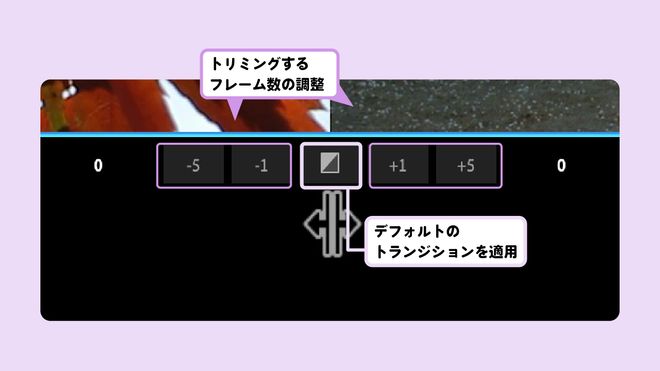
トリム編集モードでは不要な部分を切り取って必要な部分だけを残すことで編集が行われます。トリム編集モードは動画を編集しクリップを短くするのに効果的な方法です。
トリム編集モードの主な機能
トリム編集モードの主な目的は、クリップの開始点と終了点を調整して余分な部分を切り取って必要な部分だけを残すことです。トリム編集モードを使用することで以下のことができます。
- イン点とアウトポイントの設定:あなたのクリップのイン点とアウト点を設定する際には、必要な部分だけをクリップから取り出す機会が得られます。
- クリップの長さの調整:トリム編集機能を使用することでクリップの長さを調整することができます。
- 不要なシーンをカットする:不要なシーンをカットすることで、コンテンツのクオリティを向上させることができます。
トリム編集モードの使用方法
まずはトリム編集モードを使用するためにどのクリップを編集するかを選択しなければなりません。選択した後、トリム編集モードに切り替えることで、クリップの開始点と終了点が調整できます。トリム編集モードで作業する際には考慮すべきことがいくつかあります。
- 適切な入出国ポイントの提供:適切な入出国ポイントの提供は必要な部品のみを維持することを保証する。
- クリップの文脈を考えることで、不要な部分を切り離すことができます。
- 編集の目的を明確にすることで編集の効率が上がる。
トリム編集モードのメリット
トリム編集モードの使用は多くの点で有益です。主なメリットは次のとおりです。
- コンテンツの質を高める:コンテンツのクオリティを高める方法の一つは不要な部分を削除することです。
- 効率化:トリム編集モードを使用すると編集がより効率的になります。
- よりクリエイティブな自由度:よりクリエイティブな自由度を得るためにはトリム編集モードに切り替えることができます。
クリップを分割するショートカットは?
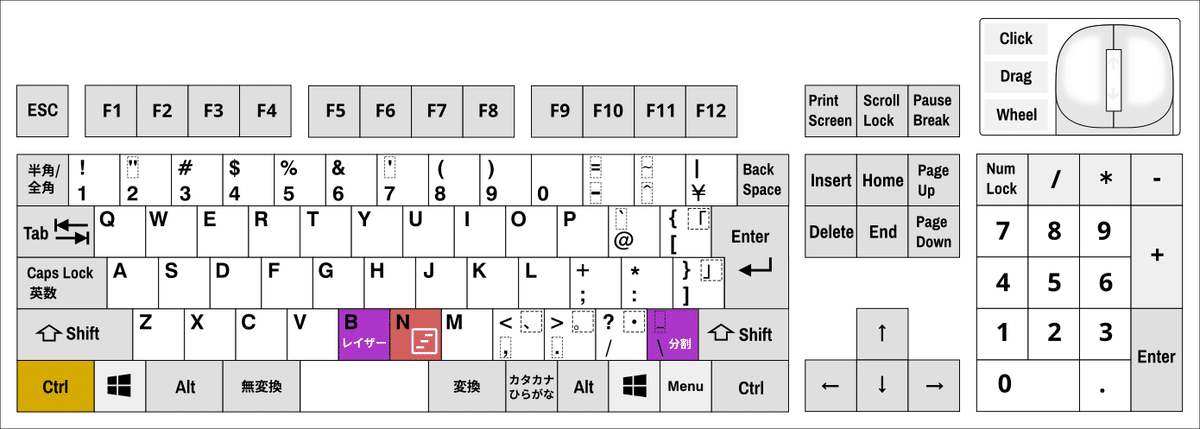
別々のクリップを切り離すための異なるビデオ編集ソフトのキーボードショートカットはそれぞれ少し違っていますが基本的にはWindowsではCtrl+B(またはMacではCmd+B)の組み合わせになります。
クリップ分割の基本操作
クリップを分割したい場合はまずタイムライン上でクリップを選択し、分割したい場所にプレイヘッドを配置してからキーボードコマンドを使用するかメニューから「クリップを分割」を選択してください。これによりビデオの必要な部分を簡単に編集することができます。
- クリップの選択: タイムライン上で編集したいクリップを選択します。
- プレイヘッドの移動: 分割したい位置にプレイヘッドを移動します。
- ショートカットキーを使ってください。WindowsではCtrl+B、MacではCommand+Bを押してクリップを分割します。
ショートカットキーのカスタマイズ
一部のビデオ編集ソフトではショートカットのカスタマイズが可能です。カットコマンドにショートカットキーがデフォルトで割り当てられていない場合や、他のキーと競合している場合は、そのソフトの設定メニューから簡単に変更することができます。これによりユーザーは自分の作業フローに最適化されたショートカットキーを適用することができます。
- ビデオ編集ソフトウェアの設定メニューを開きます。これによりソフトウェアの設定ウィンドウが開きます。
- ショートカットキー設定:ショートカットキーの設定セクションを探します。
- ショートカットの変更:クリップを分割するショートカットキーを変更します。
クリップ分割の応用
クリップを分割することでビデオの一部を削除したり、クリップを並び替えたり、他のクリップと組み合わせたり、分割したクリップにエフェクトを付けたりすることができます。クリップを分割するショートカットキーをマスターすることでビデオ編集の効率が上がります。
- 不要な部分の削除: 不要な部分を削除してビデオを編集します。
- クリップの再配置: 分割したクリップを再配置してビデオの流れを変更します。
- 分割したクリップにエフェクトを使用して映像をより魅力的にしましょう。
詳細情報
DaVinci Resolveでクリップをトリミングする基本的な方法は何ですか?
ダビンチリゾルブではタイムラインウィンドウのクリップをクリックして「イン・アウト」ポイントを設定するだけで簡単にクリップをトリミングできます。
クリップの不要な部分を削除するにはどうすればよいですか?
リップル削除機能を使用すると不要なセクションを削除しながらタイムライン上の他のクリップを自動的に移動することができます。削除するセクションを選択しリップル削除機能を選択するだけです。
DaVinci Resolveで複数のクリップを一度にトリミングできますか?
はい、マルチカム機能やグループ機能を使って複数のクリップにカットを入れることは可能です。複数のクリップをグループ化し、グループに対してインとアウトポイントを設定することで、一括してトリミングすることが可能です。
トリミングしたクリップを元に戻す方法はありますか?
DaVinci Resolveで編集活動(例えば「取り消し」機能を使った編集など)を元に戻すのはとても簡単です。MacではCommand+Z、WindowsではCtrl+Zを押すことで実現できます。