After Effectsを使ってグラデーションアニメーションを作る方法は、その中に含まれているエフェクトの助けを借りれば簡単に学べます。初心者でもわかりやすく解説した動画チュートリアルがあるので見逃さないでください。この記事ではAfter Effectsのエフェクトを使ってグラデーションアニメーションを作る手順をステップバイステップで解説しています。エフェクトの使い方を理解することで、より洗練された映像作品を作れるようになります。多くの役に立つヒントがあります。
After Effectsでグラデーションアニメを作成する基本テクニック
グラデーションアニメーションの作成 アフターエフェクトはグラデーションアニメーションを作成するための強力なツールです。なぜならこのソフトウェアを使えば簡単にエフェクトやアニメーションを追加してプロフェッショナルな動画を作成できるからです。しかしグラデーションアニメーションを作成する前にまず基本的なテクニックを知っておく必要があります。
グラデーションの基本設定
グラデーションアニメーションを作成するには、グラデーション効果を作成するための初期設定を行う必要があります。これにはカラーパレットの選択、グラデーションの方向、そしてその範囲を決めることが含まれます。
- カラーパレットを選択するには、After Effectsのカラーピッカーを使用します。
- 勾配角を決定する際には勾配の向きを決定します。
- 勾配の範囲を定義するためにはその始点と終点を定義する。
エフェクトの追加
グラデーションアニメーションにエフェクトを適用することでより複雑で興味深いアニメーションを作成することができます。After Effectsにはたくさんのエフェクトがあります。
- エフェクトを追加するには、After Effectsのエフェクトパネルを使用します。
- エフェクトの種類を選択するには、エフェクトのカテゴリから選択します。
- エフェクトのパラメータを調整するには、エフェクトのコントロールパネルを使用します。
アニメーションの設定
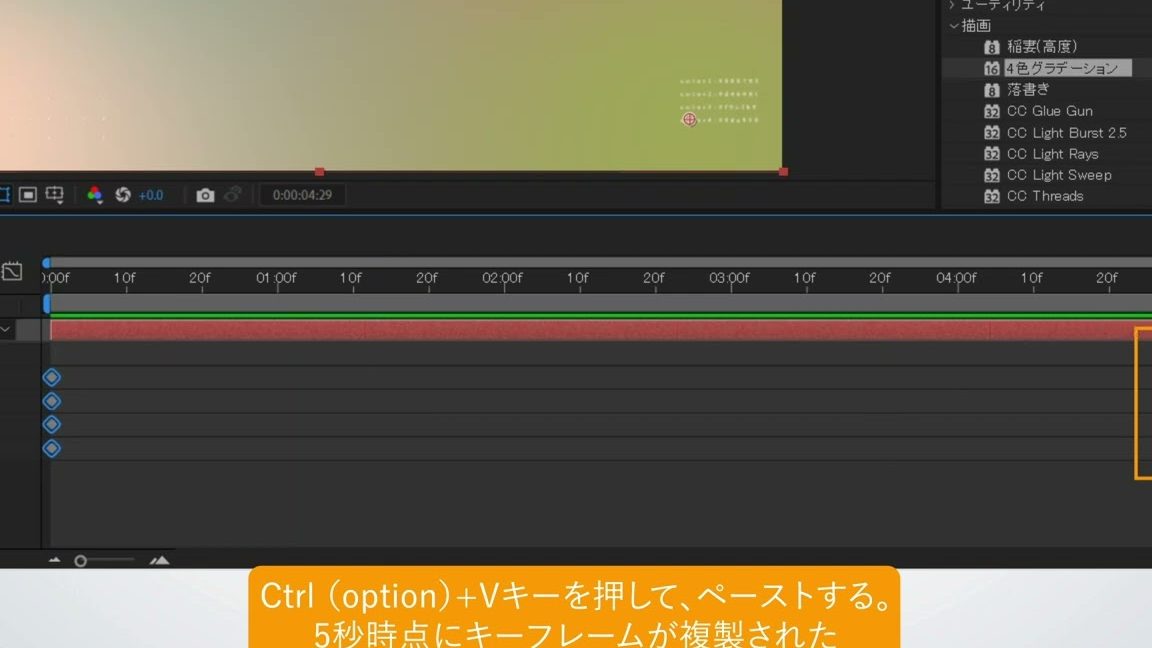
アニメーションをグラデーションアニメーションにすることでアニメーションにアニメーション効果が生まれます。このアニメーションはアフターエフェクトスでキーフレームを使って行うことができます。
- キーフレームを設定するには、After Effectsのタイムラインを使用します。
- アニメーションのスタイルを選ぶ際には、キーフレームのタイプも同時に選ばれます。
- アニメーションの速度はフレーム間の間隔を調整することで制御できます。
グラデーションアニメの応用
勾配アニメーションは、例えばタイトルアニメやロゴアニメ、背景アニメなど、さまざまな場面で利用できると考えることができます。
- テキストにグラデーションアニメーションを使用してタイトルアニメーションを作成します。
- ロゴアニメを作成するには、グラデーションアニメをロゴに適用します。
- 背景アニメを作成するには、グラデーションアニメを背景に適用します。
グラデーションアニメのカスタマイズ
勾配アニメーションもまた非常にカスタマイズ可能で、色を変えたり、エフェクトを追加したり、アニメーションを変更したりすることができます。
- カラーを変更するには、After Effectsのカラーピッカーを使用します。
- エフェクトを追加するには、After Effectsのエフェクトパネルを使用します。
- アニメーションを変更するには、After Effectsのタイムラインを使用します。
詳細情報
After Effectsでグラデーションアニメを作る基本的な方法は何ですか?
勾配効果は次のような一連のステップで作成できます。まずユーザーはAfter Effectsのエフェクトパネルで「勾配効果」の選択肢を選び、それをコンポジションに適用する必要があります。次にタイムライン・パネルでキーフレームを設定し、そのアニメーションの開始点と終了点を決定する必要があります。
エフェクトのカスタマイズはどのように行いますか?
効果の属性を操作することでカスタマイズが可能になります。たとえば、グラデーションの色や方向、拡散レベルなどの属性を適宜変更することができます。これらの変更はエフェクトコントロールパネル内で行われます。
グラデーションアニメに動きを加えるにはどうしたらよいですか?
キーフレームの概念を用いることでグラデーションの位置、スケール、回転に動きを付加することができます。同様にエフェクトのプロパティにキーフレームを設定することでより複雑なアニメーションが可能になります。
After Effectsで作ったグラデーションアニメを出力するにはどうしたらよいですか?
レンダーキューにコンポジションを追加し、出力モジュールを設定することで、さまざまな種類のグラデーションアニメーションを出力することができます。ファイルタイプ、出力解像度、フレームレートなど、出力モジュールの設定でパラメータを指定します。