
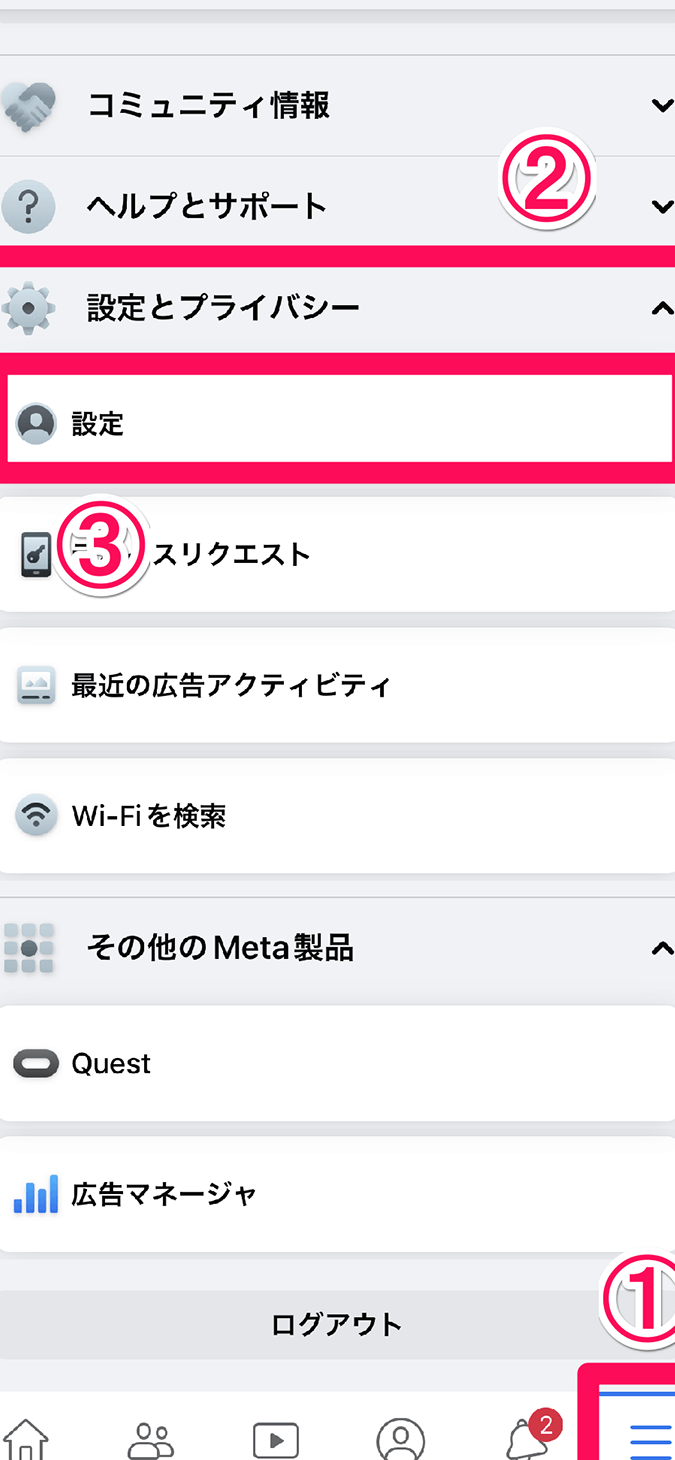
フェイスブックを使ってコードジェネレーターを表示することはあなたにとって非常に重要かもしれません。この記事では、誰でも学べるようにフェイスブックのコードジェネレーターを簡単に表示する全ての必要な詳細をご紹介します。コードジェネレーターを表示することは間違いなくアカウントのセキュリティを高め、開発者向けのアプリケーションの設定に役立ちます。詳細なポイントを押さえてコードジェネレーターの表示方法を身につけましょう。この記事を読み通してフェイスブックを最大限に活用してください。
Facebookコードジェネレーターの表示方法とその活用法
このFacebookコードジェネレーターは、開発者やマーケターにとって最高のヘルパーの一つです。この生成機のおかげでフェイスブックページとアプリケーションの設定コードを素早く作成し、様々な用途に活用することができます。ではこのフェイスブックコードジェネレーターでどのように作業を進めていくのか見ていきましょう。
Facebookコードジェネレーターの基本的な表示方法
フェイスブックコードジェネレーターを表示するためには、まずフェイスブック開発者サイトにアクセスする必要があります。この場合、以下の手順で表示できます。
- Facebook for Developersのサイトにアクセスします。
- 必要な情報を入力して、コードジェネレーターのページに移動します。
- コードジェネレーターのタブから必要なコードタイプを選択してください。
それはあなたのニーズに効果的に応えるコードを生成させてくれます。
Facebookページのコードジェネレーターの活用
あなたはFacebookページのコードジェネレーターを使ってページ設定やコンテンツを管理することができます。その理由は次のとおりです。
- ページプラグインを生成して、Facebookページのコンテンツをどんなウェブサイトにも表示します。
- フェイスブックの「いいね!」ボタンを生成することができます。これによりウェブサイト上で簡単に「いいね!」を促すことができます。
- チャットプラグインを使用することで、ウェブサイトの訪問者と直接メッセージのやり取りができます。
Facebookアプリのコードジェネレーターの活用
フェイスブックのプラットフォームでアプリケーションを作成する際にもコードの生成は非常に重要です。彼らはアプリの設定やログイン機能の実装に役立ちます。コードの生成は次のようなタスクを実行するのに役立ちます。
- フェイスブックのアカウントで簡単にアプリにログインできるようにするコードを生成してください。
- アプリのアクセストークンはFacebookのAPIを利用できるようにアプリケーションに対して生成することができます。
- グラフAPIへのアクセスはユーザーの情報やページの情報を収集するために簡単に組み込むことができます。
Facebookコードジェネレーターのカスタマイズ
フェイスブックのコードジェネレーターもカスタマイズ可能です。生成されたコードを自分のニーズに合わせて編集することで、以下のようなより柔軟な実装を確保できます。
- パラメータ設定によって生成されたコードの動作を細かくコントロールすることが可能です。
- CSSをカスタマイズすることでコードで構築されたUIの見た目を自由に変更することができます。
- JavaScriptの追加により、動的な動作を追加できます。
Facebookコードジェネレーターのトラブルシューティング
フェイスブックのコードジェネレーターを利用する時、時々問題が発生することがあります。もし問題に直面した場合は、以下の点を確認してみてください。
- 公式ドキュメントを確認して、コードの生成方法や設定の仕方を見直します。
- 開発者コミュニティで同様の問題がないか検索します。
- エラーメッセージを手がかりに、問題の原因を特定します。
Facebookのコードジェネレーターはどこにありますか?
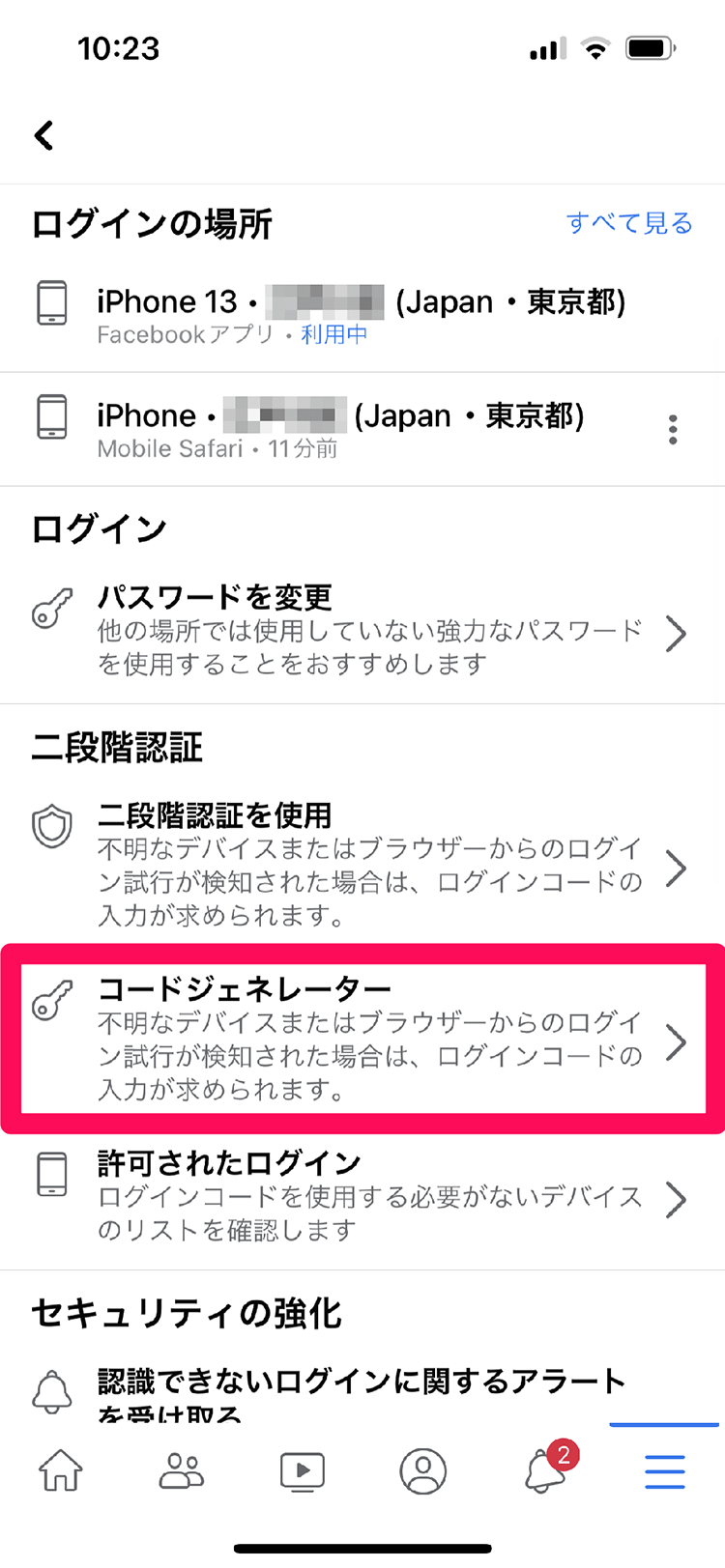
フェイスブックコードジェネレーターはフェイスブック開発者ポータルサイトの特定の場所で見つけることができます。この場所は開発者がアプリにフェイスブックの機能を統合するのに必要なツールやリソースにアクセスできるように支援しています。
Facebookのコードジェネレーターの利用方法
まず最初にフェイスブックのコードジェネレーターを利用する手順として、フェイスブック for Developersにアクセスし、アカウントを作成するかログインする必要があります。それから、その機能の部分(例えばフェイスブックログインやフェイスブック共有)に移動し、そこで提供されるコード生成の指示に従って進みます。基本的な手順は以下の通りです。
- Facebook for Developersにアクセスし、必要な機能のページに移動する
- 提供されたフォームに必要な情報を入力する
- 生成されたコードを自分のアプリケーションにコピー&ペーストする
コードジェネレーターの種類と使い方
フェイスブックでは多くのコードジェネレーターが提供されており、その使い方も様々です。フェイスブックにはログインコードジェネレーターがあります。これはフェイスブックのユーザーがフェイスブックアカウントでアプリにログインできるコードを生成します。またフェイスブックシェアコードジェネレーターもあります。これはユーザーがフェイスブックで簡単にコンテンツを共有できるようにするものです。この知識はアプリ開発をするプログラマーにとって役に立つでしょう。
- Facebookログインのコードを生成して、ユーザー認証を実装する
- Facebook共有のコードを使用して、コンテンツ共有機能を追加する
- Facebookの分析ツールのためのコードを生成して、ユーザーの行動を追跡する
コードジェネレーターを利用する際の注意点
コードジェネレーターを使用する際最初に考慮すべきことがいくつかあります。一つは生成されたコードをアプリケーションに適切に統合することです。またプライバシーポリシーや利用規約を遵守しているかどうかも覚えておくべきことです。最後に生成されたコードがセキュリティ上のリスクをもたらさないように適切な対策を講じる必要があります。
- 生成されたコードをテストして、正しく動作することを確認する
- プライバシーポリシーと利用規約を更新して、Facebookのサービス利用を明記する
- セキュリティ上のベストプラクティスに従って、コードを実装する
Facebookのコードを表示するには?
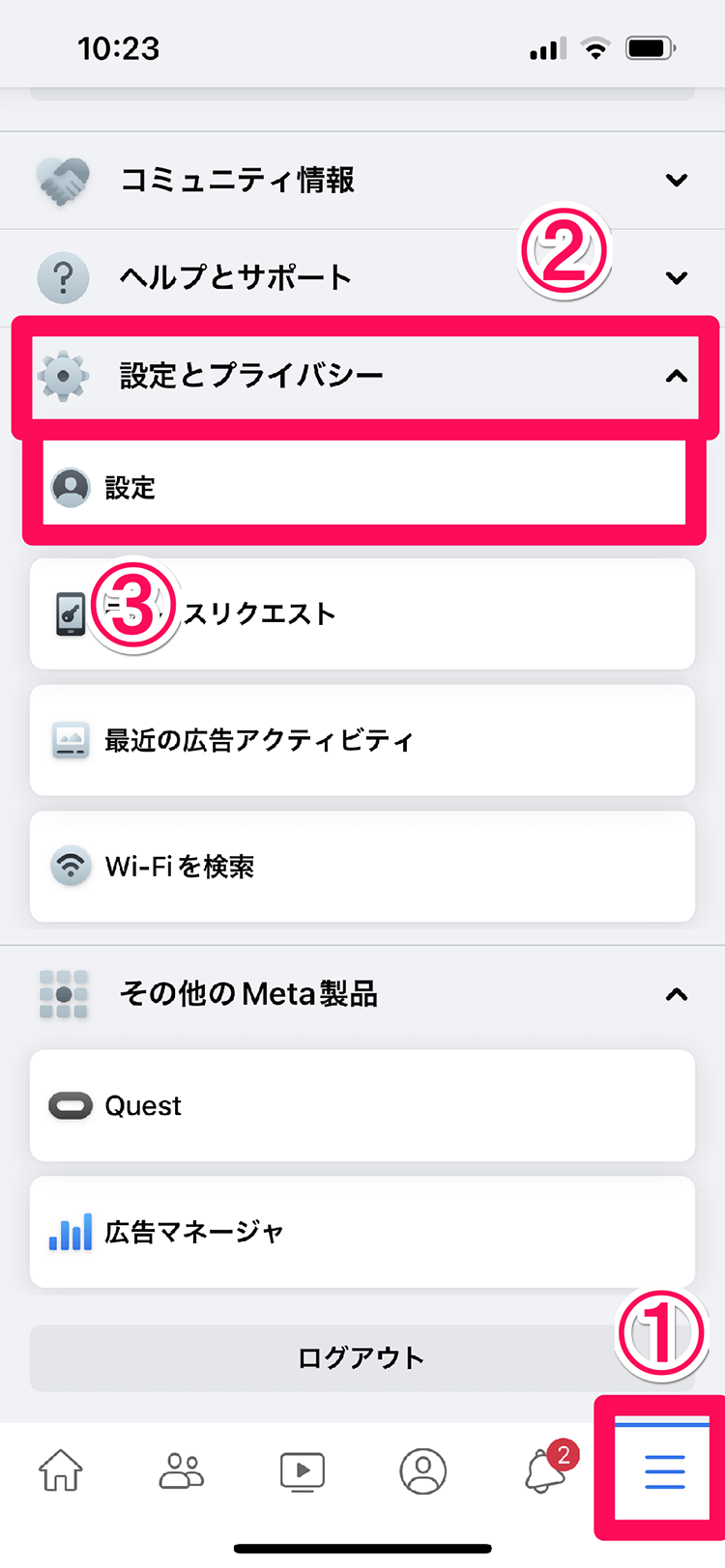
フェイスブックのコードを表示するために次のステップはフェイスブックが提供するデバッグツールの利用です。フェイスブックがウェブページのメタデータにアクセスできる技術はオープングラフプロトコルと呼ばれる技術を利用しています。このプロトコルはウェブページのタイトル、説明、画像などといったメタデータにアクセスするのに役立ちます。デバッグツールを利用すると、これらのメタデータを確認し、必要に応じて修正することができます。
Facebookデバッグツールの使い方
フェイスブックのデバッグツールを使うには、まずフェイスブック開発者サイトにアクセスする必要があります。その後デバッグツールのページを開き、確認したいウェブページのURLを入力し「デバッグ」ボタンをクリックします。
- URLを入力する
- デバッグボタンをクリックする
- 結果を確認する
メタデータの設定
ウェブページのメタデータを設定するためにはHTMLのheadセクション内にメタタグを追加する必要があります。例えばページのタイトルを設定する場合にはというタグが使われます。
- og:titleを設定する
- og:descriptionを設定する
- og:imageを設定する
コードの確認
Facebookのコードを表示するには、ウェブページのソースコードをチェックする必要があります。これはウェブブラウザーの開発者ツールを使って行うことができます。開発者ツールはHTML、CSS、JavaScriptなどのコードをチェックするために使用されます。
- 開発者ツールを開く
- ソースコードを確認する
- メタデータを確認する
Facebookのパスワードのリカバリーコードはどうやって取得する?
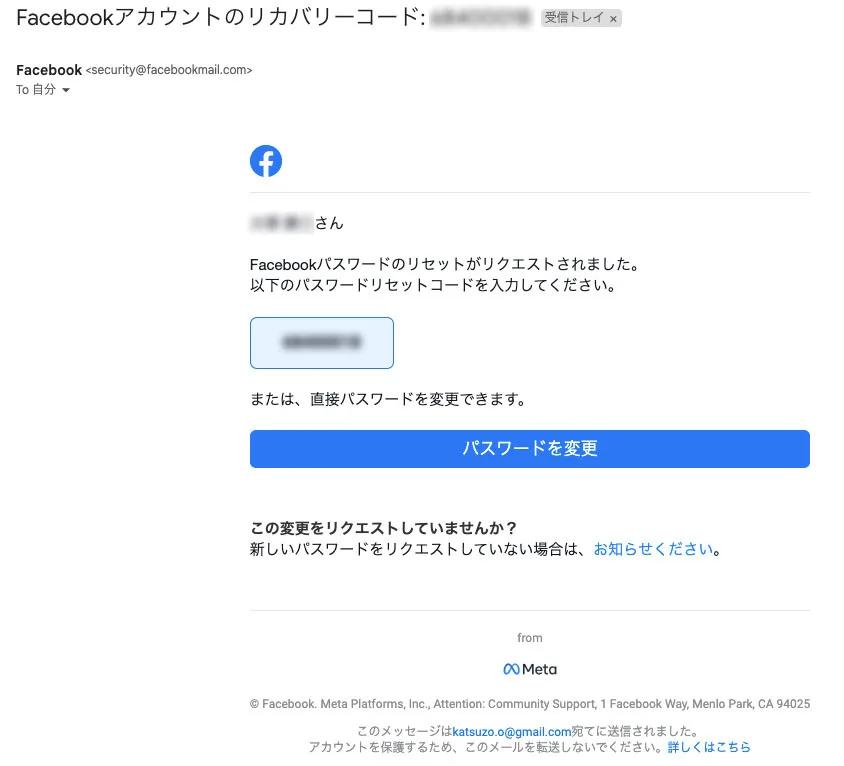
まずはパスワードの復旧コードを取得するためにフェイスブックのセキュリティ設定を確認しなければなりません。もしあなたがフェイスブックのアカウントにログインできなくなった場合、この復旧コードはアカウントへのアクセスを回復するための重要な手段となります。
リカバリーコードの取得方法
復旧コードにアクセスするにはフェイスブックの設定パネルのセキュリティとログインのセクションに移動する必要があります。このカテゴリーにはアカウントのセキュリティに関連するさまざまな設定があります。例えばログイン通知やログイン試行の履歴の確認や2段階認証などです。
- しかし二要素認証が有効になっている場合には回復コードを知っておくことが本当に重要になります。なぜなら二要素認証はアカウントのセキュリティを強化するための機能で、実際にはログイン時に認証コードが必要なオプションなのです。
- 復旧コードは10個発行されますが、それぞれ一度しか使えません。アカウントへのアクセスがブロックされたときに備えてどこかに安全に保管しておきましょう。
- 必要であればコードを再度発行することができます。Facebookの「設定」メニューの「リカバリーコード」の項目にアクセスすることで、新しいコードを生成することができます。
リカバリーコードの使用方法
復旧コードを使用するにはFacebookのログイン時に表示されるメッセージに「パスワードをお忘れの場合には復旧コードを入力してください」と書いてあるリンクをクリックしてください。パスワードをお忘れになった場合は復旧コードを入力するように求められます。その際は保存してあるコードを入力してください。
- アカウントの保護のために2要素認証は常に有効にしておくべきです。なぜならこのような場合に復旧コードが価値を持つからです。
- そのコードはログイン画面で入力されます。コードを入力するとあなたのアカウントへのアクセスが許可され、新しいパスワードを設定する必要があります。
- 新しいパスワードを設定したら、新しいリカバリーコードを作成し安全に保存することをお勧めします。
リカバリーコードの管理
リカバリーコードを注意深く管理することが非常に重要になります。つまりあなたはリカバリーコードを安全な場所に保管し、第三者に知られないようにしなければならないということです。Facebookの設定メニューからあなたのリカバリーコードを再発行したり更新したりすることは簡単にできます。
- コードは金庫に物理的に保管したりデジタルでパスワード管理ソフトを使って保管することができます。
- リカバリーコードを紛失すると問題になる可能性があります。なぜならアカウントにアクセスすることが難しくなるからです。したがって定期的にコードの確認と更新を行うべきです。
- 安全レベルを高めるためにはパスワードの変更に加えて二段階認証を利用できるアカウントを持っている必要があります。
Facebookのプラグインコードはどうやって取得する?
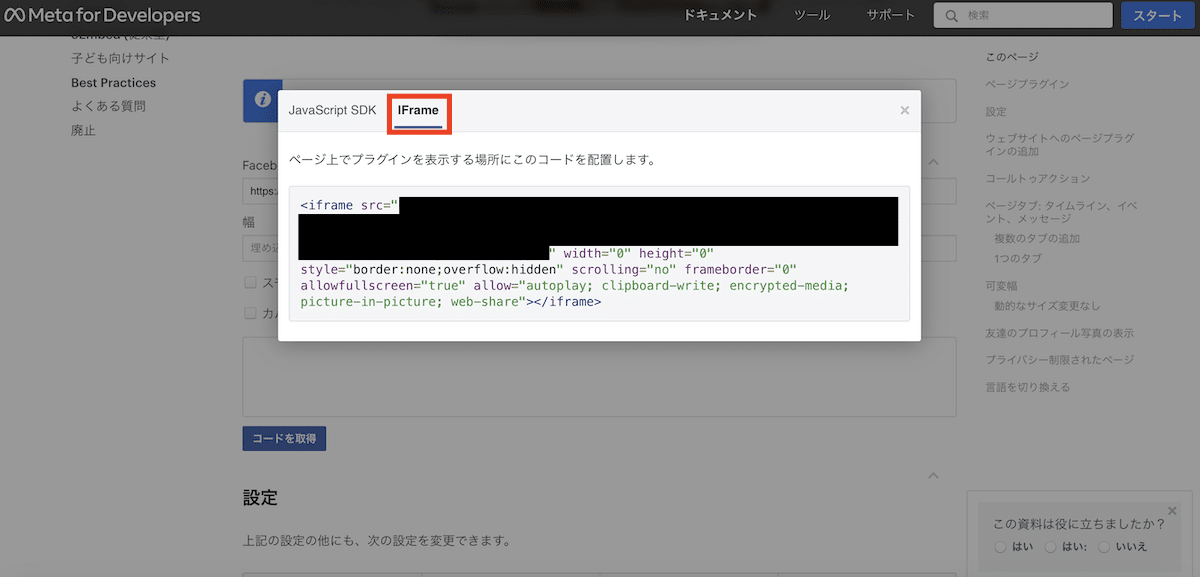
まず最初にFacebook開発者サイトにアクセスしてプラグインコードを取得する必要があります。Facebook開発者ページにログインして該当のアプリを選びます。それからそのアプリの設定に移動してプラグインのセクションに進むと、利用したいプラグインの種類を選択して設定することができます。
プラグインの種類と設定
フェイスブックには異なる機能を提供するプラグインがいくつかあります。「いいね!」ボタンはその一例で、ユーザーがコンテンツを気に入ったことを示すのに役立ちます。またコメント機能ではユーザーはコンテンツについて話し合う場が提供されます。プラグインの設定では表示するコンテンツのURLやボタンのデザインなどもカスタマイズできます。
- プラグインの選択: 利用したいプラグインの種類を選択します。
- 設定のカスタマイズ: プラグインの表示や動作に関する設定を行います。
- コードジェネレーター:指定された設定に基づいてコード生成が行われます。
プラグインコードの取得と埋め込み
プラグインの設定が全て完了したら「コードを取得」をクリックして、そのプラグインをあなたのサイトに埋め込むために必要なHTMLコードを取得してください。あなたのHTMLコードは通常FacebookのJavaScript SDKのURLが含まれており、これによってFacebookの機能が有効になります。
- コードのコピー: 生成されたコードをコピーします。
- ウェブサイトに貼り付け:自分のウェブサイトのHTMLファイルにコードを貼り付けてください。
- 動作の確認: ウェブサイト上でプラグインが正しく動作することを確認します。
プラグインのカスタマイズとトラブルシューティング
このプラグインのカスタマイズをする際にはフェイスブックが提供するドキュメントやその他のヘルプソースを活用するのが有益である事を考慮すべきです。プラグインがうまく動作しない場合はコードに誤りがあるか、あるいはフェイスブックサーバーとのやり取りに問題があるかもしれません。エラーメッセージやログを確認し、必要に応じてフェイスブックのサポートに問い合わせる事も可能です。
- プラグインの詳細な使い方を学習するにはFacebookデベロッパーのドキュメントを参照してください。
- エラー検出と特定:ブラウザの開発者ツールなどを使って、エラーの原因を特定します。
- しかしそれができない場合はフェイスブックのサポートチームに助けを求めます。
詳細情報
Facebookのコードジェネレーターとは何ですか?
フェイスブックコードジェネレーターは、開発者がフェイスブックのAPIを利用できるようにアクセストークンを生成するアプリケーションです。フェイスブックコードジェネレーターは開発者がフェイスブックの情報に簡単にアクセスし、アプリケーションを開発できるようにします。
コードジェネレーターを表示する方法は?
フェイスブックの開発者サイトではあなたのアプリケーションIDとアプリケーションの秘密鍵を提示することでコードジェネレーターを表示することができます。また選択できるもう一つのオプションはグラフAPIエクスプローラーツールです。
コードジェネレーターの使い方を教えてください
コードジェネレーターを使用するには、まずFacebookの開発者アカウントを作成し、アプリを設定する必要があります。その後そのアプリのIDとシークレットを使ってコードジェネレーターにアクセスすることができます。
コードジェネレーターで生成されたコードの有効期限は?
アクセストークンの有効期限は分類によって異なります。短期分類のトークンは数時間から数日間の有効期限がありますが長期分類のトークンは数ヶ月から数年間の有効期限があります。





