
Facebookで写真を簡単に投稿する方法を解説
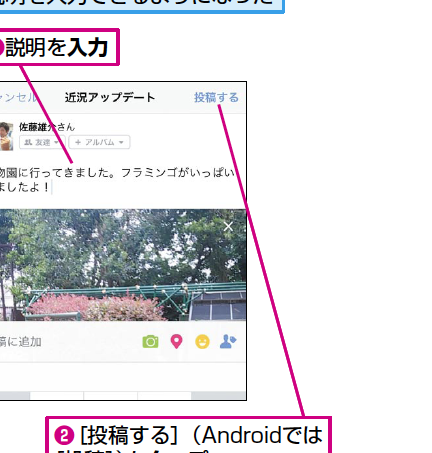
Facebookを利用する多くの人々にとって、写真を投稿することは日常的なアクティビティの一つです。スマートフォンやデジタルカメラで撮影した思い出の写真を、簡単に友達や家族と共有することができます。この記事では、Facebookで写真を投稿する手順をステップバイステップで解説します。初心者の方でも簡単にフォローできるように、画像付きで詳しく説明していきます。Facebookでの写真共有をより快適に行うためのヒントも紹介します。さっそく、Facebookでの写真投稿の方法を見ていきましょう。
Facebookでの写真投稿の基本的な手順
Facebookで写真を投稿することは、友人や家族との思い出を共有するのに非常に便利です。まず、Facebookにログインし、投稿したい写真を選択する必要があります。
写真の選択とアップロード
Facebookで写真を投稿する最初のステップは、投稿したい写真を選択することです。スマートフォンのギャラリーやコンピューターのフォルダから好きな写真を選ぶことができます。選択した写真は、Facebookの投稿画面にアップロードされます。 以下の手順で写真をアップロードできます:
- 写真を選択する: スマートフォンのギャラリーやコンピューターのフォルダから投稿したい写真を選びます。
- アップロードする: Facebookの投稿画面で「写真/動画を追加」をクリックし、選択した写真をアップロードします。
- 確認する: アップロードした写真が正しく表示されていることを確認します。
投稿のプライバシー設定
Facebookで写真を投稿する際には、プライバシー設定を適切に行うことが重要です。プライバシー設定によって、誰がその写真を見ることができるかを制御できます。 プライバシー設定のオプションには以下のようなものがあります:
- 公開: 誰でも写真を見ることができます。
- 友達: Facebook上で友達として登録している人だけが写真を見ることができます。
- 特定の友達: 特定の友達だけに写真を見せることができます。
写真へのキャプション追加
写真をより魅力的にするために、キャプションを追加することができます。キャプションには、写真に関する説明や思い出などを書くことができます。 キャプションを追加する際のポイント:
- 簡潔に書く: 短く簡潔なキャプションにすることで、見る人がすぐに内容を理解できます。
- ハッシュタグを使う: ハッシュタグを使うことで、投稿の露出度を高めることができます。
- 感情を込める: 写真に対する感情や思い出を込めることで、より個人的な投稿になります。
投稿後の対応
写真を投稿した後、コメントやいいね!に対する対応を考えることが大切です。友人や家族からの反応に返信することで、コミュニケーションを深めることができます。 投稿後の対応のポイント:
- コメントに返信する: 友人や家族からのコメントに返信することで、コミュニケーションを促進します。
- いいね!を返す: 写真にいいね!がついた場合、可能な限り返信することで、良好な関係を築きます。
- 投稿の編集: 必要に応じて投稿を編集することで、正確な情報を維持できます。
Facebookでの写真投稿の応用
Facebookでの写真投稿は、単に思い出を共有するだけでなく、ビジネスやマーケティングにも活用できます。適切な写真とキャプションを用いることで、製品やサービスの認知度を高めることができます。 ビジネスでの写真投稿の応用例:
- 製品の紹介: 製品の写真を投稿することで、潜在的な顧客にアピールできます。
- イベントの紹介: イベントの様子を写真で投稿することで、イベントの魅力を伝えることができます。
- ストーリーの共有: ブランドのストーリーを写真で共有することで、顧客との絆を深めることができます。
フェイスブックに写真を投稿するにはどうすればいいですか?
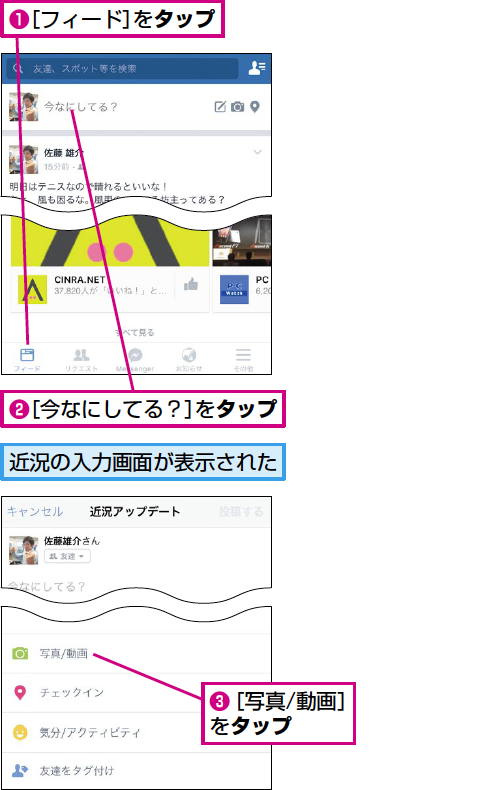
フェイスブックに写真を投稿するには、まずスマートフォンまたはコンピューターでフェイスブックのアプリまたはウェブサイトを開く必要があります。次に、投稿作成ボタンをクリックして、新しい投稿を作成します。ここで、写真/動画のアイコンをクリックして、投稿する写真を選択することができます。
写真の選択と編集
写真を投稿するには、まず自分のギャラリーまたはアルバムから写真を選択する必要があります。選択した写真は、編集機能を使用して、フィルターやスタンプを追加することができます。また、トリミングや回転などの編集も可能です。以下は、写真の編集に関する主なポイントです:
- フィルターを追加して、写真の雰囲気を変えることができます
- スタンプや絵文字を追加して、写真に個性を加えることができます
- トリミングや回転を行って、写真の構図を調整することができます
写真の投稿設定
写真を投稿する際には、公開範囲を設定することができます。公開範囲には、友達やフォロワー、または全員などがあります。また、コメントやいいね!の設定も行うことができます。以下は、投稿設定に関する主なポイントです:
- 公開範囲を設定して、誰に写真を見せるかを決めることができます
- コメントの設定を行って、コメントを許可するか否かを決めることができます
- いいね!の設定を行って、いいね!を許可するか否かを決めることができます
写真の投稿後の対応
写真を投稿した後には、コメントやいいね!に対する対応を行うことができます。また、シェアや保存などの機能も利用することができます。以下は、投稿後の対応に関する主なポイントです:
- コメントに返信して、他のユーザーとの交流を深めることができます
- シェア機能を使って、他のユーザーに写真を共有することができます
- 保存機能を使って、写真を自分のアルバムに保存することができます
Facebookに複数の写真を投稿するにはどうすればいいですか?
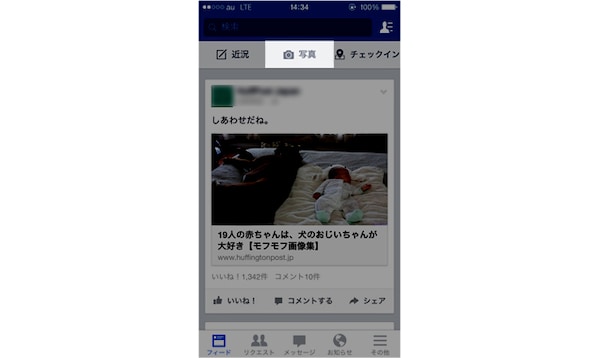
Facebookに複数の写真を投稿するには、まず投稿を作成する際に複数の画像を選択する必要があります。これを行うには、投稿フォームの下にあるカメラアイコンをクリックし、アップロードしたい写真を選択します。複数の写真を選択するには、Ctrlキー(Windows)またはCommandキー(Mac)を押しながら写真を選択します。
複数の写真を投稿する手順
Facebookで複数の写真を投稿するには、以下の手順に従います。まず、Facebookの投稿フォームにアクセスし、写真/動画のアイコンをクリックします。次に、アップロードしたい複数の写真を選択し、投稿ボタンをクリックします。投稿する写真は、高画質でアップロードすることをお勧めします。
- 写真/動画のアイコンをクリックする
- 複数の写真を選択する
- 投稿ボタンをクリックする
複数の写真を効率的に投稿する方法
複数の写真を効率的に投稿するには、アルバム機能を利用することができます。アルバムを作成し、関連する写真をまとめてアップロードすることができます。また、一括アップロード機能を利用することもできます。この機能を使用すると、複数の写真を一度にアップロードすることができます。
- アルバムを作成する
- 一括アップロード機能を利用する
- 写真の説明を一括で追加する
複数の写真を投稿する際の注意点
複数の写真を投稿する際には、著作権や肖像権に注意する必要があります。投稿する写真が他人の著作物である場合は、許可を得る必要があります。また、投稿する写真に個人が写っている場合は、許可を得る必要があります。
- 著作権を確認する
- 肖像権を確認する
- 写真の出典を明記する
詳細情報
Facebookで写真を投稿するメリットは何ですか?
Facebookで写真を投稿する最大のメリットは、視覚的なコミュニケーションが可能になることです。写真を投稿することで、感情や雰囲気を伝えることができ、フォロワーとのエンゲージメントを高めることができます。
Facebookで写真を簡単に投稿する方法は?
Facebookで写真を投稿するには、まず投稿フォームにアクセスし、写真アイコンをクリックします。次に、写真を選択し、キャプションを入力して投稿ボタンをクリックするだけで、簡単に写真を投稿できます。
Facebookで写真の画質を高く保つ方法は?
Facebookで写真の画質を高く保つには、高解像度の写真を投稿することが重要です。また、圧縮やリサイズを最小限に抑えることで、画質の低下を防ぐことができます。
Facebookで写真にタグを付ける方法は?
Facebookで写真にタグを付けるには、写真を投稿する際にタグ付けオプションを選択し、友達や知人の名前を入力します。これにより、タグ付けされた人が通知を受け取り、写真にアクセスできるようになります。



