
Facebook Messengerで友達と簡単にチャットする方法を解説
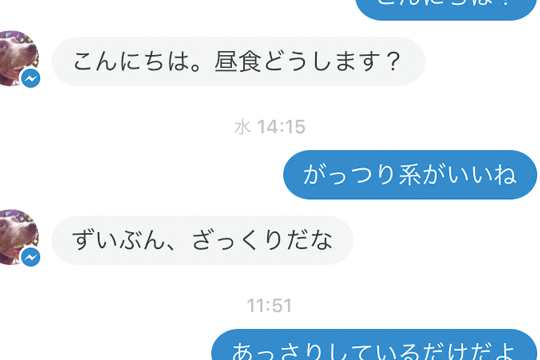
Facebook Messengerは、友達や家族とのコミュニケーションを簡単にしてくれる便利なアプリです。テキストメッセージの送信はもちろん、音声通話やビデオ通話、画像や動画の共有など、多彩な機能が利用できます。この記事では、Facebook Messengerを使って友達と簡単にチャットする方法を詳しく解説します。初心者の方でもわかりやすいように、基本的な使い方から便利な機能まで、順を追って紹介していきます。Facebook Messengerを活用して、もっと気軽に友達とのコミュニケーションを楽しみましょう。使い方をマスターして、毎日をより豊かにしましょう。
Facebook Messengerの基本的な使い方
Facebook Messengerは、スマートフォンやパソコンから簡単に友達とチャットできるアプリです。まずは、Facebook Messengerの基本的な使い方をマスターしましょう。
Facebook Messengerへの登録方法
Facebook Messengerを利用するには、Facebookアカウントが必要です。Facebookアカウントを持っていない場合は、Facebookに登録してアカウントを作成しましょう。Facebookにログインした後、Messengerのアプリをダウンロードしてインストールします。 以下の手順で登録できます:
- Facebookアカウントでログインする
- Messengerのアプリをダウンロードしてインストールする
- アプリを起動して電話番号またはメールアドレスを登録する
友達の検索と追加
友達とチャットするには、まず友達を検索して追加する必要があります。Messengerでは、友達の名前や電話番号で検索できます。 以下の方法で友達を検索できます:
- 検索バーに友達の名前または電話番号を入力する
- 検索結果から友達を選択して追加する
- 友達が承認すると、チャットが可能になります
チャットの基本操作
チャット画面では、テキストや画像、動画などを送信できます。また、スタンプやGIFも利用できます。 以下の操作が可能です:
- テキストを入力して送信する
- 画像や動画を添付して送信する
- スタンプやGIFを送信して表現を豊かにする
グループチャットの作成
複数の友達とチャットするには、グループチャットを作成します。グループチャットでは、複数のメンバーと同時にチャットできます。 以下の手順でグループチャットを作成できます:
- 新しいチャットボタンをタップする
- グループ作成を選択してメンバーの追加を行う
- グループの名前を設定して作成する
チャットの設定とカスタマイズ
チャットの設定では、通知や背景などをカスタマイズできます。自分の好みに合わせて設定を変更しましょう。 以下の設定が可能です:
- 通知設定を変更して通知をオンまたはオフにする
- 背景を変更してチャット画面をカスタマイズする
- フォントやサイズを変更して見やすくする
Facebookでチャットするにはどうすればいいですか?
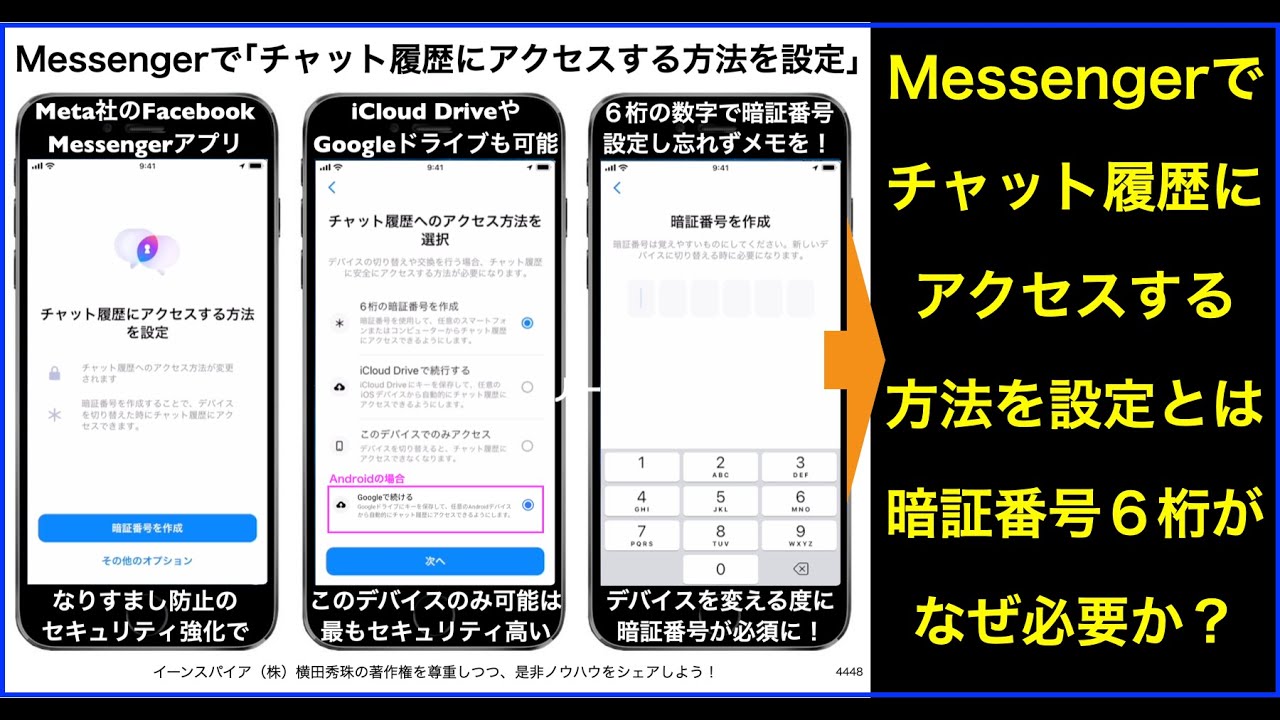
Facebookでチャットするには、まずFacebookのウェブサイトにアクセスするか、モバイルアプリを起動する必要があります。ログインが済んでいれば、チャット機能を利用できます。チャットは、友達や知り合いと簡単に会話できる便利なツールです。
チャット機能の基本操作
チャット機能を利用するには、まず友達リストにアクセスします。友達リストは、Facebookのメッセンジャーセクションにあります。ここで、チャットしたい友達を選択し、メッセージを送信できます。チャットでは、テキストだけでなく、画像や動画、さらには音声メッセージも送信可能です。
- テキストメッセージを入力して送信する
- 画像や動画を添付して送信する
- 音声メッセージを録音して送信する
チャットのプライバシー設定
Facebookのチャットでは、プライバシー設定を調整できます。チャットのプライバシー設定では、誰とチャットできるか、また、チャットリクエストの管理方法などを設定できます。これにより、不要なメッセージを避けたり、特定の人とのチャットを優先したりできます。
- チャット可能なユーザーを設定する
- チャットリクエストの管理方法を設定する
- メッセージの暗号化を設定する
チャット機能の高度な使い方
さらに、Facebookのチャットでは、ボイスチャットやビデオチャットも利用できます。これにより、テキストメッセージだけでなく、音声や映像を使って、より直接的なコミュニケーションが可能になります。また、グループチャットも作成でき、複数の友達と同時にチャットできます。
- ボイスチャットを開始する
- ビデオチャットを開始する
- グループチャットを作成する
メッセンジャーのチャットとは何ですか?
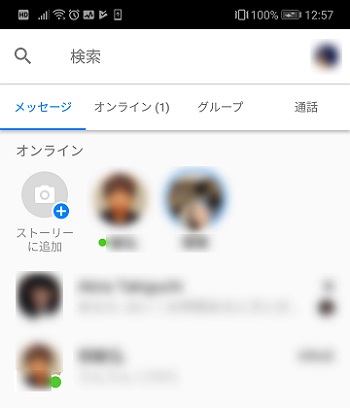
メッセンジャーのチャットとは、インターネットを通じてテキストメッセージや画像、動画などを送受信するコミュニケーション手段です。主にスマートフォンアプリやウェブサイト上で利用され、個人間やグループでのやり取りが可能です。
メッセンジャーの基本機能
メッセンジャーの基本機能には、テキストメッセージの送受信やファイル共有があります。これらの機能を利用することで、簡単に情報をやり取りすることができます。
- テキストメッセージの送受信が可能
- 画像や動画などのファイル共有機能
- グループチャットでの複数人とのやり取り
メッセンジャーの特徴
メッセンジャーの特徴としては、リアルタイム性やプライバシー保護が挙げられます。これらの特徴により、ユーザーは安心して情報をやり取りすることができます。
- リアルタイムでのメッセージ送受信
- エンドツーエンド暗号化によるプライバシー保護
- スタンプや絵文字を使った表現力の豊かさ
メッセンジャーの活用シーン
メッセンジャーは、個人間やグループでのコミュニケーションに活用されています。具体的な活用シーンとしては、友人や家族との連絡、仕事上のやり取り、イベントの計画などがあります。
- 友人や家族との日常的な連絡
- 仕事上の打ち合わせや情報共有
- イベント計画やグループ活動の調整
詳細情報
Facebook Messengerで友達とチャットするにはどうしたらいいですか?
Facebook Messengerでは、友達リストから簡単にチャットを開始できます。まず、Messengerを開き、友達の名前をタップしてチャット画面に移動します。ここで、テキストメッセージや写真、動画を送信できます。
Facebook Messengerでグループチャットを作成する方法は?
グループチャットを作成するには、Messengerの新規チャットボタンをタップし、新しいグループを選択します。次に、グループに招待する友達を選択し、グループ名を設定します。これで、複数の友達と同時にチャットできます。
Facebook Messengerでメッセージを削除できますか?
はい、メッセージの削除が可能です。チャット画面で削除したいメッセージを長押しし、削除を選択します。これにより、自分と相手の両方のメッセージ履歴から削除できます。ただし、相手がメッセージの保存を行っていた場合、完全に削除されないことがあります。
Facebook Messengerでビデオ通話を行うには?
ビデオ通話を行うには、チャット画面の上部にあるビデオ通話ボタンをタップします。相手がビデオ通話に対応している場合、すぐにビデオ通話を開始できます。マイクやカメラの設定を確認し、快適にビデオ通話を行ってください。



