ショートカットキーでフィルターを簡単に設定する方法を解説
コンピュータ作業の効率化に役立つショートカットキーは、日常的な操作を迅速にこなすために不可欠です。特に、データ分析や情報整理の場面で頻繁に使用されるフィルター機能の設定は、ショートカットキーを活用することで大幅にスピードアップできます。本記事では、ショートカットキーを使ってフィルターを簡単に設定する方法について詳しく解説します。初心者から上級者まで、誰もが簡単に実践できるテクニックを紹介し、作業効率の向上に役立てていただける内容となっています。フィルター設定のショートカットキーをマスターしましょう。
ショートカットキーでフィルター設定を効率化する方法
ショートカットキーを使用することで、フィルター設定の作業を大幅に効率化することができます。フィルター設定は、データ分析やデータ整理において非常に重要な作業であり、ショートカットキーを活用することで、より迅速かつ正確に作業を行うことができます。
ショートカットキーの基本的な使い方
ショートカットキーを利用するには、まず基本的な使い方を理解する必要があります。ショートカットキーは、キーボード上の特定のキーを組み合わせて押すことで、特定の操作を実行するものです。フィルター設定に関するショートカットキーを覚えることで、作業の効率化が図れます。 主なショートカットキーは以下の通りです。
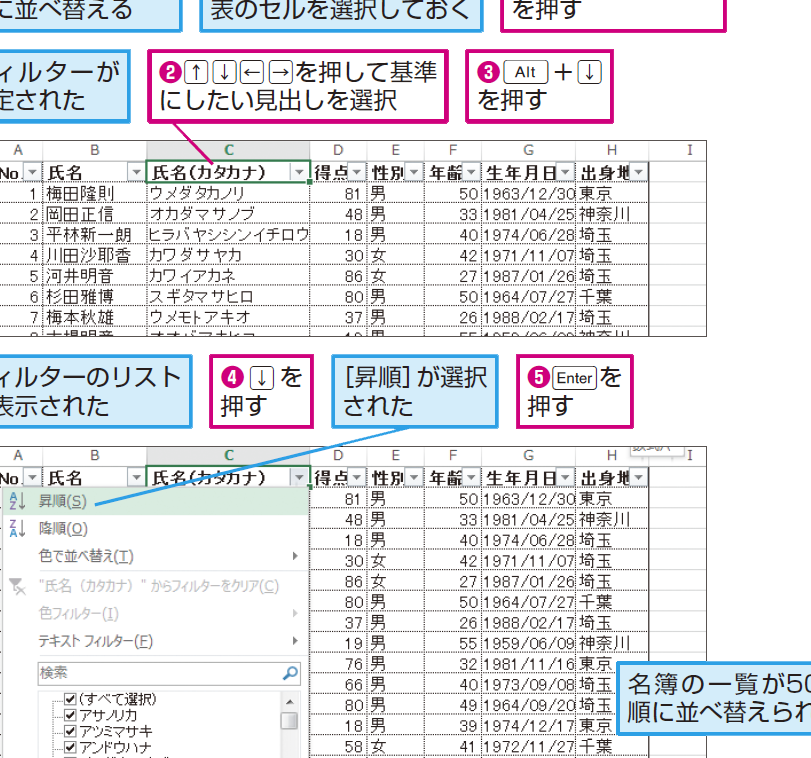
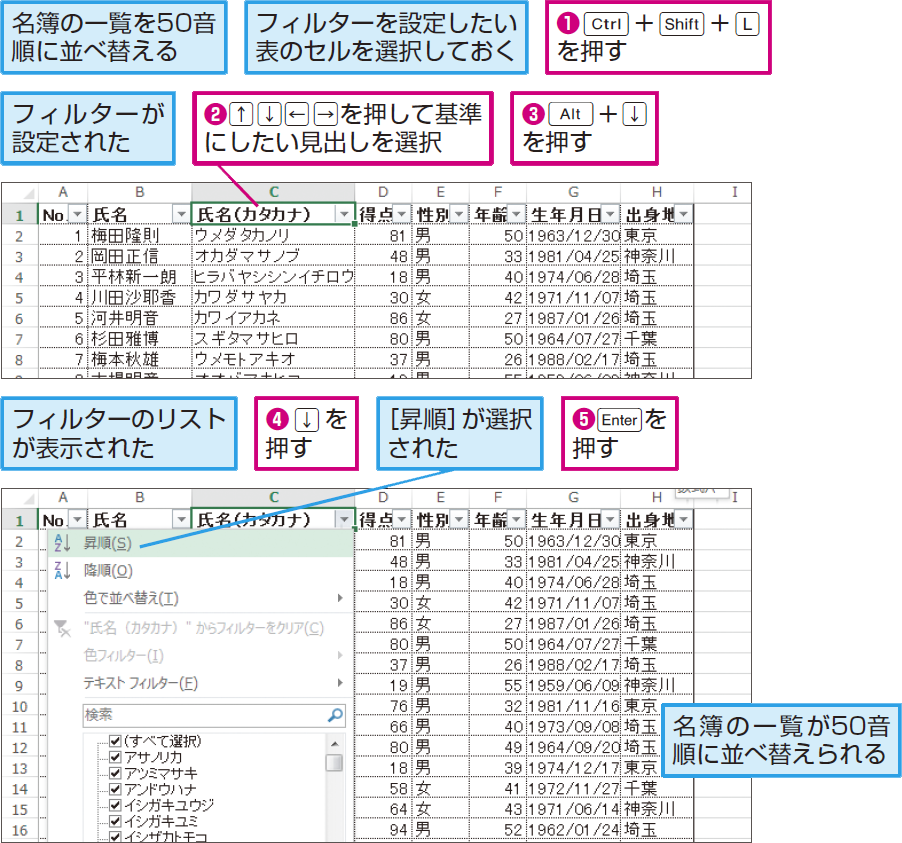
- Ctrl + Shift + L:フィルター設定のオン/オフを切り替える
- Alt + ↓:フィルターのドロップダウンリストを開く
- Ctrl + Shift + →:フィルターの範囲を拡大する
フィルター設定のショートカットキー一覧
フィルター設定に関するショートカットキーを一覧で示します。これらのショートカットキーを覚えることで、フィルター設定の作業がよりスムーズになります。 フィルター設定のショートカットキーには、以下のようなものがあります。
- フィルターのオン/オフ切り替え:Ctrl + Shift + L
- フィルターのドロップダウンリストを開く:Alt + ↓
- フィルターの範囲を拡大する:Ctrl + Shift + →
ショートカットキーを使ったフィルター設定の実践
実際にショートカットキーを使ってフィルター設定を行うことで、作業の効率化を実感することができます。ショートカットキーを活用することで、フィルター設定の作業がより迅速かつ正確になります。 ショートカットキーを使ったフィルター設定の実践例としては、以下のようなものがあります。
- 大量のデータを迅速にフィルタリングする
- 複数のフィルターを組み合わせて使用する
- フィルター設定を繰り返し行う作業を効率化する
ショートカットキーのカスタマイズ方法
ショートカットキーは、ユーザーのニーズに合わせてカスタマイズすることができます。カスタマイズすることで、より使いやすく、作業の効率化を図ることができます。 ショートカットキーのカスタマイズ方法については、以下のようなポイントがあります。
- ショートカットキーの設定画面を開く
- ショートカットキーの割り当てを変更する
- 新しいショートカットキーを追加する
ショートカットキーを覚えるためのコツ
ショートカットキーを覚えるためには、繰り返し練習することが重要です。また、ショートカットキー一覧を参照し、覚えるべきキーをリストアップすることも有効です。 ショートカットキーを覚えるためのコツとしては、以下のようなものがあります。
- 繰り返し練習する
- ショートカットキー一覧を参照する
- 覚えるべきキーをリストアップする
ショートカットキーでフィルターを設定するには?
ショートカットキーでフィルターを設定するには、まずアプリケーションまたはソフトウェアでショートカットキーが利用可能かどうかを確認する必要があります。多くのアプリケーションでは、ショートカットキーをカスタマイズできます。フィルター機能を使用する際のショートカットキーを設定することで、作業効率を大幅に向上させることができます。
ショートカットキーの設定方法
ショートカットキーを設定するには、アプリケーションの設定またはオプション画面を開く必要があります。多くの場合、ショートカットキーの設定は「設定」または「オプション」メニュー内にあります。ショートカットキーの設定画面で、フィルターに関連するアクションを探し、希望するキーコンビネーションを割り当てます。
- フィルターの適用にショートカットキーを割り当てることで、素早くデータを絞り込むことができます。
- 複数のフィルター条件をショートカットキーに割り当てることで、より複雑なデータの絞り込みが可能になります。
- ショートカットキーの一覧を表示する機能を利用することで、割り当てたショートカットキーを簡単に確認できます。
フィルター機能の活用
フィルター機能を効果的に活用することで、大量のデータから必要な情報を素早く抽出できます。フィルターを使用することで、特定の条件に合致するデータのみを表示し、不要なデータを非表示にできます。ショートカットキーと組み合わせることで、その効率はさらに向上します。
- データの絞り込みを迅速に行うために、フィルター機能を使用します。
- 複数の条件を組み合わせて高度なフィルターを設定できます。
- フィルターの保存と再利用により、繰り返し行う作業を簡略化できます。
ショートカットキーの利点
ショートカットキーを使用することで、マウス操作を減らし、キーボードでの操作を増やすことができます。これにより、作業の効率化と迅速化が実現します。特に、頻繁に使用する機能にショートカットキーを割り当てることで、その効果は顕著です。
- 作業の効率化を図るために、よく使用する機能にショートカットキーを割り当てます。
- キーボード操作に慣れることで、マウスへの手の移動を減らし、連続した操作が可能になります。
- カスタマイズ可能なショートカットキーを利用することで、個人の作業スタイルに合わせた効率的な操作が実現できます。
Ctrl+Shift+Lでフィルターはできますか?
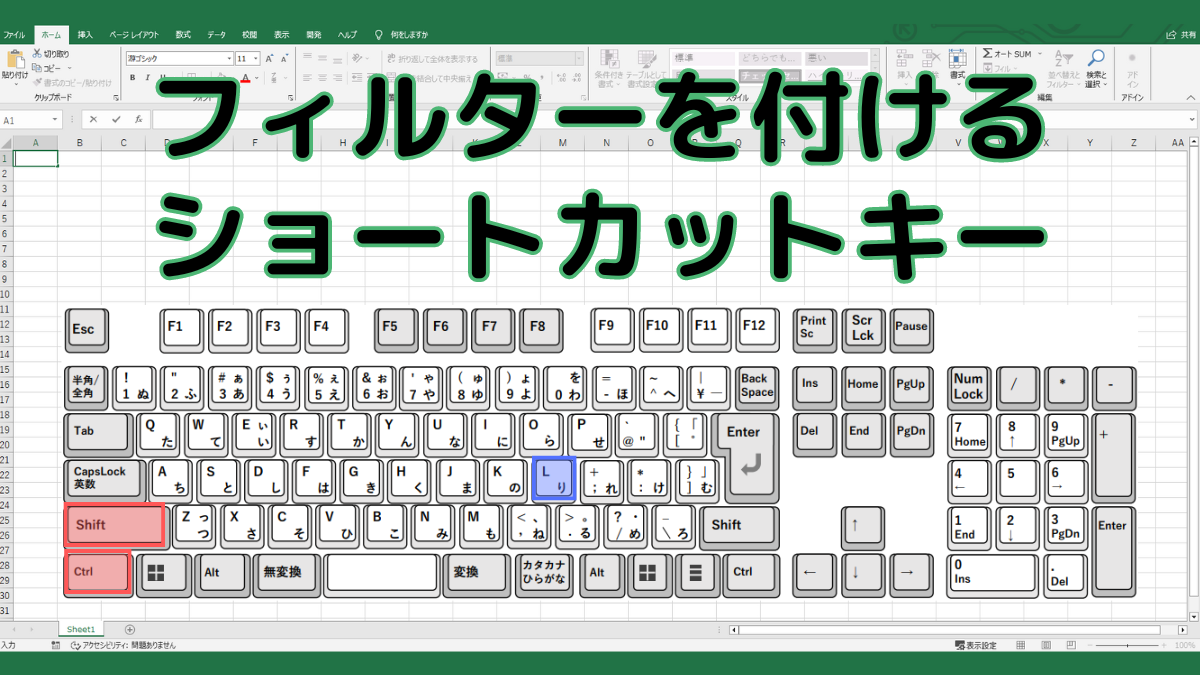
Ctrl+Shift+Lは、多くのアプリケーションでフィルター機能やデータの並べ替えを実行するためのショートカットキーとして使用されます。このショートカットキーを押すと、特定の条件に基づいてデータをフィルタリングしたり、リスト内の項目を迅速に整理することができます。
ショートカットキーの基本的な使い方
ショートカットキーCtrl+Shift+Lを使用するには、まず対象となるデータ範囲を選択する必要があります。このショートカットキーは、選択した範囲に対してフィルタリング機能を有効または無効にします。多くの表計算ソフトウェアやデータ管理ツールでこのショートカットがサポートされており、ユーザーが迅速にデータを分析できるようになっています。
主な機能は以下の通りです。
- フィルタリングの有効化:Ctrl+Shift+Lを押すと、選択範囲にフィルタリング機能が追加されます。
- フィルタ条件の設定:フィルタリングが有効になると、各列のヘッダーにフィルタリングのためのドロップダウンメニューが表示されます。
- データの並べ替え:フィルタリングと併せて、データを昇順または降順に並べ替えることも可能です。
Ctrl+Shift+Lの応用
Ctrl+Shift+Lのショートカットキーは、単にフィルタリングを有効にするだけでなく、データ分析の効率化にも寄与します。大量のデータを扱う場合、このショートカットを使用することで、必要な情報に迅速にアクセスできます。また、フィルタリングされたデータは、他の分析ツールや関数と組み合わせて使用することができます。
応用例は以下の通りです。
- データの絞り込み:特定の条件を満たすデータのみを抽出して分析することができます。
- レポート作成の効率化:必要なデータを迅速にフィルタリングすることで、レポート作成の時間を短縮できます。
- データの視覚化:フィルタリングされたデータをグラフやチャートに使用することで、データの傾向をよりわかりやすく表示できます。
ショートカットキーのカスタマイズ
一部のアプリケーションでは、ショートカットキーCtrl+Shift+Lをカスタマイズすることができます。ユーザーの作業効率を向上させるために、頻繁に使用する機能にショートカットキーを割り当てることができます。ただし、すべてのアプリケーションでカスタマイズが可能なわけではないため、使用しているソフトウェアの機能を確認する必要があります。
カスタマイズのポイントは以下の通りです。
- ショートカットキーの割り当て変更:頻繁に使用する機能に独自のショートカットキーを割り当てることができます。
- マの作成:複雑な操作を自動化するためのマを作成し、ショートカットキーを割り当てることができます。
- ユーザー設定の保存:カスタマイズした設定を保存し、次回のアプリケーション起動時に反映させることができます。
フィルターの選択を解除するショートカットは?
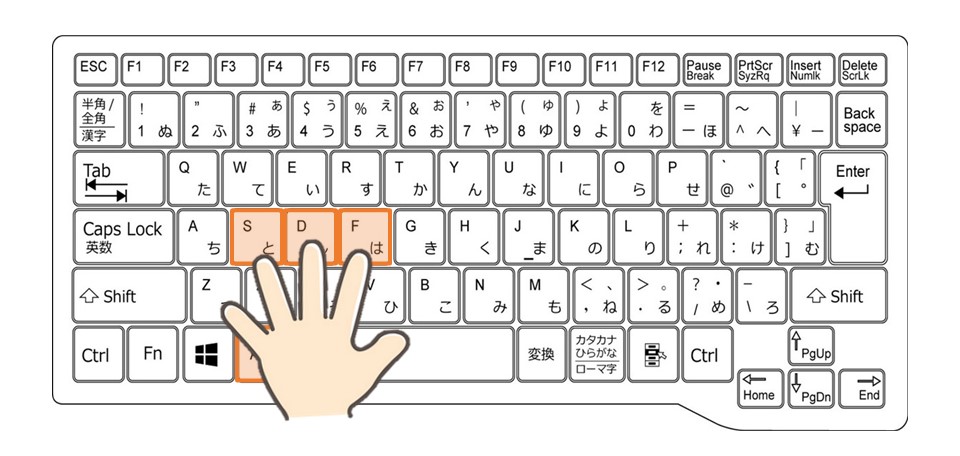
フィルターの選択を解除するショートカットは、Ctrl + Shift + L です。このショートカットは、Excelなどの表計算ソフトでよく使用されます。
ショートカットの使用方法
フィルターの選択を解除するショートカットを使用するには、まずフィルターが設定されているセルを選択する必要があります。次に、Ctrl + Shift + L を押すと、フィルターの選択が解除されます。このショートカットを使用することで、効率的に作業を行うことができます。
- フィルターの選択を解除 することができます
- 複数のフィルター を一度に解除することができます
- 作業の効率化 に役立ちます
ショートカットの利点
フィルターの選択を解除するショートカットを使用することで、作業の効率化を図ることができます。また、マウスの操作 を減らすことで、手の疲労を軽減することができます。さらに、ショートカットの使用 に慣れることで、より迅速に作業を進めることができます。
- 時間の節約 ができます
- 作業の正確性 が向上します
- 疲労の軽減 に役立ちます
ショートカットの応用
フィルターの選択を解除するショートカットは、Excelなどの表計算ソフトでよく使用されますが、他のアプリケーションでも使用できる場合があります。ショートカットのカスタマイズ が可能なアプリケーションでは、自分の作業スタイルに合わせてショートカットをカスタマイズすることができます。
- ショートカットのカスタマイズ が可能です
- 複数のアプリケーション で使用できます
- 作業の柔軟性 が向上します
ショートカットキーのCtrl+Kは何をするのですか?
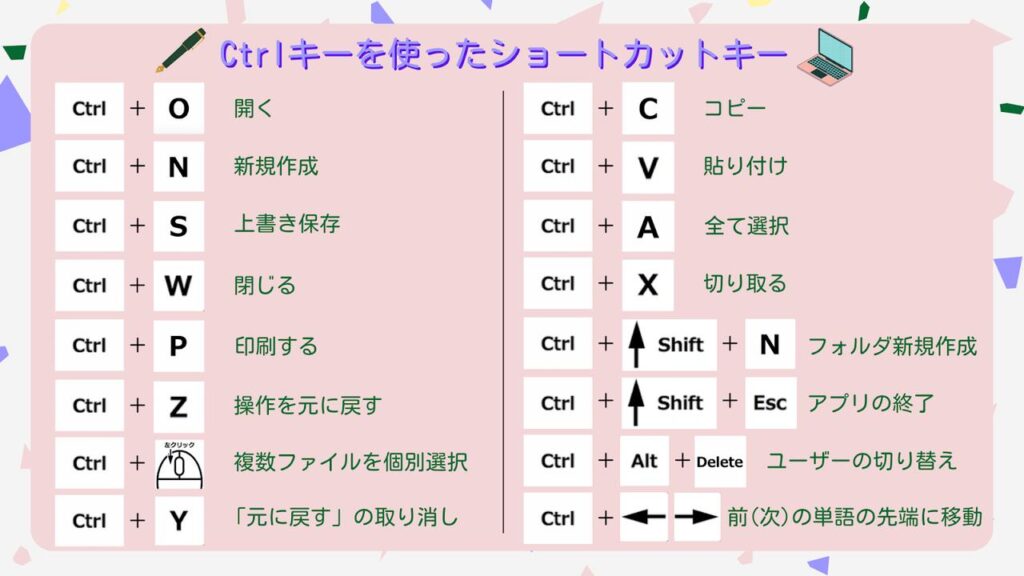
ショートカットキーのCtrl+Kは、多くのテキストエディタやIDE(統合開発環境)で共通して使用されるショートカットキーであり、ハイパーリンクの挿入やコードのフォーマットを行うために使用されます。このショートカットキーは、ユーザーが迅速にリンクを挿入したり、コードを整理したりするのに役立ちます。
ショートカットキーの基本的な使い方
ショートカットキーCtrl+Kの基本的な使い方は、テキストを選択してからキーを押すことです。これにより、ハイパーリンクダイアログが表示され、ユーザーはリンク先のURLを入力できます。また、一部のエディタでは、コードの特定の部分を選択してCtrl+Kを押すと、コードのフォーマットが行われます。
- ハイパーリンクの挿入:テキストを選択してCtrl+Kを押すと、ハイパーリンクダイアログが表示されます。
- コードのフォーマット:コードを選択してCtrl+Kを押すと、コードが自動的にフォーマットされます。
- ショートカットキーのカスタマイズ:多くのIDEやテキストエディタでは、ショートカットキーをカスタマイズすることができます。
ショートカットキーの利点
ショートカットキーCtrl+Kを使用することで、ユーザーは作業効率の向上を実現できます。マウスを使用せずにキーボードだけで操作できるため、作業が迅速になります。また、コードの可読性も向上します。コードが整形されることで、他の開発者がコードを理解しやすくなります。
- 作業効率の向上:ショートカットキーを使用することで、ユーザーは迅速に作業を進めることができます。
- コードの可読性の向上:コードが整形されることで、コードの可読性が向上します。
- ユーザーのストレス軽減:マウスを使用する頻度が減ることで、ユーザーのストレスが軽減されます。
ショートカットキーの応用
ショートカットキーCtrl+Kは、様々なアプリケーションで使用できます。例えば、Visual Studio CodeやMicrosoft Wordなど、多くのアプリケーションでこのショートカットキーがサポートされています。また、カスタムショートカットを作成することで、ユーザーは自分の作業スタイルに合わせたショートカットキーを作成できます。
- 様々なアプリケーションでの使用:Ctrl+Kは、多くのアプリケーションで使用できます。
- カスタムショートカットの作成:ユーザーは自分の作業スタイルに合わせたショートカットキーを作成できます。
- ショートカットキーの組み合わせ:複数のショートカットキーを組み合わせることで、さらに作業効率を向上させることができます。
詳細情報
ショートカットキーでフィルターを設定するメリットは何ですか?
ショートカットキーを使用すると、フィルターの設定が迅速かつ効率的に行えるようになり、作業の生産性が向上します。また、マウスの操作が減るため、手の疲労を軽減することもできます。
ショートカットキーでフィルターを設定する方法は?
ショートカットキーを活用するには、まずフィルター機能の基本的な使い方を理解する必要があります。ほとんどのアプリケーションでは、CtrlやAltキーと他のキーを組み合わせて使用します。具体的なキーの組み合わせは、アプリケーションによって異なりますが、ヘルプや設定メニューで確認できます。
ショートカットキーでフィルターを設定する際に注意することは?
ショートカットキーを使用する際には、キーの組み合わせを正確に入力する必要があります。また、アプリケーションやOSによっては、一部のショートカットキーが無効になっている場合があります。事前に設定を確認しておくことをお勧めします。
ショートカットキーをカスタマイズすることはできますか?
多くのアプリケーションでは、ショートカットキーのカスタマイズが可能です。設定や環境設定メニューから、自分の好みに合わせてショートカットキーを変更できます。ただし、一部のアプリケーションでは、カスタマイズが制限されている場合があります。