
Adobe Readerのツールバーを簡単にカスタマイズする方法を解説
Adobe Readerは、PDFファイルを閲覧・編集するための便利なツールです。しかし、デフォルトの設定では、ツールバーが表示されていない場合や、不要なボタンが表示されている場合があります。この記事では、します。ツールバーの表示/非表示を切り替えたり、ボタンを追加/削除したりする方法を紹介します。これにより、Adobe Readerをより使いやすく、カスタマイズすることができます。初心者でも簡単にできる方法を順を追って説明します。
Adobe Readerのツールバーをカスタマイズするメリットと基本操作
Adobe Readerのツールバーをカスタマイズすることで、作業効率を向上させることができます。ツールバーを自分の使いやすいように変更することで、頻繁に使用する機能にすぐにアクセスできるようになります。まず、Adobe Readerを開き、ツールバーをカスタマイズする基本的な操作を理解しましょう。
ツールバーのカスタマイズ方法
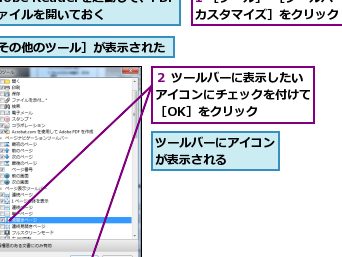
Adobe Readerのツールバーをカスタマイズするには、まずツールバーの上で右クリックします。すると、コンテキストメニューが表示され、ここからツールバーのカスタマイズを選択します。これにより、ツールバーのカスタマイズダイアログが開き、さまざまなツールや機能を追加または削除できます。主な操作は以下の通りです:
- 必要なツールを選択してツールバーに追加します。
- 不要なツールをツールバーから削除します。
- ツールの配置を並べ替えて、使いやすい順序に変更します。
よく使う機能をツールバーに追加する
頻繁に使用する機能をツールバーに追加することで、作業がスムーズになります。例えば、検索機能やページ移動機能は、多くのユーザーにとって頻繁に使用する機能です。これらの機能をツールバーに追加することで、すぐにアクセスできるようになります。
ツールバーのレイアウトを調整する
ツールバーのレイアウトを調整することで、さらに使いやすくすることができます。ツールバーのサイズ変更やアイコンの配置を調整することで、視認性が向上し、操作性も向上します。
カスタマイズしたツールバーを保存する
カスタマイズしたツールバーは、Adobe Readerの設定として保存されます。これにより、次回Adobe Readerを開いたときにも、カスタマイズしたツールバーがそのまま維持されます。重要なのは、設定を保存することを意識することです。
他のユーザーとツールバー設定を共有する
カスタマイズしたツールバー設定は、他のユーザーと共有することも可能です。これにより、チーム内での作業の一貫性を保つことができます。主な共有方法は以下の通りです:
- 設定ファイルをエクスポートして、他のユーザーに渡します。
- 他のユーザーが設定ファイルをインポートして、同じツールバー設定を使用します。
- チームの標準設定として、ツールバー設定を共有します。
詳細情報
Adobe Readerのツールバーとは何ですか?
Adobe Readerのツールバーは、PDFドキュメントを閲覧・編集する際に使用する各種機能にアクセスするためのボタンやメニューが配置されたバーです。このツールバーをカスタマイズすることで、頻繁に使用する機能を簡単に呼び出すことができます。
Adobe Readerのツールバーをカスタマイズする方法は?
Adobe Readerのツールバーをカスタマイズするには、まず「表示」メニューから「ツールバー」を選択し、次に「ツールバーのカスタマイズ」オプションをクリックします。ここで、表示したいツールやコマンドを選択して追加または削除できます。
Adobe Readerのツールバーに新しいボタンを追加するには?
「ツールバーのカスタマイズ」画面で、「コマンド」タブを選択し、追加したいコマンドを選びます。次に、「追加」ボタンをクリックして、選択したコマンドをツールバーに追加します。
Adobe Readerのツールバーの設定を保存するには?
カスタマイズしたツールバーの設定は、Adobe Readerを終了する際に自動的に保存されます。ただし、「デフォルトに戻す」オプションを選択すると、ツールバーは初期設定に戻りますので、注意が必要です。



