
Excelの表をA4からB5に縮小して簡単に印刷する方法を解説
Excelで作成した表を印刷する際、A4サイズで作成したものをB5サイズに縮小して印刷したい場合があります。例えば、A4サイズで作成した表が少し大きすぎて、B5サイズに収めたい場合などです。この記事では、Excelの表をA4からB5に縮小して簡単に印刷する方法について解説します。印刷設定やページ設定の変更方法について詳しく説明しますので、ぜひ参考にしてください。Excelの印刷機能を活用して、効率的に作業を進めましょう。具体的には、印刷プレビューやページ設定の変更方法について説明します。
Excelの表をA4からB5に縮小する簡単な方法
Excelで作成した表をA4サイズからB5サイズに縮小して印刷する場合、どのようにすれば簡単にできるのでしょうか。ここでは、その方法について詳しく解説します。
印刷する表を選択する
まず、Excelで印刷したい表を選択する必要があります。具体的には、印刷したい範囲のセルを選択します。このとき、セル範囲を正しく選択することが重要です。選択が完了したら、次のステップに進みます。 印刷範囲を選択する際のポイント:
- 表の範囲を正確に選択する
- 不要なセルを含めないようにする
- 複数範囲を選択することも可能
ページ設定を確認する
次に、Excelのページ設定を確認します。ページ設定では、印刷する用紙のサイズや向きなどを設定できます。B5サイズに縮小して印刷する場合、用紙サイズをB5に設定する必要があります。 ページ設定の確認ポイント:
- 用紙サイズをB5に設定する
- 印刷の向きを適切に選択する(縦または横)
- 余白を調整する
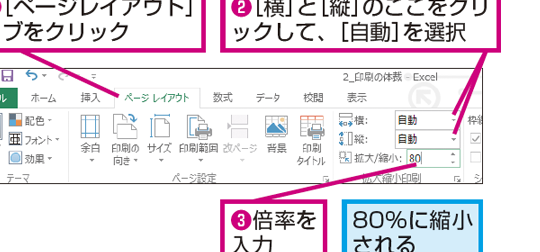
拡大/縮小印刷の設定
Excelでは、拡大/縮小印刷の設定を利用して、A4サイズの表をB5サイズに縮小することができます。この設定により、表のサイズを簡単に変更できます。 拡大/縮小印刷の設定方法:
- 印刷プレビューで確認する
- 拡大/縮小のオプションを選択する
- ページに合わせるオプションを利用する
印刷プレビューで確認する
印刷する前に、印刷プレビューで表がB5サイズに正しく縮小されているかを確認します。これにより、印刷結果を事前に確認できます。 印刷プレビューの確認ポイント:
- レイアウトが正しいか確認する
- 文字サイズが適切か確認する
- 余白が適切か確認する
印刷を実行する
最後に、印刷を実行します。すべての設定が完了したら、印刷ボタンをクリックして表をB5サイズで印刷します。印刷結果を確認して、問題がなければ完了です。 印刷実行時の注意点:
- プリンタの設定を確認する
- 用紙を正しくセットする
- 印刷品質を確認する
詳細情報
Excelの表をA4からB5に縮小する方法は?
ページ設定を変更することで、簡単に縮小できます。具体的には、印刷プレビューで用紙サイズを変更し、縮小率を調整することで、B5サイズに合わせることができます。
A4サイズの表をB5に印刷するメリットは?
用紙の節約とコスト削減が主なメリットです。また、余白を少なくすることで、より多くの情報を1ページに収めることができます。
Excelの表を縮小するときの注意点は?
文字サイズや罫線が見にくくならないように注意する必要があります。また、重要な情報が切れないように、レイアウトを確認することも大切です。
B5サイズに縮小した表をきれいに印刷する方法は?
印刷プレビューでレイアウトを確認し、余白を調整することで、きれいに印刷できます。また、高品質な印刷設定にすることで、より鮮明な印刷結果を得ることができます。



