
Macで2人同時使用時のログアウトを簡単に省略する方法を解説
Macを複数人で共有する場合、ユーザーを切り替える際に毎回ログアウトが必要となることが一般的です。しかし、このプロセスは煩雑で時間がかかることがあります。本記事では、Macで2人同時使用時のログアウトを簡単に省略する方法について詳しく解説します。Fast User Switchingなどの機能を活用することで、スムーズにユーザー切り替えを行う方法や、ログアウトの手間を省くための具体的な手順を紹介します。これにより、Macの共有環境をより効率的に利用できるようになります。複数のユーザーが同時に作業する環境での利便性が向上します。
Macで複数人での利用をスムーズにするための設定方法
Macを複数の人が利用する場合、毎回ログアウトしてユーザーアカウントを切り替えるのは手間がかかります。そこで、Macで2人同時使用時のログアウトを簡単に省略する方法について解説します。
ユーザーアカウントの切り替え方法
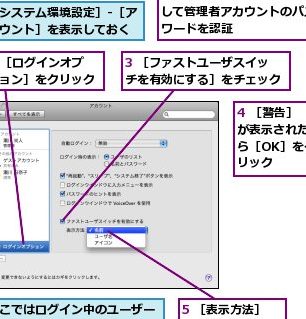
Macでは、高速ユーザー切り替え機能を利用することで、ログアウトせずに別のユーザーアカウントに切り替えることができます。この機能を利用するには、まずシステム環境設定でユーザーとグループの設定を変更する必要があります。
- システム環境設定を開き、ユーザーとグループを選択します。
- ログインオプションをクリックし、高速ユーザー切り替えを有効にします。
- メニューバーにログイン名を表示を選択することで、メニューバーから簡単にユーザーアカウントを切り替えることができます。
共有設定の活用
Macでは、共有設定を利用することで、複数のユーザー間でファイルを共有することができます。共有フォルダを設定することで、複数のユーザーが同じファイルを編集することができ、作業効率が向上します。
- システム環境設定を開き、共有を選択します。
- ファイル共有を有効にし、共有するフォルダを選択します。
- アクセス権限を設定することで、特定のユーザーにのみアクセスを許可することができます。
ユーザーアカウントの管理
Macでは、ユーザーとグループの設定でユーザーアカウントを管理することができます。新しいユーザーアカウントを作成したり、既存のアカウントの権限を変更することができます。
- システム環境設定を開き、ユーザーとグループを選択します。
- 新規アカウントを作成をクリックし、必要な情報を入力します。
- 権限を設定することで、特定のユーザーにのみ特定の操作を許可することができます。
セキュリティ設定の確認
Macを複数の人が利用する場合、セキュリティ設定を確認することが重要です。ファイアウォールやセキュリティの設定を変更することで、不正アクセスを防止することができます。
- システム環境設定を開き、セキュリティとプライバシーを選択します。
- ファイアウォールを有効にし、不正アクセスを防止します。
- セキュリティ設定を確認し、必要な変更を加えます。
定期的なバックアップ
Macを複数の人が利用する場合、データの損失を防ぐために定期的なバックアップが重要です。Time Machineを利用することで、自動的にデータをバックアップすることができます。
- システム環境設定を開き、Time Machineを選択します。
- バックアップディスクを選択し、自動バックアップを設定します。
- バックアップの頻度を設定することで、定期的なバックアップを実現できます。
詳細情報
Macで2人同時使用時のログアウト方法とは?
Macで2人同時使用時にログアウトする際、通常はユーザーを切り替える必要があります。しかし、このプロセスを簡単に省略する方法があります。システム環境設定を変更することで、高速ユーザー切り替えを有効にできます。
高速ユーザー切り替えを有効にする方法は?
システム環境設定を開き、ユーザとグループを選択します。次に、ログインオプションをクリックし、高速ユーザー切り替えのチェックボックスをオンにします。これにより、メニューバーにユーザー切り替えメニューが表示されます。
2人同時使用時のログアウトを省略するメリットは?
ログアウトを省略することで、作業の効率化が図れます。複数のユーザーが同時にMacを使用する際、切り替えの手間が省け、生産性が向上します。また、セッションの維持により、作業の継続が容易になります。
この設定を変更する際の注意点は?
高速ユーザー切り替えを有効にする際は、システムの負荷に注意する必要があります。複数のユーザーが同時にログインしている場合、メモリやCPUの使用量が増加する可能性があります。したがって、Macのパフォーマンスに影響がないか確認する必要があります。



