
Androidで1日の予定をホーム画面に簡単に表示する方法を解説
スマートフォンのホーム画面に1日の予定を表示できれば、スケジュールの確認が簡単になります。Androidユーザーなら、ウィジェット機能を利用することで、ホーム画面にカレンダーや予定を表示することが可能です。この記事では、Androidのホーム画面に1日の予定を簡単に表示する方法について、具体的な手順を交えて解説します。初心者でも簡単に設定できるので、ぜひ試してみてください。ホーム画面がさらに便利になります。
Androidのホーム画面に1日の予定を表示するメリット
Androidのホーム画面に1日の予定を表示することで、スケジュール管理が容易になり、重要なイベントや会議を忘れることがなくなります。また、時間管理も効率的に行えるようになり、日々の生産性を向上させることができます。
ウィジェットの追加方法
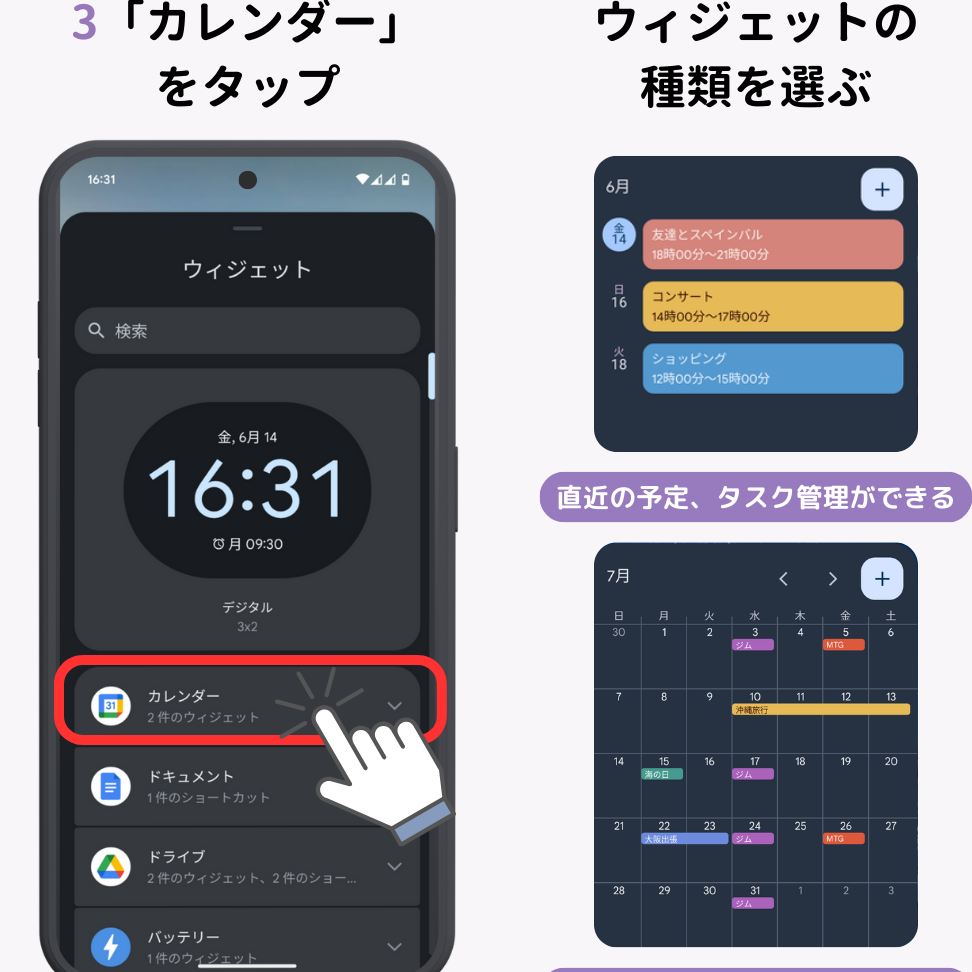
Androidのホーム画面に1日の予定を表示するには、まずウィジェットを追加する必要があります。ウィジェットの追加方法は以下の通りです:
- ウィジェットを追加したいホーム画面を表示します。
- 画面を長押しして、ウィジェットを追加するオプションを選択します。
- カレンダーや予定に関連するウィジェットを選択して追加します。
カレンダーアプリの設定
カレンダーアプリの設定を確認し、予定が正しく同期されていることを確認する必要があります。Googleカレンダーなどのアプリを使用している場合は、以下の設定を確認してください:
- アカウントの同期設定が有効になっていることを確認します。
- カレンダーの表示設定で、必要なカレンダーが表示されていることを確認します。
- 通知の設定も確認し、重要なイベントの通知が有効になっていることを確認します。
ウィジェットのカスタマイズ
追加したウィジェットをカスタマイズすることで、より使いやすくすることができます。ウィジェットのカスタマイズ方法は以下の通りです:
- ウィジェットを長押しして、設定オプションを選択します。
- 表示形式や表示内容を変更して、自分の好みに合わせます。
- 色やデザインを変更して、ホーム画面の見た目を統一します。
複数のカレンダーを同期する方法
複数のカレンダーを同期することで、すべての予定を一元管理することができます。同期方法は以下の通りです:
- カレンダーアプリで、アカウントを追加するオプションを選択します。
- 同期したいアカウントを選択して、カレンダーを同期します。
- 同期したカレンダーが正しく表示されていることを確認します。
ウィジェットのトラブルシューティング
ウィジェットが正しく表示されない場合や、エラーが発生した場合は、以下の対処法を試してください:
- ウィジェットを削除して、再度追加します。
- カレンダーアプリを再起動して、ウィジェットが正しく表示されることを確認します。
- Androidのシステムキャッシュをクリアして、ウィジェットの問題が解決するかどうかを確認します。
詳細情報
Androidで1日の予定をホーム画面に表示するメリットは何ですか?
予定 を ホーム画面 に表示することで、予定確認 の手間が省け、時間管理 がより効率的になります。また、重要な イベント や アポイント を見逃すリスクも減らせます。
Androidのホーム画面に予定を表示する方法は複雑ですか?
いいえ、ウィジェット を利用することで、簡単に 予定 を ホーム画面 に表示できます。ウィジェット の追加方法は、Android のバージョンや ランチャー によって若干異なりますが、基本的な手順は同じです。
どのウィジェットを使えばいいですか?
Googleカレンダー の ウィジェット を使うのが一般的です。これにより、カレンダー に登録された 予定 を ホーム画面 で簡単に確認できます。他にも、サードパーティ製の カレンダーアプリ が提供する ウィジェット もあります。
ウィジェットのサイズやデザインは変更できますか?
はい、多くの ウィジェット では、サイズ の変更や デザイン のカスタマイズが可能です。ウィジェット を長押しすることで、サイズ変更 や 設定変更 のオプションが表示されることが多いです。



