
Excel 2019でセル内のデータを簡単に分割する方法を動画で解説
Excel 2019を使用していると、セル内のデータを分割する必要が生じることがあります。例えば、フルネームが入ったセルを名字と名前に分割したり、住所が入ったセルを都道府県とそれ以降の住所に分割したりする場合です。この記事では、Excel 2019でセル内のデータを簡単に分割する方法を、動画を用いてわかりやすく解説します。初心者でも簡単に理解できるように、手順を一つずつ丁寧に説明していきます。データ処理の効率化に役立つこのテクニックをマスターしましょう。
Excel 2019でセルデータを分割する基本的な方法
Excel 2019を使用している際に、セル内のデータを簡単に分割する方法を知っておくことは非常に有用です。データを分割することで、データの整理や分析が容易になります。動画で解説されている方法に従うことで、初心者でも簡単にセルデータを分割できます。
データを分割するための準備
データを分割する前に、まずデータを適切な形式で整理する必要があります。具体的には、データを区切り文字(スペース、カンマ、タブなど)で区切ることで、後の処理が容易になります。例えば、氏名と住所が一つのセルに入っている場合、スペースやカンマで区切ることで、後の分割処理が簡単になります。
- データの整理:データを適切な形式で整理します。
- 区切り文字の選択:データを分割するための区切り文字を選択します。
- データの確認:データが正しく区切られていることを確認します。
「テキストを列に分割」機能の使用
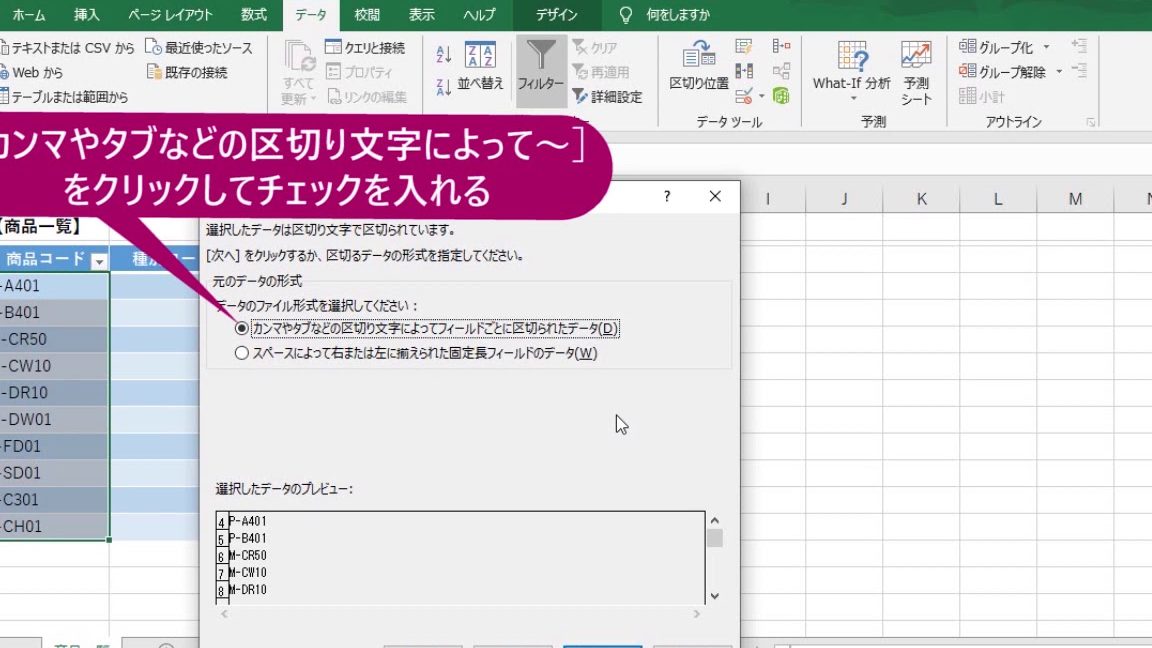
Excel 2019には、「テキストを列に分割」という便利な機能があります。この機能を使用することで、セル内のデータを簡単に分割できます。具体的には、分割したいデータを選択し、「データ」タブの「テキストを列に分割」をクリックすることで、ウィザードが起動し、データを分割できます。
- データの選択:分割したいデータを選択します。
- 「テキストを列に分割」の選択:「データ」タブの「テキストを列に分割」をクリックします。
- 区切り文字の設定:ウィザードに従って、区切り文字を設定します。
数式を使用したデータの分割
数式を使用することで、より柔軟にデータを分割できます。例えば、LEFT関数やRIGHT関数を使用することで、セルの左端や右端から指定した文字数だけデータを抽出できます。また、FIND関数やSEARCH関数を使用することで、特定の文字を検索し、その位置に基づいてデータを分割できます。
- LEFT関数:セルの左端から指定した文字数だけデータを抽出します。
- RIGHT関数:セルの右端から指定した文字数だけデータを抽出します。
- FIND関数/SEARCH関数:特定の文字を検索し、その位置を返します。
Power Queryを使用したデータの分割
Excel 2019のPower Queryを使用することで、より高度なデータの分割が可能になります。Power Queryを使用することで、データの分割だけでなく、データの変換や結合など、様々なデータ処理が可能です。
- Power Queryの起動:データを選択し、Power Queryを起動します。
- 列の分割:Power Queryの「列の分割」機能を使用してデータを分割します。
- データのロード:分割したデータをExcelにロードします。
動画での解説のメリット
動画で解説されている方法に従うことで、視覚的に理解を深めることができます。具体的には、操作手順が映像で示されるため、初心者でも簡単に理解できます。また、動画を一時停止したり、戻したりすることで、自分のペースで学習を進めることができます。
- 視覚的な理解:操作手順が映像で示されるため、理解が容易です。
- 自分のペースでの学習:動画を一時停止したり、戻したりすることで、自分のペースで学習できます。
- 繰り返しの学習:何度でも繰り返し見ることで、理解を深めることができます。
詳細情報
Excel 2019でセル内のデータを分割する主な方法は何ですか?
Excel 2019でセル内のデータを簡単に分割するには、「テキストを列に分割」機能を使用するのが一般的です。この機能を使用すると、特定の区切り文字(スペース、カンマ、タブなど)に基づいてデータを複数の列に分割できます。
動画ではどのような具体的な手順が紹介されていますか?
動画では、まずデータを分割したいセル範囲を選択し、次に「データ」タブにある「テキストを列に分割」ボタンをクリックする手順が紹介されています。その後、区切り文字を選択し、プレビューを確認しながら進めていきます。
複数の区切り文字を使用してデータを分割できますか?
はい、Excel 2019の「テキストを列に分割」機能では、複数の区切り文字を指定してデータを分割することができます。たとえば、スペースとカンマの両方を区切り文字として使用できます。
この方法で分割できるデータの例を教えてください。
この方法で分割できるデータの例としては、氏名と住所が一つのセルに入っている場合や、商品名と価格が同じセル内にある場合などがあります。これらのデータを区切り文字に基づいて分割することで、データの整理や分析が容易になります。



