
Googleドキュメントで段落に枠線を簡単に追加する方法を解説
Googleドキュメントは、オンラインドキュメント作成ツールとして広く利用されています。文書をより見やすく、整理するために、段落に枠線を追加することが有効です。本記事では、Googleドキュメントで段落に枠線を簡単に追加する方法を詳しく解説します。枠線の追加は、重要な情報を強調したり、文書のレイアウトを整えたりするのに役立ちます。具体的な手順とともに、枠線のカスタマイズ方法も紹介します。Googleドキュメントの基本機能を活用して、文書作成の効率化と視認性の向上を実現しましょう。
Googleドキュメントで段落に枠線を追加する簡単な方法
Googleドキュメントは、オンラインドキュメントを作成・編集するための強力なツールです。文書に視覚的な効果を加えることで、読みやすく、理解しやすいドキュメントを作成できます。段落に枠線を追加することは、そのような視覚的な効果の一つです。この記事では、Googleドキュメントで段落に枠線を簡単に追加する方法について詳しく解説します。
Googleドキュメントの基本的な使い方
まず、Googleドキュメントの基本的な使い方について簡単に触れておきます。Googleドキュメントは、Googleアカウントを持っていれば誰でも無料で利用できます。ドキュメントの作成は、Googleドライブから簡単に開始できます。以下は、Googleドキュメントを開始するための基本的なステップです:
- Googleアカウントにログインします。
- Googleドライブにアクセスします。
- 新規ボタンをクリックして、Googleドキュメントを選択します。
段落に枠線を追加する方法
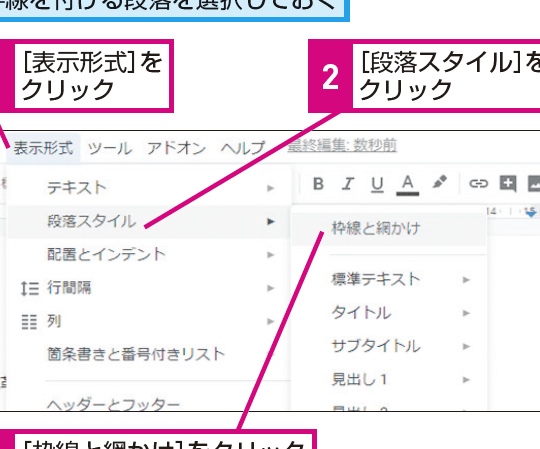
段落に枠線を追加するには、まず対象の段落を選択する必要があります。次に、ツールバーの中から罫線または枠線のオプションを探します。このオプションは、通常、表の作成や編集に関連していますが、段落の枠線としても利用できます。具体的な手順は以下の通りです:
- 枠線を追加したい段落を選択します。
- ツールバーからフォーマットタブをクリックします。
- 段落スタイルまたは罫線のオプションを探して選択します。
枠線のカスタマイズ
枠線を追加した後、そのスタイルや色をカスタマイズすることができます。これにより、ドキュメントのデザインに合わせて枠線を調和させることができます。カスタマイズの手順は以下の通りです:
- 枠線をクリックして選択します。
- 枠線のスタイルや色を変更するためのオプションを利用します。
- 線の太さや線の種類(実線、破線など)を変更できます。
複数の段落に枠線を追加する
複数の段落に枠線を追加する場合、一つ一つの段落に対して枠線を追加していくこともできますが、効率的な方法として、段落をグループ化または表として扱う方法があります。ただし、Googleドキュメントでは、直接的なグループ化機能は提供されていません。代わりに、表を作成してその中に段落を入れる方法が有効です。
枠線の応用
枠線は、単に段落を囲むためだけではなく、ドキュメントのレイアウトを整えるためにも利用できます。例えば、重要な情報を枠線で囲むことで、ドキュメントの読み手に対してその部分を強調することができます。また、枠線を使って区切りを作ることで、ドキュメントの構造を明確にすることもできます。
詳細情報
Googleドキュメントで段落に枠線を追加する方法は?
Googleドキュメントで段落に枠線を追加するには、まず対象の段落を選択し、ツールバーの「書式」メニューから「段落スタイル」を選択します。次に、「境界線」のオプションから枠線のスタイルや色を選択することができます。
枠線の色や太さを変更することはできますか?
はい、枠線の色や太さを変更することができます。「境界線」のオプションから、さまざまな色や線のスタイルを選択して、文書のデザインに合わせてカスタマイズできます。
すべての段落に枠線を追加する方法は?
すべての段落に枠線を追加するには、まず「書式」メニューから「段落スタイル」を選択し、「標準」の段落スタイルを変更します。こうすることで、文書全体の段落に枠線を追加できます。
枠線を追加した段落を削除するには?
枠線を追加した段落の枠線を削除するには、対象の段落を選択し、「境界線」のオプションから「なし」を選択します。こうすることで、簡単に枠線を削除できます。



