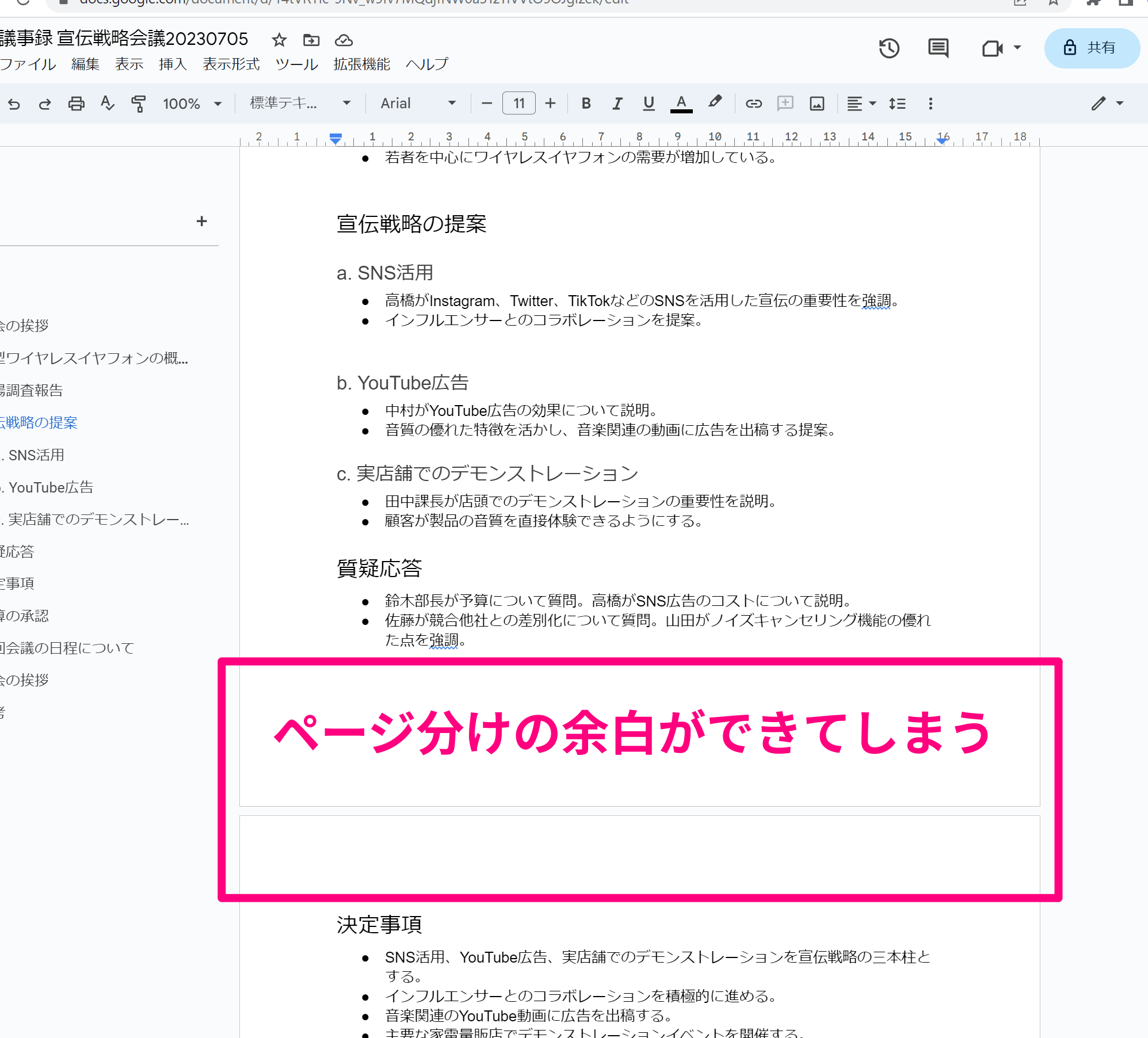
Googleドキュメントは、ビジネスや教育現場で広く使われているオンラインドキュメントツールです。通常の文書作成ではページ区切りや余白が設定されていますが、特定の用途ではこれらを無効にして自由にレイアウトしたい場合があります。本記事では、Googleドキュメントでページ分けをなくし、余白を広く使う方法について詳しく解説します。より柔軟なドキュメント作成を可能にするための具体的な手順を紹介します。
Googleドキュメントのレイアウトを自由に!ページ分けなしのメリット
Googleドキュメントは、オンラインドキュメント作成ツールとして広く利用されています。しかし、デフォルトの設定ではページが区切られており、余白が多く感じられることがあります。ページ分けなしにすることで、レイアウトの自由度が向上し、より広々としたドキュメントを作成できます。
ページ分けなしのメリットとは?
ページ分けなしにすることで、以下のようなメリットがあります。
- 余白の削減により、より多くの情報を1つの画面に表示できます。
- レイアウトの柔軟性が向上し、自由な構成が可能になります。
- コンテンツの連続性が保たれ、読みやすいドキュメントを作成できます。
Googleドキュメントでページ分けなしにする方法
Googleドキュメントでページ分けなしにするには、以下の手順を実行します。
- ページレイアウトの設定を変更する必要があります。
- 余白の設定を調整して、ページ分けなしのレイアウトを作成します。
- ページ区切りを削除することで、連続したドキュメントを作成できます。
余白を広く使うための設定
余白を広く使うためには、以下の設定を調整します。
- 余白のサイズを小さくすることで、より多くの情報を表示できます。
- 行間を調整して、読みやすいドキュメントを作成します。
- フォントサイズやフォントスタイルを変更して、ドキュメントの見た目を整えます。
ページ分けなしのドキュメントの活用シーン
ページ分けなしのドキュメントは、以下のようなシーンで活用できます。
- 長いドキュメントを作成する場合に便利です。
- レポートや論文などの作成に適しています。
- ブログや記事などのオンラインプublicationにも利用できます。
注意点とトラブルシューティング
ページ分けなしのドキュメントを作成する際には、以下の点に注意する必要があります。
- 印刷時のレイアウトが崩れる可能性があります。
- 他のユーザーとの共有時に、レイアウトが異なる場合があります。
- バージョン管理を適切に行う必要があります。
詳細情報
Googleドキュメントでページ分けを無効にする方法は?
Googleドキュメントでは、ページ設定を変更することでページ分けを無効にすることができます。具体的には、「ファイル」メニューから「ページ設定」を選択し、「ページ分け」のチェックを外すことで実現できます。
余白を広く使うための設定は?
余白を広く使うためには、余白の設定を変更する必要があります。「ファイル」メニューから「ページ設定」を選択し、「余白」の値を調整することで、文書の余白を広く使うことができます。
ページ分けを無効にするとどうなる?
ページ分けを無効にすると、改ページがなくなり、文書が連続して表示されます。これにより、余白を広く使うことができ、文書のレイアウトを柔軟に変更できます。
この設定は他のGoogleドキュメントユーザーと共有できる?
はい、ページ設定はGoogleドキュメントのファイルに保存されるため、他のユーザーとファイルを共有することで、同じ設定を共有できます。ただし、他のユーザーの権限によっては、設定を変更できない場合があります。