Googleドキュメントを簡単にPDF形式に変換する方法を解説
Googleドキュメントは、オンラインで文書を作成・編集できる便利なツールです。しかし、ファイルを共有する際には、PDF形式への変換が必要になることがあります。この記事では、Googleドキュメントを簡単にPDF形式に変換する方法について解説します。初心者でも簡単に実践できる方法を紹介し、実際の操作手順について詳しく説明します。GoogleドキュメントをPDFに変換する方法を知りたい方は、ぜひこの記事を参考にしてください。変換のメリットや具体的な手順についても触れていきます。
GoogleドキュメントをPDFに変換するメリットとは?
Googleドキュメントは、オンラインで簡単に文書を作成・編集できるツールとして広く利用されています。しかし、PDF形式で文書を共有する必要がある場合もあります。そこで、GoogleドキュメントをPDFに変換する方法について詳しく解説します。
GoogleドキュメントをPDFに変換する主な方法
GoogleドキュメントをPDFに変換する方法はいくつかあります。主な方法としては、以下のようなものがあります。
- ダウンロード機能を使用する方法
- 印刷機能を使用する方法
- アドオンを使用する方法
- Googleドライブの機能を使用する方法
- サードパーティ製ツールを使用する方法
ダウンロード機能を使用したPDF変換
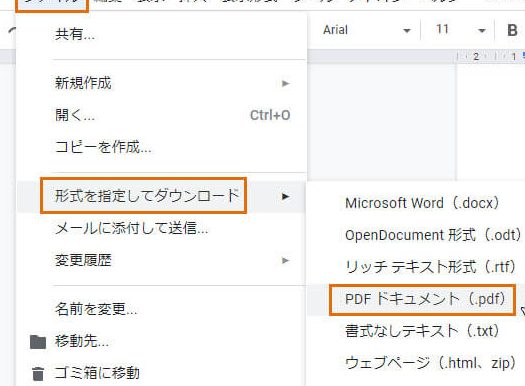
Googleドキュメントのダウンロード機能を使用すると、簡単にPDF形式に変換できます。具体的な手順は以下のとおりです。
- Googleドキュメントを開きます
- メニューからファイル > ダウンロードを選択します
- PDFドキュメント (.pdf) を選択してダウンロードします
印刷機能を使用したPDF変換
Googleドキュメントの印刷機能を使用しても、PDF形式に変換できます。具体的な手順は以下のとおりです。
- Googleドキュメントを開きます
- メニューからファイル > 印刷を選択します
- PDFに保存を選択して保存します
アドオンを使用したPDF変換
Googleドキュメントのアドオンを使用すると、より高度なPDF変換が可能です。具体的な手順は以下のとおりです。
- Googleドキュメントを開きます
- メニューからアドオン > アドオンを取得を選択します
- PDF変換関連のアドオンを検索してインストールします
PDF変換時の注意事項
GoogleドキュメントをPDFに変換する際には、レイアウトやフォントの確認が必要です。特に、日本語フォントの扱いに注意する必要があります。適切な設定を行うことで、意図した通りのPDFを作成できます。
詳細情報
GoogleドキュメントをPDFに変換するメリットは何ですか?
Googleドキュメント を PDF形式 に変換する最大のメリットは、レイアウトが固定され、さまざまなデバイスや環境で同じように表示されることです。また、PDF は編集が難しいため、重要なドキュメントのセキュリティを高めることもできます。さらに、PDF は広くサポートされている形式であるため、特定のソフトウェアがなくても閲覧できます。
GoogleドキュメントをPDFに変換する方法は?
Googleドキュメント を PDF に変換するには、まずドキュメントを開きます。次に、画面左上の「ファイル」メニューをクリックし、「ダウンロード」または「書き出し」オプションから「PDFドキュメント (.pdf)」を選択します。これにより、現在のドキュメントが PDF形式 でコンピュータに保存されます。
変換したPDFのレイアウトを調整できますか?
はい、PDF への変換前に、Googleドキュメント の「ファイル」メニューから「印刷」を選択し、「印刷設定」で PDF のレイアウトやページ範囲を調整できます。具体的には、用紙サイズや余白、向きなどを変更できます。これらの設定は、PDF として保存する前に行うことができます。
Googleドキュメントを自動でPDFに変換する方法はありますか?
Google Apps Script を使用することで、Googleドキュメント を自動的に PDF に変換することができます。スクリプトエディタを開き、適切なスクリプトを記述して実行することで、指定した Googleドキュメント を PDF形式 で自動保存できます。この方法は、定期的に PDF に変換する必要がある場合に便利です。