Googleドキュメントで段落の書式を簡単に設定する方法を解説

Googleドキュメントは、オンラインで文書を作成・編集できる便利なツールです。文書を作成する際、段落の書式設定は重要な要素です。適切な書式設定により、文書の読みやすさが大幅に向上します。本記事では、Googleドキュメントで段落の書式を簡単に設定する方法について詳しく解説します。初心者の方でも簡単に実践できるテクニックを紹介しますので、ぜひ参考にしてください。段落の間隔や字下げなど、文書の見栄えを整えるための具体的な手順を説明します。
Googleドキュメントで段落の書式を簡単に設定する方法
Googleドキュメントは、オンラインで文書を作成・編集できる便利なツールです。特に、段落の書式を設定する機能は、文書の読みやすさや理解度を高めるために重要です。この記事では、Googleドキュメントで段落の書式を簡単に設定する方法について詳しく解説します。
段落の基本的な書式設定
段落の書式を設定する際の基本的な操作について説明します。まず、書式を設定したい段落を選択します。次に、ツールバーの書式設定メニューから、フォントサイズやフォントスタイルを変更することができます。また、行間や段落間のスペースを調整することもできます。 主な設定項目は以下の通りです。
- フォントサイズの変更
- フォントスタイルの変更(太字、斜体、下線など)
- 行間の調整
段落のインデントを設定する
段落のインデントを設定することで、文書の構造を明確にすることができます。Googleドキュメントでは、段落のインデントを簡単に設定できます。具体的には、インデントのサイズを変更したり、インデントの種類(左インデント、右インデント、ファーストラインインデントなど)を選択することができます。 インデントの設定方法は以下の通りです。
- 段落を選択します
- ツールバーのインデントボタンをクリックします
- インデントのサイズやインデントの種類を選択します
段落の間隔を調整する
段落間のスペースを調整することで、文書の読みやすさを向上させることができます。Googleドキュメントでは、段落間のスペースを簡単に調整できます。具体的には、段落間のスペースを変更することができます。 段落間のスペースを調整する方法は以下の通りです。
- 段落を選択します
- ツールバーの行間隔ボタンをクリックします
- 段落間のスペースを選択します
段落の配置を設定する
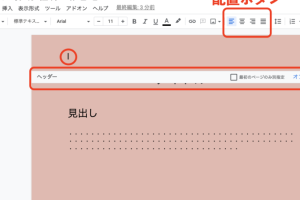
段落の配置を設定することで、文書のレイアウトを整えることができます。Googleドキュメントでは、段落の配置を簡単に設定できます。具体的には、左寄せ、中央寄せ、右寄せ、両端揃えなどの配置を選択することができます。 段落の配置を設定する方法は以下の通りです。
- 段落を選択します
- ツールバーの配置ボタンをクリックします
- 配置の種類を選択します
段落のスタイルを適用する
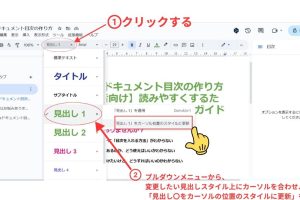
段落のスタイルを適用することで、文書の見た目を一貫させることができます。Googleドキュメントでは、段落のスタイルを簡単に適用できます。具体的には、見出しや本文などのスタイルを選択することができます。 段落のスタイルを適用する方法は以下の通りです。
- 段落を選択します
- ツールバーのスタイルボタンをクリックします
- スタイルの種類を選択します
詳細情報
Googleドキュメントで段落の書式を設定する基本的な方法は何ですか?
Googleドキュメントで段落の書式を設定するには、まず対象の段落を選択し、ツールバーにある書式設定オプションを使用します。具体的には、フォントサイズ、行間、段落のインデントなどを調整することができます。
段落のインデントを調整する方法は?
段落のインデントを調整するには、ルーラーを使用します。ルーラー上のインデントマーカーをドラッグすることで、左インデントや右インデントを簡単に設定できます。また、段落の間隔も調整可能です。
Googleドキュメントで段落のスタイルを統一する方法は?
段落のスタイルを統一するには、スタイル機能を使用します。標準テキストや見出しなどのスタイルを適用することで、文書全体のフォーマットの一貫性を保つことができます。
Googleドキュメントで複数の段落に同時に書式を設定できますか?
はい、複数の段落に同時に書式を設定することができます。複数の段落を選択し、一度に書式設定を適用することで、効率的に文書を編集できます。Ctrlキー(またはCommandキー)を押しながらクリックすることで、複数の段落を選択できます。