Googleドキュメントの目次を簡単に編集する方法を解説
Googleドキュメントは、オンラインで文書を作成・編集できる便利なツールです。長い文書を作成する際、目次があると内容を把握しやすくなります。今回は、Googleドキュメントの目次を簡単に編集する方法について解説します。目次の作成方法から、項目の追加や削除、スタイルの変更まで、初心者でも簡単にできる手順を紹介します。Googleドキュメントを使いこなして、より見やすく整った文書を作成しましょう。目次の編集方法を知ることで、文書の質をさらに高めることができます。では、詳しい方法を見ていきましょう。
Googleドキュメントの目次編集の基本
Googleドキュメントは、オンラインで文書を作成・編集できる便利なツールです。その中でも、目次を簡単に編集する方法を知っておくと、長い文書を扱う際に非常に役立ちます。ここでは、Googleドキュメントの目次を編集する基本的な方法について解説します。
目次を自動生成する
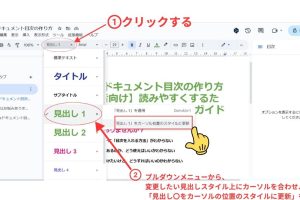
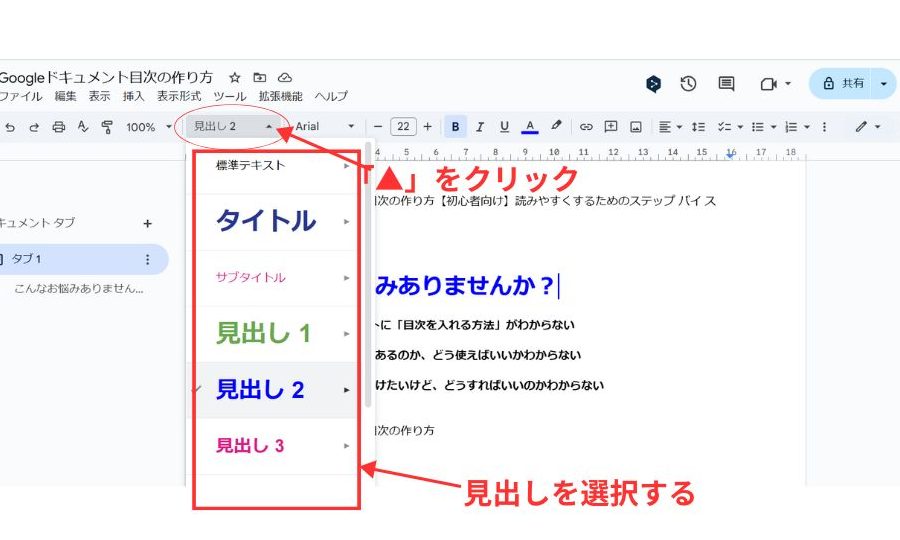
Googleドキュメントでは、文書内の見出しに基づいて目次を自動生成できます。これを行うには、まず文書内の見出しを適切に設定する必要があります。見出しを設定するには、段落のスタイルを見出し1、見出し2などに変更します。次に、目次を挿入したい位置にカーソルを置き、「挿入」メニューから「目次」を選択します。 目次を自動生成する手順:
- 文書内の見出しを見出し1、見出し2などのスタイルで設定する
- 目次を挿入したい位置にカーソルを置く
- 「挿入」メニューから「目次」を選択する
目次の表示形式を変更する
生成された目次の表示形式は、ユーザーの好みに応じて変更できます。目次をクリックすると、右上に表示される「目次のオプション」アイコンから、表示形式の変更が可能です。リンクの有無やページ番号の表示などを設定できます。
目次内の項目を編集する
目次内の項目を編集するには、元の文書内の見出しを編集する必要があります。見出しのテキストを変更したり、見出しのレベルを変更したりすることで、目次内の項目も自動的に更新されます。
目次を更新する
文書の内容を変更した結果、目次が古くなった場合は、目次を更新する必要があります。目次を右クリックし、「目次を更新」を選択することで、最新の文書内容を反映できます。 目次を更新する手順:
- 目次を右クリックする
- 「目次を更新」を選択する
- 必要に応じて、リンクの更新やページ番号の更新を行う
目次を削除する
目次が不要になった場合は、簡単に削除できます。目次をクリックして選択し、「編集」メニューから「削除」を選択するか、単にDeleteキーを押します。
詳細情報
Googleドキュメントで目次を作成する方法は?
Googleドキュメントで目次を作成するには、まず見出しを設定する必要があります。文書内の各セクションに適切な見出しスタイル(見出し1、見出し2など)を適用し、次に上部のメニューから挿入 > 目次を選択します。これにより、自動的に目次が生成されます。
目次の表示形式を変更できますか?
はい、目次の表示形式を変更することができます。目次をクリックして選択し、右上の目次オプションをクリックします。ここで、リンクの有無やページ番号の表示/非表示などのオプションを設定できます。また、スタイルを変更することで、目次の外観をカスタマイズすることも可能です。
目次を自動更新する方法は?
Googleドキュメントでは、文書の変更に応じて目次を自動更新することができます。目次を右クリックし、目次を更新を選択します。これにより、見出しの変更や追加が目次に反映されます。また、文書の変更時に自動で更新されるように設定することもできます。
目次を削除する方法は?
目次を削除するには、目次をクリックして選択し、キーボードのDeleteキーを押します。または、右クリックメニューから削除を選択することもできます。目次を削除しても、文書内の見出しスタイルは保持されるため、再度目次を作成する際にも問題ありません。