Googleドキュメントは、オンラインで文書を作成・編集できる便利なツールです。文書を作成する際、改ページは重要な要素です。適切な改ページを行うことで、文書の読みやすさが大幅に向上します。しかし、Googleドキュメントでの改ページ方法がわからないという人も多いでしょう。本記事では、Googleドキュメントでファイルを簡単に改ページする方法について詳しく解説します。初心者でも簡単に実践できる方法を紹介しますので、ぜひ参考にしてください。改ページのコツをつかんで、よりプロフェッショナルな文書を作成しましょう。
Googleドキュメントでの改ページの基本的な方法
Googleドキュメントでは、ファイルを整理するために改ページを行うことが重要です。改ページを行うことで、文書の読みやすさが向上し、必要な情報を素早く見つけることができます。ここでは、Googleドキュメントでファイルを簡単に改ページする方法について詳しく解説します。
改ページの必要性とその効果
改ページは、文書を章や節に分けるために使用されます。これにより、文書の構造が明確になり、読み手にとって理解しやすくなります。また、印刷する際にも、改ページは重要な役割を果たします。適切な改ページを行うことで、文書がきれいに印刷され、読みやすくなります。改ページの効果としては、次のような点が挙げられます。
- 文書の整理が容易になる
- 読みやすさが向上する
- 印刷時のレイアウトが改善される
Googleドキュメントでの改ページのやり方
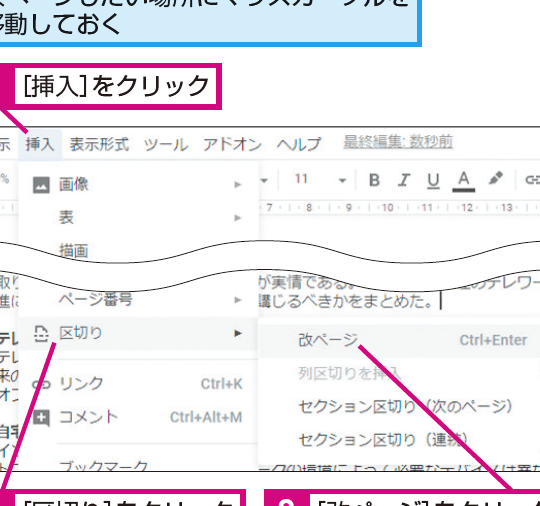
Googleドキュメントで改ページを行うには、いくつかの方法があります。最も簡単な方法は、キーボードのCtrl+Enter(Windowsの場合)またはCommand+Enter(Macの場合)を押すことです。これにより、カーソルの位置で改ページが行われます。また、メニューバーから「挿入」→「改ページ」を選択することでも改ページを行うことができます。
改ページのその他の方法
Googleドキュメントでは、改ページを自動的に行うことも可能です。例えば、見出しスタイルを使用している場合、自動的に改ページが行われるように設定することができます。これにより、文書の構造が複雑な場合でも、簡単に改ページを行うことができます。自動改ページの設定方法としては、次のような点が挙げられます。
- 見出しスタイルを使用する
- 段落スタイルを調整する
- 改ページ設定を有効にする
改ページの応用と活用
改ページは、文書の整理だけでなく、プレゼンテーションや報告書の作成にも役立ちます。適切な改ページを行うことで、聴衆や読者にとって理解しやすい内容になります。また、Googleドキュメントの改ページ機能を活用することで、文書のプロフェッショナルな印象を高めることができます。
改ページに関するよくある質問
Googleドキュメントでの改ページに関して、よくある質問として、「改ページの取り消しはどのように行うのか」や「改ページの設定は他のユーザーと共有できるのか」などがあります。これらの質問に対する答えを知ることで、改ページをより効果的に活用することができます。
詳細情報
Googleドキュメントで改ページするにはどうすればよいですか?
Googleドキュメントで改ページするには、挿入メニューから改ページを選択するか、キーボードショートカットCtrl + Enter(Windows)またはCommand + Enter(Mac)を使用します。これにより、現在のカーソル位置に改ページが挿入され、次のページが作成されます。
改ページを削除する方法は?
改ページを削除するには、まず改ページの直前または直後にカーソルを移動します。次に、改ページを選択してDeleteキーまたはBackspaceキーを押すと、改ページが削除されます。
複数の改ページを一度に挿入できますか?
複数の改ページを一度に挿入することはできませんが、連続してCtrl + Enter(Windows)またはCommand + Enter(Mac)を押すことで、複数の改ページを素早く挿入できます。
Googleドキュメントの改ページ機能の制限は?
Googleドキュメントの改ページ機能には特に制限はありませんが、改ページを多用すると文書の構造が複雑になる可能性があります。適切な改ページの使用は、文書の読みやすさを向上させるために重要です。