Googleドキュメントでファイルを効率よく簡単に校正する方法
Googleドキュメントは、オンラインで簡単に文書を作成・編集できる便利なツールです。しかし、文書を作成する際には、校正作業が不可欠です。誤字脱字や文法の間違いを修正することで、文書の品質を高めることができます。本記事では、について紹介します。初心者でも簡単に実践できるテクニックや、Googleドキュメントの便利な機能を活用した校正方法について解説します。より正確で読みやすい文書を作成するために、ぜひご活用ください。
Googleドキュメントでファイルを効率よく簡単に校正するための基本的な方法
Googleドキュメントは、オンライン上で文書を作成・編集できる便利なツールです。ファイルを効率よく簡単に校正するためには、いくつかの基本的な方法を理解しておく必要があります。まず、Googleドキュメントの基本機能を理解することが大切です。Googleドキュメントには、文書の作成、編集、共有、校正を簡単に行うためのさまざまな機能が備わっています。
文書の構成を確認する
文書の構成を確認することは、校正の第一歩です。文書の流れが論理的であるかどうか、必要な情報がすべて含まれているかどうかを確認する必要があります。具体的には、以下の点に注意します。
- 文書の目的が明確になっているかどうか
- 文書が論理的に構成されているかどうか
- 必要な情報がすべて含まれているかどうか
文法とスペルをチェックする
文法とスペルのチェックは、校正の重要なステップです。Googleドキュメントには、スペルチェック機能が備わっており、文書内のスペルミスを自動的に検出することができます。また、文法のチェックについては、文法チェックツールを利用することができます。
文章の明瞭さをチェックする
文章の明瞭さは、文書の読みやすさに大きく影響します。簡潔な文章を心がけ、曖昧な表現を避けることが大切です。また、専門用語を使用する場合は、適切な説明を加える必要があります。
フォーマットを統一する
文書のフォーマットを統一することは、読みやすさを向上させるために重要です。フォント、フォントサイズ、行間などを統一することで、文書全体の見栄えを整えることができます。
最終チェックを行う
最終チェックは、校正の最終ステップです。文書全体を通読し、誤りや不明確な点がないかどうかを確認します。また、必要な修正を行い、文書を完成させます。
詳細情報
Googleドキュメントで校正ツールを使用する方法は?
Googleドキュメントには、文法チェックやスペルチェックなどの校正ツールが備わっています。これらのツールを使用することで、文書の誤字脱字や文法上の間違いを簡単に検出できます。ツールバーの「ツール」メニューから「スペルチェック」や「文法チェック」を選択することで、これらの機能を利用できます。
Googleドキュメントで文書のスタイルを統一する方法は?
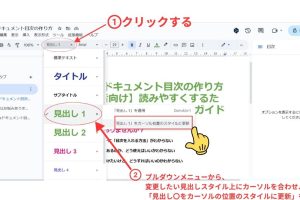
文書のスタイルを統一するには、スタイルガイドを作成し、それに基づいて文書を編集することが効果的です。Googleドキュメントでは、段落スタイルや文字スタイルを定義して、文書全体の見た目を統一できます。また、テンプレートを使用することで、新しい文書を作成する際にもスタイルを簡単に適用できます。
Googleドキュメントで他のユーザーと共同で校正する方法は?
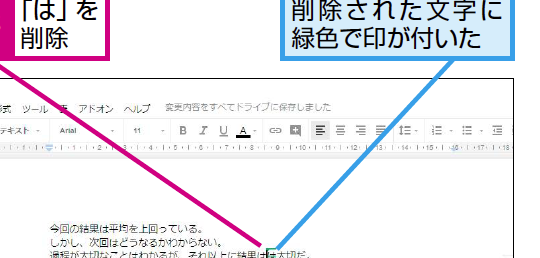
Googleドキュメントでは、リアルタイム共同編集機能を利用して、他のユーザーと一緒に文書を校正できます。「共有」ボタンをクリックして、他のユーザーを招待し、権限を設定することで、共同編集が可能になります。また、コメントや提案機能を使用して、他のユーザーとフィードバックを交換できます。
Googleドキュメントで校正の履歴を管理する方法は?
Googleドキュメントでは、バージョン履歴機能を使用して、文書の変更履歴を管理できます。「ファイル」メニューから「バージョン履歴」を選択することで、過去のバージョンを参照したり、特定のバージョンに戻したりできます。これにより、誤った変更を簡単に元に戻すことができます。