
Macで1台から2台のディスプレイに画面を簡単に表示する方法
Macユーザーの多くは、作業効率を高めるために複数のディスプレイを使用しています。1台のMacで2台のディスプレイに画面を表示することで、より広い作業スペースを確保し、複数のタスクを同時に処理できます。本記事では、について詳しく説明します。初心者でも簡単に設定できる方法を紹介し、作業効率を向上させるためのヒントを提供します。Macのディスプレイ設定を最大限に活用する方法を学びましょう。複数のディスプレイを効果的に使う方法がわかります。
Macで複数ディスプレイを利用するメリットと基本設定
Macで1台から2台のディスプレイに画面を簡単に表示する方法については、まず複数ディスプレイを利用するメリットと基本設定を理解する必要があります。複数ディスプレイを利用することで、作業効率が大幅に向上し、複数のタスクを同時に処理することが容易になります。また、ディスプレイの拡張により、より広い作業スペースを得ることができます。
複数ディスプレイの設定方法
Macで複数ディスプレイを設定するには、まずディスプレイの設定を開く必要があります。システム環境設定からディスプレイを選択し、配置タブをクリックします。ここで、ディスプレイの配置を設定できます。
- ディスプレイの検出:Macが接続されたディスプレイを自動的に検出します。
- ディスプレイの配置:ディスプレイの配置を設定し、メインディスプレイを指定します。
- 解像度の設定:各ディスプレイの解像度を設定できます。
サイドカー機能を利用する
サイドカー機能を利用することで、iPadをMacの外部ディスプレイとして使用できます。サイドカー機能を有効にするには、システム環境設定からサイドカーを選択し、iPadをディスプレイとして使用を有効にします。
- サイドカーの有効化:サイドカー機能を有効にします。
- iPadの接続:iPadをMacに接続します。
- ディスプレイの設定:iPadをディスプレイとして設定します。
ディスプレイの拡張モード
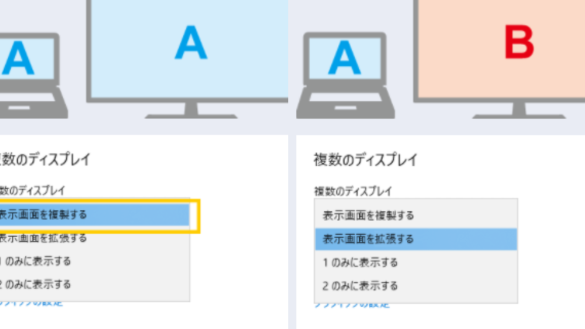
Macでは、ディスプレイの拡張モードを利用できます。ディスプレイの拡張モードでは、複数のディスプレイを一つの大きな作業スペースとして利用できます。
- ディスプレイの拡張:ディスプレイを拡張モードに設定します。
- ウィンドウの移動:ウィンドウを別のディスプレイに移動できます。
- アプリの利用:複数のディスプレイでアプリを利用できます。
ディスプレイのミラーリングモード
Macでは、ディスプレイのミラーリングモードも利用できます。ディスプレイのミラーリングモードでは、すべてのディスプレイに同じ内容が表示されます。
- ディスプレイのミラーリング:ディスプレイをミラーリングモードに設定します。
- プレゼンテーション:プレゼンテーションや動画の再生に便利です。
- 簡単な設定:簡単に設定を変更できます。
トラブルシューティング
複数ディスプレイを利用する際に、トラブルが発生する可能性があります。トラブルシューティングでは、ディスプレイの接続や設定の確認を行います。
- ディスプレイの接続確認:ディスプレイの接続を確認します。
- 設定の確認:ディスプレイの設定を確認します。
- 再起動:Macやディスプレイを再起動することで問題が解決する場合があります。
詳細情報
Macで2台のディスプレイを使用するにはどうすればよいですか?
Macで2台のディスプレイを使用するには、まずThunderbolt 3ポートまたはUSB-Cポートを使用してディスプレイをMacに接続する必要があります。次に、システム環境設定を開き、ディスプレイを選択して、配置タブでディスプレイの設定を行います。
1台のMacで複数のディスプレイを制御する方法は?
1台のMacで複数のディスプレイを制御するには、サードパーティ製のソフトウェアを使用することができます。これらのソフトウェアを使用すると、複数のディスプレイを簡単に制御し、生産性を向上させることができます。
Macでディスプレイの配置を変更するにはどうすればよいですか?
Macでディスプレイの配置を変更するには、システム環境設定を開き、ディスプレイを選択して、配置タブでディスプレイの配置を変更します。ここで、ディスプレイの位置や向きを変更することができます。
Macで2台のディスプレイをミラーリングするにはどうすればよいですか?
Macで2台のディスプレイをミラーリングするには、システム環境設定を開き、ディスプレイを選択して、配置タブでディスプレイのミラーリングを有効にします。これにより、両方のディスプレイに同じ画面が表示されます。



