
Adobe Fireflyで2枚の画像をパノラマ写真に簡単に合成する方法
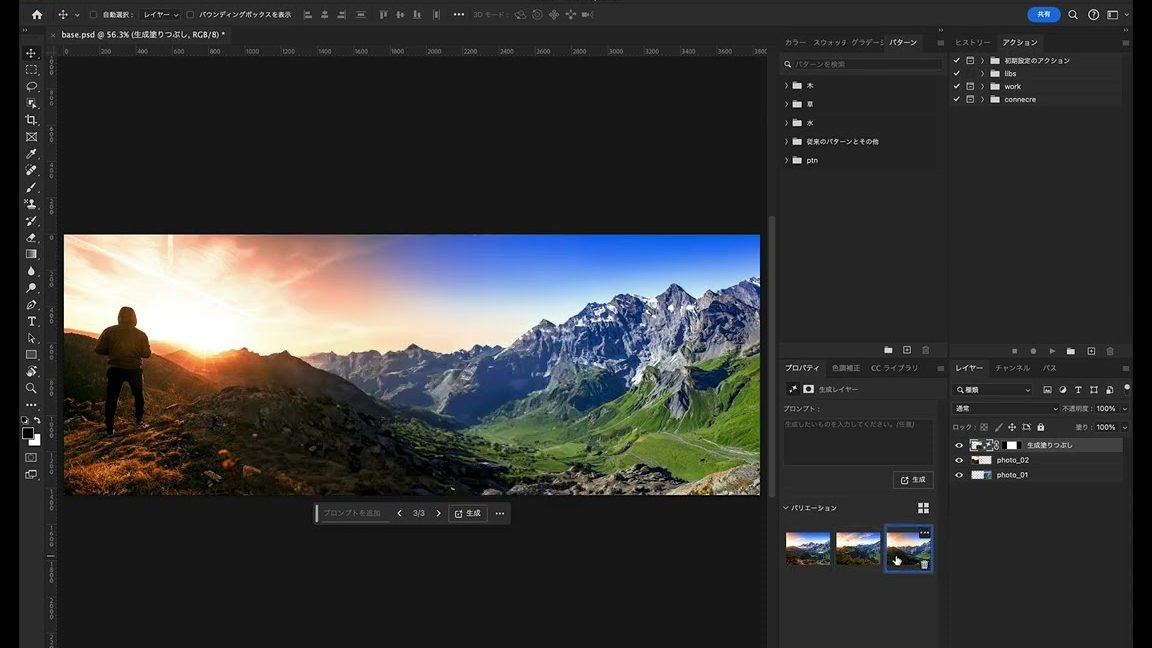
Adobe Fireflyは、画像生成や編集を簡単に行えるツールとして注目されています。このツールを使用すると、2枚の画像をパノラマ写真に合成する作業も容易になります。パノラマ写真は、広大な景色や風景を一枚の写真に収めることができるため、旅行や風景撮影に人気があります。Adobe Fireflyを使えば、複雑な操作なしに、2枚の画像を自然に繋ぎ合わせて、美しいパノラマ写真を作成できます。本記事では、Adobe Fireflyを使って2枚の画像をパノラマ写真に合成する方法を詳しく解説します。
Adobe Fireflyを使ったパノラマ写真の合成方法
Adobe Fireflyは、画像編集と生成AIを組み合わせた革新的なツールで、パノラマ写真の合成も簡単にできます。パノラマ写真とは、広い範囲を一枚の写真に収めたもので、風景や建物、街並みなどをよりリアルに表現できます。
Adobe Fireflyの基本的な使い方
Adobe Fireflyを使うには、まずAdobeアカウントが必要です。アカウントを作成したら、Fireflyのウェブサイトにアクセスし、画像編集ツールを起動します。ツールの使い方については、以下の点に注意してください。
- 画像のアップロード:合成したい2枚の画像をアップロードします。
- 画像の選択:アップロードした画像から、合成したい画像を2枚選択します。
- 合成モードの選択:パノラマ写真を合成するためのモードを選択します。
パノラマ写真の合成手順
パノラマ写真を合成するには、以下の手順に従います。
- 画像の位置合わせ:2枚の画像の共通部分を自動で検出し、位置を合わせます。
- 合成範囲の指定:合成する範囲を指定します。範囲は自動で検出されることが多いですが、手動で調整することもできます。
- 合成の実行:指定した範囲で2枚の画像を合成します。
合成結果の調整
合成結果は、そのまま使用することもできますが、さらに調整することもできます。具体的には、以下のような調整が可能です。
- 色調の調整:合成された画像の色調を調整します。
- コントラストの調整:画像のコントラストを調整します。
- ノイズの除去:画像のノイズを除去します。
パノラマ写真の応用例
パノラマ写真は、さまざまな場面で活用できます。例えば、以下のような用途があります。
- 旅行や観光:風景や街並みをよりリアルに表現できます。
- 不動産や建築:建物や内装をより詳しく表現できます。
- イベントや展示:イベントや展示の様子をよりリアルに伝えることができます。
Adobe Fireflyのメリット
Adobe Fireflyを使用するメリットは、以下の通りです。
- 簡単な操作:複雑な操作は不要で、簡単にパノラマ写真を合成できます。
- 高品質な結果:高品質なパノラマ写真を生成できます。
- 多様な応用:さまざまな用途で活用できます。
詳細情報
Adobe Fireflyとは何ですか?
Adobe Fireflyは、AIを活用した画像編集ツールであり、簡単にパノラマ写真を作成することができます。このツールを使用することで、2枚の画像をシームレスに合成し、高品質なパノラマ写真を作成することが可能です。
パノラマ写真を作成する手順は?
Adobe Fireflyでパノラマ写真を作成するには、まず2枚の画像をアップロードする必要があります。その後、Fireflyのパノラマ合成機能を使用して、簡単に画像を合成することができます。
Adobe Fireflyの利点は何ですか?
Adobe Fireflyを使用することで、手間のかかる画像編集作業を簡略化し、高品質なパノラマ写真を短時間で作成することができます。また、AIの機能を活用することで、より自然な画像合成が可能です。
Adobe Fireflyで作成できるパノラマ写真の品質は?
Adobe Fireflyで作成されるパノラマ写真の品質は非常に高く、高解像度で詳細な画像を生成します。AIの高度な画像処理技術により、シームレスな合成が実現されています。



