Gmailを利用する際ユーザーはしばしば複数のメールアドレスの登録や管理が必要になります。例えば仕事上では異なるメールアドレスを使い分ける必要があるためこれらのメールアドレスの効率的な管理が必要となります。このエッセイではGmailでよく使うメールアドレスを簡単に登録する方法について解説します。Gmailの使い勝手をより良く向上させたい方はぜひこの記事をお読みください。便利な機能を活用して、メール管理を効率化しましょう。
https://youtube.com/watch?v=W9QgNPhkJhQ
Gmailでメールアドレスを効率的に管理する方法
Gmailを使えばよく使うメールアドレスを簡単に登録して利用することができます。メール作成の手間が大幅に削減できます。メールの宛先入力を簡単にするためには連絡先機能を使ってメールアドレスを登録しましょう。
連絡先へのメールアドレスの登録方法
メールアドレスを連絡先リストに追加するには、Gmailページの左上にある3本の線があるボタンをクリックしてメニューを表示し「連絡先」を選択してから、連絡先ページの右下にある「新規連絡先」のボタンをクリックして必要な情報を入力してください。
- 名前とメールアドレスを入力します。
- 必要に応じて、電話番号や住所などの追加情報を入力します。
- 最後に、保存ボタンをクリックして登録を完了します。
ラベルを利用したメールアドレスの整理
連絡先ラベルは特定のグループやプロジェクトの連絡先を簡単に見つけられるので登録した連絡先を管理するのに役立ちます。
- 連絡先画面で、ラベルを付ける連絡先にチェックを入れます。
- 画面上部のラベルボタンをクリックし、新しいラベルを選択します。
- ラベル名を入力して、作成をクリックします。
テンプレート機能でメールの効率化
Gmailのテンプレート機能を使えば、よく使う文面を簡単に保存していつでも取り出すことができます。同じ内容のメールを毎回書き直す必要はありません。
- メール作成画面で、テンプレートとして保存したい文面を作成します。
- コンピュータのモニターの画面右下にある「テンプレート」ボタンをクリックし、「テンプレートを保存」を選択してください。
- テンプレート名を入力して、保存をクリックします。
自動補完機能を活用する
Gmailの自動補完機能は、登録済みの連絡先リストから候補をユーザーに表示することでユーザーをサポートしています。ユーザーがメールアドレスを入力した場合この機能は入力ミスを防ぐだけでなく手動で全て入力する手間を省いてくれます。
- メール作成画面で、宛先の入力を開始します。
- 自動補完の候補から、該当するメールアドレスを選択します。
- 選択したメールアドレスが自動的に入力されます。
スマートコンポーズでメールの作成をさらに効率化
GmailのスマートコンポーズはGmailに搭載されたAI技術を利用してメールの文面を予測し提案してくれる機能です。スマートコンポーズを使うことでメール作成がよりスムーズになります。
- メール作成画面で、文面の入力を開始します。
- スマートコンポーズが文面の続きを予測して表示します。
- 予測された文面をそのまま利用する場合は、Tabキーを押します。
Gmailでメールアドレスを自動入力するには?

Gmailでオートコンプリート機能を使ってメールアドレスを自動的に入力することができます。この機能はあなたがすでにメールを送信したことがあるアドレスや連絡先リストにあるアドレスを挿入するのに役立ちます。
Gmailのオートコンプリート機能の設定方法
Gmailのオートコンプリート機能を利用するためにはまず設定を確認する必要があります。その手順は以下の通りです。
- Gmailの設定を開き、「全般」タブを選択します。
- 一番下にある「作成して返信する」をクリックして「オートコンプリート」の選択肢を探してください。
- オートコンプリートを有効にするにチェックを入れ、変更を保存します。
メールアドレスの自動入力の仕組み
オートコンプリート機能が有効になっている場合Gmailはあなたがメールアドレスの入力欄に入力している内容に基づいて以前に使用したメールアドレスを予測し始めます。これは同じグループの人たちに定期的にメールを送信している場合に便利です。なぜならメールアドレスを入力するのに時間を節約できるからです。さらに連絡先に登録されているメールアドレスは自動的に入力されるので最新の状態に保っておきましょう。
- もしあなたがメールアドレスを連絡先に保存しておくと自動入力機能を使うときにメールアドレスが候補として表示されることがあります。
- 以前にメールを送信した人宛てのメールは自動補正リストに保存されています。
- メールアドレスを入力する際に、選択できるいくつかの提案が表示されます。
オートコンプリート機能の注意点
オートコンプリート機能は便利になるかもしれませんが、間違ったメールアドレスを入力してしまうかもしれません。特に同じようなメールアドレスが数個ある場合は注意が必要です。また関連するセキュリティの脅威も考慮しなければなりません。公共のコンピューターや共有のデバイスでGmailを使用する場合は自動入力機能を無効にした方が賢明かもしれません。
- 誤ったメールアドレスを送信してしまうリスクを理解しておく必要があります。
- 私はあなたに定期的にオートコンプリート機能を見直して不要になったメールアドレスをすべて削除することをお勧めします。
- セキュリティ設定を確認し、必要であればオートコンプリート機能を無効にしてください。
Gmailでメールアドレスをお気に入りに登録するには?

メールアドレスをGmailのお気に入りに入れるにはまずGmailの連絡先にメールアドレスを登録する必要があります。Gmailの連絡先の下にメールアドレスを追加するにはGmailにログインし、画面の左上にあるGoogleのアイコンをクリックしてください。
Gmailで連絡先を追加する方法
Gmailのアカウントを使って連絡先を追加するには、連絡先ページにある「連絡先を作成」というオプションをクリックする必要があります。すると新しい連絡先を追加するためのフォームが開き、名前やメールアドレスなどの項目に記入して保存ボタンをクリックすることができます。
- 名前やメールアドレスなどの情報を入力します。
- 保存ボタンをクリックして連絡先を保存します。
- 必要に応じて、電話番号や住所などの追加情報を入力します。
Gmailで連絡先をグループ化する方法
複数の連絡先をグループ化するには「連絡先」ページから「ラベル」オプションを使用できます。ラベルを作成し、その後、関連する連絡先にラベルを適用します。
- ラベルを作成するために、連絡先ページのラベルタブをクリックします。
- ラベルを作成ボタンをクリックして新しいラベルを作成します。
- 作成したラベルを関連する連絡先に割り当てます。
Gmailで連絡先を検索する方法
連絡先を検索するには、連絡先ページの検索バーからキーワード(名前やメールアドレスなど)を入力し、検索ボタンを押すことで連絡先を検索することができます。
- 検索バーにキーワードを入力します。
- 検索ボタンをクリックして検索を実行します。
- 検索結果から目的の連絡先を選択します。
Gmailに複数のメールアドレスを登録するにはどうすればいいですか?

複数のメールアドレスをGmailで管理するには、複数のGmailアカウントを作成するか、一つのGmailアカウントで複数のメールアドレスを追加することができます。Gmailアカウントを複数作成する場合には、それぞれのメールアドレスとパスワードを別々に登録する必要があります。一つのアカウントで複数のアドレスを管理する場合には、Gmailのエイリアス機能を利用することができます。
Gmailのエイリアス機能を利用する
Gmailのエイリアス機能を使えば1つのGoogleアカウントから複数のメールアドレスを持つことができます。Gmailのアカウントのエイリアスを設定するにはまずGoogleアカウントの設定に移動し「メールアドレスの追加」の選択肢をクリックし、その後追加したいアドレスを入力して次へをクリックします。
- 確認メールはご指定いただいたメールアドレスに送信されますので、その内容に基づいて確認コードを入力してください。
- エイリアスを設定するとそのエイリアスメールアドレスは全てのメールで「From」フィールドから確認できます。
- メールをエイリアスアドレスで送信する際は「差出人」欄からエイリアスアドレスを選択しなければなりません。
複数のアカウントを作成する
複数のアカウントを作成する場合は、メールアドレスとパスワードを持つ新しいGoogleアカウントを作成する必要があります。複数のアカウントを作成することで、それぞれの受信トレイと送信済みメールを個別に管理することができます。
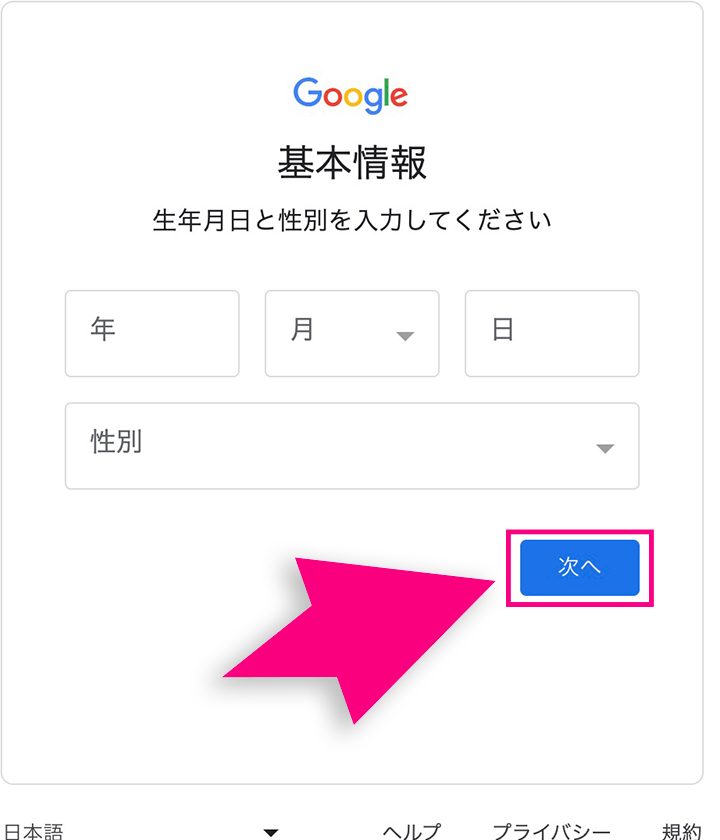
- Googleアカウントの作成」ページにアクセスし、新規アカウント作成を選択してください。
- メールアドレスとパスワードを設定し、次へをクリックします。
- アカウントの設定が完了したらGmailでサインインしてメールを送受信することができます。
複数のメールアドレスを切り替える
複数のメールアドレスを登録している場合はアカウントの切り替えが必要です。アカウントを変更するにはGmailの上部右隅にあるプロフィール写真にタップし別のアカウントを選択してください。
- アカウントの一覧が表示されるので、切り替えたいアカウントを選択します。
- アカウントを変更されるので別のメールアドレスを使ってメールの送受信ができるようになります。
- アカウントを切り替えることで複数のメールアドレスを使用することができます。
詳細情報
Gmailでよく使うメールアドレスを登録するメリットは何ですか?
メール登録によりメール作成時に時間を節約できまたタイプミスを防ぐことができます。またこのプロセスにより連絡先情報を簡単に変更することができます。
Gmailでメールアドレスを登録する方法を教えてください。
Gmailの「新しい連絡先を追加」ボタンをクリックしてください。連絡先の氏名とメールアドレスを入力し、保存をクリックしてください。またラベルを使って最もよく使うメールアドレスを整理することもできます。
登録したメールアドレスを編集または削除する方法は?
Gmailの連絡先ページで連絡先を編集したり削除したりするのはとても簡単です。編集したい連絡先をクリックしてから「編集」ボタンをクリックして変更内容を保存するだけで大丈夫です。同様に削除する場合は連絡先を選択して「削除」ボタンをクリックするとその作業が完了します。
登録したメールアドレスは他のデバイスでも利用できますか?
グーグルのクラウドにあるGmailアカウントを使えば別のデバイスから連絡先が利用できるようになります。同期が有効になっていることを確認すれば、連絡先を異なるデバイス間で共有するのも簡単になります。