iPhoneでよく使う単語を簡単に登録する方法を解説
iPhoneを使用していると、同じ単語を何度も入力する機会が多々あります。例えば、自分の名前や住所、よく使う熟語などです。このような単語を毎回入力するのは面倒です。iPhoneには、よく使う単語を簡単に登録できる機能があります。この機能を利用することで、単語の入力を省略し、効率的に文章を作成できます。本記事では、します。設定方法を理解することで、日々の操作がよりスムーズになります。
iPhoneで単語登録するメリットと基本的な方法
iPhoneを使用していると、頻繁に入力する単語やフレーズが出てきます。これらの単語を毎回入力するのは手間がかかるため、簡単に登録する方法を知っておくと便利です。単語登録をすることで、予測変換の精度が向上し、入力の手間を大幅に削減できます。また、ユーザー辞書に単語を登録することで、他のアプリでも登録した単語を利用できます。
iPhoneの単語登録の方法
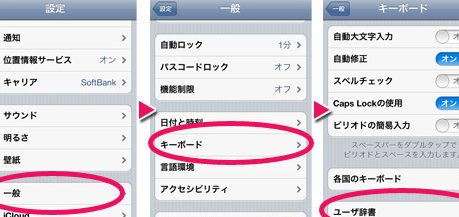
iPhoneでの単語登録は、設定アプリから行います。具体的には、以下の手順で登録できます。
- 設定アプリを開き、一般を選択します。
- キーボードを選択し、ユーザー辞書をタップします。
- 新しい単語を追加をタップし、登録したい単語を入力します。
単語登録の際の注意点
単語登録をする際には、いくつかの注意点があります。まず、単語の長さに制限はありませんが、あまりに長い単語を登録すると、予測変換の際に表示されにくくなる可能性があります。また、記号や数字を含む単語も登録できますが、入力の際に変換候補に表示されるかどうかは、入力する文脈によります。
ユーザー辞書の活用方法
ユーザー辞書に登録した単語は、他のアプリでも利用できます。例えば、メールやメモアプリで入力する際に、登録した単語が予測変換の候補に表示されます。また、サードパーティ製のキーボードアプリを使用している場合でも、ユーザー辞書の単語を利用できる場合があります。
単語登録の応用例
単語登録は、日常的に使用する単語だけでなく、専門用語や固有名詞を登録するのにも便利です。例えば、会社名や製品名を登録しておくと、ビジネスシーンでの入力がスムーズになります。また、長いフレーズを登録しておくと、入力の手間を大幅に削減できます。
単語登録の管理方法
登録した単語は、ユーザー辞書からいつでも編集や削除ができます。不要になった単語は削除し、新たに必要な単語を追加することで、予測変換の精度を維持できます。また、iCloudを介して、他のAppleデバイスとユーザー辞書を同期することもできます。
iPhoneでユーザー辞書の登録を簡単にするには?
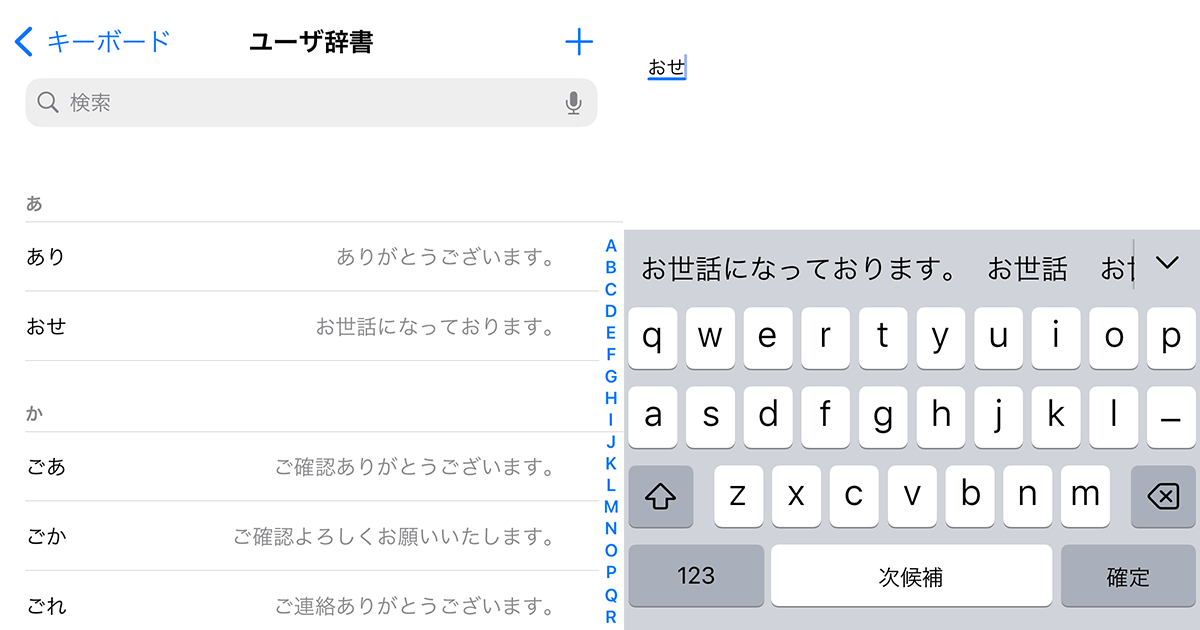
iPhoneでユーザー辞書の登録を簡単にするには、キーボードアプリの選択と設定が重要です。ユーザー辞書に単語を登録することで、予測変換の精度が向上し、入力作業が効率化されます。
iPhoneの標準キーボードでユーザー辞書を活用する
iPhoneの標準キーボードでもユーザー辞書の登録は可能ですが、操作が煩雑になることがあります。そこで、サードパーティ製キーボードアプリを導入することで、より簡単にユーザー辞書を登録できるようになります。主な方法は以下の通りです。
- GboardやSwiftKeyなどのキーボードアプリをインストールし、設定することで、ユーザー辞書の登録が容易になります。
- これらのアプリでは、テキスト入力時に直接単語を登録できる機能が備わっていることが多く、便利です。
- また、CSVファイルからのインポートに対応しているアプリもあり、大量の単語を一度に登録することができます。
サードパーティ製キーボードアプリの利点
サードパーティ製キーボードアプリを利用することで、iPhoneの標準キーボードでは実現できない様々な機能が利用可能になります。特に、ユーザー辞書の登録に関する機能が充実していることが多く、より効率的な入力が可能になります。具体的な利点は以下の通りです。
- 高度な予測変換機能により、入力ミスが減り、作業効率が向上します。
- カスタマイズ性が高いため、ユーザーのニーズに合わせたキーボード設定が可能です。
- クラウド同期に対応しているアプリもあり、複数のデバイス間でユーザー辞書を共有できます。
ユーザー辞書の管理とバックアップ
ユーザー辞書を効果的に活用するためには、定期的な管理とバックアップが重要です。iPhoneのキーボード設定やサードパーティ製アプリの設定を見直し、必要に応じてユーザー辞書の内容を更新します。また、以下の点に注意することで、ユーザー辞書のデータを安全に保つことができます。
- iCloudやGoogle Driveなどのクラウドストレージを活用して、ユーザー辞書のデータをバックアップします。
- CSVファイルへのエクスポートを行い、ローカルにデータを保存します。
- 定期的に不要な単語を削除し、ユーザー辞書を整理することで、予測変換の精度を維持します。
iPhoneでよく使うワードを登録するには?
iPhoneでよく使うワードを登録するには、テキスト置換機能を使用します。この機能を使用すると、頻繁に使用するフレーズや単語を簡単に登録し、いつでも呼び出すことができます。
iPhoneのテキスト置換機能とは?
iPhoneのテキスト置換機能は、特定のフレーズや単語を事前に登録しておき、入力時に簡単に呼び出せるようにする機能です。この機能を使用すると、長いフレーズや複雑な単語を毎回入力する必要がなくなり、入力の手間を大幅に削減できます。
- 設定アプリを開き、「一般」>「キーボード」>「テキスト置換」の順にタップします。
- 「+」ボタンをタップして新しいフレーズを登録します。
- フレーズと省略形を入力して「保存」をタップします。
テキスト置換の登録方法
テキスト置換の登録方法は非常に簡単です。設定アプリを開き、「一般」>「キーボード」>「テキスト置換」の順にタップし、「+」ボタンをタップして新しいフレーズを登録します。登録する際には、フレーズと省略形を入力する必要があります。
- フレーズを入力する際には、登録したい単語やフレーズを正確に入力します。
- 省略形を入力する際には、フレーズを呼び出すための短い単語を入力します。
- 登録したフレーズは、いつでもキーボードから呼び出すことができます。
テキスト置換の応用例
テキスト置換機能は、さまざまな場面で活用できます。例えば、よく使用するメールアドレスや住所などを登録しておくと、メールやメッセージの入力が非常に簡単になります。また、長いフレーズや複雑な単語を登録しておくと、入力の手間を大幅に削減できます。
- メールアドレスや電話番号などの連絡先情報を登録します。
- 住所や会社名などの情報を登録します。
- よく使用するフレーズや挨拶文などを登録しておくと便利です。
iPhoneで単語登録を簡単にするには?
iPhoneで単語登録を簡単にする方法としては、テキスト置換やキーボードのカスタマイズを利用することが挙げられます。これにより、日々の入力作業が効率化され、生産性が向上します。
iPhoneの標準機能を使う
iPhoneの標準機能であるテキスト置換を利用することで、単語登録を簡単に行うことができます。この機能を使用すると、頻繁に使用するフレーズや長い単語を簡単に登録し、瞬時に呼び出すことが可能です。
- 設定アプリを開き、「一般」→「キーボード」→「テキスト置換」を選択します。
- 「+」ボタンをタップして、新しいテキスト置換を追加します。
- フレーズとショートカットを入力して保存します。
サードパーティ製キーボードアプリを利用する
サードパーティ製キーボードアプリをインストールすることで、より高度なカスタマイズが可能になります。これらのアプリは、予測変換や単語登録の機能を強化し、より使いやすくします。
- App Storeでキーボードアプリを検索し、好みのものをインストールします。
- インストール後、設定アプリで新しいキーボードを有効にします。
- キーボードの設定で、単語登録や予測変換の機能をカスタマイズします。
単語登録のTips
単語登録をより効率的に行うためには、頻繁に使用する単語や長いフレーズを登録することが効果的です。また、ショートカットを工夫することで、入力の手間をさらに減らすことができます。
- 頻繁に使用するビジネスメールのフレーズを登録します。
- 長い単語や専門用語をショートカットに登録します。
- 絵文字や記号もショートカットに登録して、入力を楽にします。
詳細情報
iPhoneで単語登録する方法は?
iPhoneでよく使う単語やフレーズを簡単に登録するには、設定アプリのキーボード設定からユーザ辞書に新しい単語を追加します。これにより、予測変換やテキスト置換がより効率的に機能するようになります。
単語登録のメリットは何ですか?
単語登録を行うと、よく使う単語やフレーズをすばやく入力できるようになり、キーボードの予測変換機能が向上します。また、テキスト置換機能を利用して、長い文章やフレーズを短い略語で入力することも可能になります。
登録できる単語の制限はありますか?
ユーザ辞書に登録できる単語の数には特に制限はありませんが、非常に多数の単語を登録すると、キーボードのパフォーマンスに影響を及ぼす可能性があります。ただし、通常の使用では問題になることはほとんどありません。
登録した単語を削除する方法は?
登録した単語を削除するには、設定アプリのキーボード設定からユーザ辞書を開き、削除したい単語をスワイプして削除します。これにより、不要な単語やフレーズを簡単に削除できます。