Windows 7のちょっとした便利機能を7つ簡単に紹介する方法を解説
Windows 7は、多くのユーザーが使い慣れたオペレーティングシステムです。長年にわたって使用されているため、見落とされがちな便利機能が多数存在します。本記事では、Windows 7のちょっとした便利機能を7つピックアップし、それらを簡単に紹介する方法を解説します。これらの機能を活用することで、日々の作業がよりスムーズになることでしょう。初心者から上級者まで、幅広いユーザーに役立つ情報をお届けします。Windows 7を使いこなすためのヒントを探している方は、ぜひご覧ください。
Windows 7の隠れた便利機能を活用する方法
Windows 7には、一般ユーザーにはあまり知られていないが、非常に便利な機能が数多く存在します。これらの機能を活用することで、日々の作業効率を大幅に向上させることができます。ここでは、Windows 7のちょっとした便利機能を7つ簡単に紹介する方法を解説します。
タスクバーの機能を最大限に活用する
Windows 7のタスクバーは、単なるアプリケーションの起動バーではなく、様々な機能を備えた強力なツールです。タスクバーのピン留め機能を使うことで、頻繁に使用するアプリケーションをすぐに起動できます。また、タスクバーのサムネイルプレビュー機能により、開いているウィンドウを簡単に確認できます。 タスクバーをカスタマイズする方法:
- タスクバーを右クリックして「タスクバーの設定」を選択
- タスクバーの位置を画面の上部、左部、右部、下部から選択
- タスクバーの自動隠し機能を有効にして、画面スペースを節約
ショートカットキーで作業効率を向上させる
Windows 7では、様々なショートカットキーが用意されており、これらを活用することで、マウス操作を減らし、作業効率を向上させることができます。例えば、Win + Dキーでデスクトップを表示したり、Win + Eキーでエクスプローラーを開くことができます。 よく使うショートカットキー:
- Win + Lキーでコンピューターをロック
- Ctrl + Shift + Escキーでタスクマネージャーを直接開く
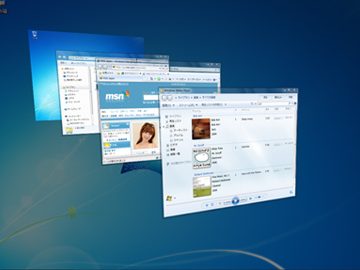
- Win + Tabキーで開いているウィンドウを3D表示で切り替える
スナップ機能でウィンドウを簡単に配置する
Windows 7のスナップ機能を使うと、ウィンドウを簡単に画面の左右や上部に配置できます。これにより、複数のウィンドウを同時に表示して作業することが容易になります。 スナップ機能の使い方:
- ウィンドウのタイトルバーをドラッグして画面の端に近づける
- スナップ機能が有効になると、ウィンドウが自動的に配置される
- 複数のウィンドウをスナップして、効率的なマルチタスクを実現
検索機能を活用してファイルを素早く見つける
Windows 7の検索機能は非常に強力で、ファイルやフォルダを瞬時に見つけることができます。スタートメニューからの検索や、エクスプローラー内での検索が可能です。 検索機能の活用方法:
- スタートメニューに検索語を入力して、ファイルやアプリケーションを検索
- エクスプローラー内で検索ボックスに検索語を入力
- 検索フィルターを使って、検索結果を絞り込む
システムのメンテナンスを定期的に行う
Windows 7のシステムメンテナンスを定期的に行うことで、システムの安定性とパフォーマンスを維持できます。ディスクのクリーンアップや、ディスクのデフラグメンテーションなどが含まれます。 メンテナンスの方法:
- コントロールパネルから「システムとセキュリティ」を選択
- 「管理ツール」内のディスクのクリーンアップやディスクのデフラグメンテーションを実行
- 定期的にWindows Updateを実行して、最新のセキュリティパッチを適用
Windows10でWin+Alt+Kを押すとどうなる?
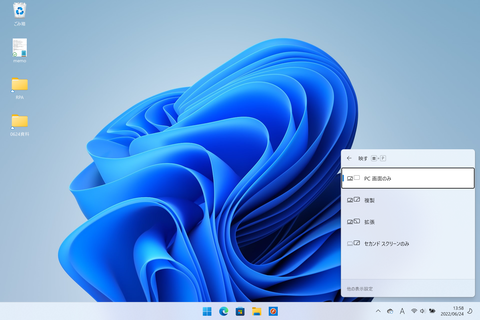
Windows10でWin+Alt+Kを押すと、Game Bar の キャプチャ 機能に関連する操作が行われます。具体的には、Game Bar が有効になっている場合、このショートカットキーは キャプチャ ウィンドウを開きます。このウィンドウでは、最近の録画やスクリーンショットを確認できます。
Game Barの基本機能
Game Barは、Windows 10に標準で搭載されているゲーム録画およびスクリーンショット機能です。この機能を使用すると、簡単にゲームプレイを録画したり、スクリーンショットを撮ったりできます。Game Barは、ゲーム中に便利な情報を表示するウィジェットも提供します。
- ゲーム録画:ゲームプレイを簡単に録画できます。
- スクリーンショット:一瞬のゲームの場面を保存できます。
- ウィジェット:CPUやGPUの使用率、フレームレートなどの情報を表示します。
Win+Alt+Kの具体的な動作
Win+Alt+Kを押すと、キャプチャ ウィンドウが表示されます。このウィンドウでは、過去の録画やスクリーンショットの一覧を確認できます。また、新しい録画を開始したり、スクリーンショットを撮ったりするためのボタンも配置されています。
- 録画の一覧:過去に録画した動画を確認できます。
- スクリーンショットの一覧:過去に撮影したスクリーンショットを確認できます。
- 新しいキャプチャ:新しい録画やスクリーンショットを撮るためのボタンが配置されています。
Game Barのカスタマイズ
Game Barの設定は、Windowsの設定アプリやGame Bar 自体の設定から行うことができます。ショートカットキーの変更や、録画の設定、ウィジェットのカスタマイズなどが可能です。
- ショートカットキーの変更:使用するショートカットキーを変更できます。
- 録画の設定:録画の解像度やフレームレートなどの設定を変更できます。
- ウィジェットのカスタマイズ:表示するウィジェットやその内容をカスタマイズできます。
Windows 7 なぜ7?
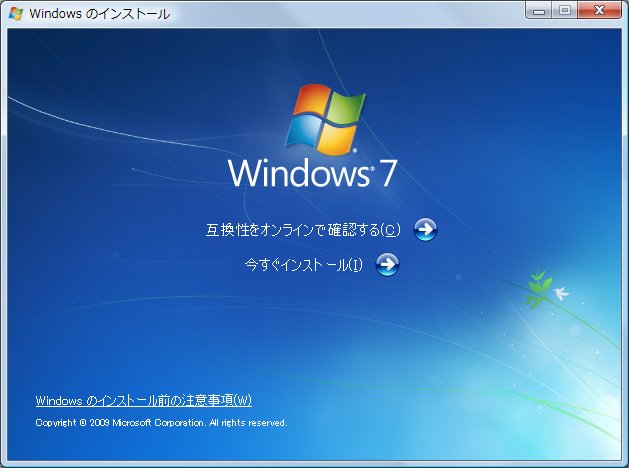
Windows 7の名前の由来については、マイソフトのバージョン管理の歴史を理解する必要がある。Windows 7は、Windows Vistaの後継としてリリースされたが、その名前は単純にシーケンシャルなバージョン番号ではなく、特定の意味を持っている。
Windowsファミリーのバージョン管理
Windowsのバージョン管理は、当初からカオスだったと言える。Windows 1.0から始まり、Windows 2.0、Windows 3.0と続き、Windows 95、Windows 98、Windows MEと、消費者向けとビジネス向けのバージョンが混在していた。Windows NTの登場により、ビジネス向けのWindowsは、Windows NT 3.1、Windows NT 4.0と続いた。
- Windows 95とWindows NT 4.0は、同時期にリリースされたが、全く異なるアーキテクチャだった。
- Windows 98とWindows MEは、消費者向けのバージョンだったが、安定性に欠けていた。
- Windows 2000は、ビジネス向けのバージョンとしてリリースされたが、消費者向けにも広く使われた。
Windows VistaとWindows 7の関係
Windows Vistaは、大きな変更が加えられたバージョンだったが、パフォーマンスと互換性の問題により、あまり好評ではなかった。Windows 7は、Windows Vistaの改善版としてリリースされた。
- Windows 7は、Windows Vistaのコアを継承しつつ、パフォーマンスと互換性を大幅に改善した。
- タスクバーやスタートメニューなどのユーザーインターフェイスが刷新された。
- Windows 7は、ビジネス向けと消費者向けの両方に対応したバージョンだった。
Windows 7の名前の意味
Windows 7の名前は、Windows Vistaの後継であることを示すと同時に、新しい始まりを意味している。Windows 7は、Windowsのバージョン管理の歴史の中で、重要な位置を占める。
- Windows 7は、シーケンシャルなバージョン番号ではなく、マーケティング上の理由で命名された。
- 数字の7は、幸運や完全性を意味するシンボルとして使われた。
- Windows 7は、ユーザーのニーズに応えるために、継続的な改善が行われた。
Windows 7を使い続けるとどうなる?
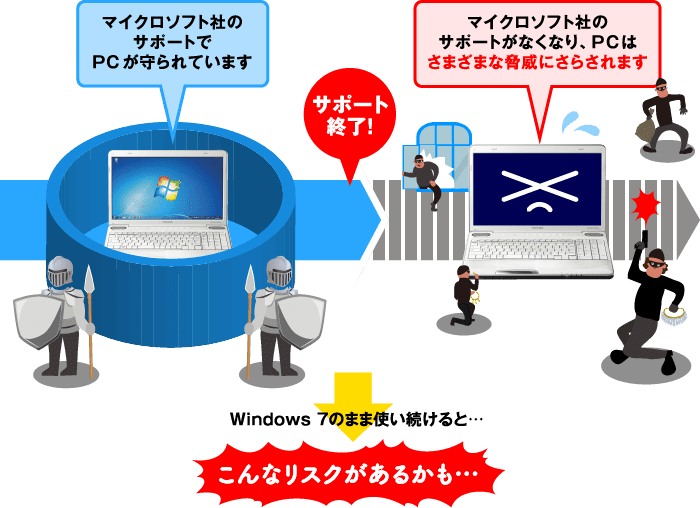
Windows 7を使い続けると、セキュリティリスクが増大する可能性があります。2020年1月にサポートが終了して以来、MicrosoftはWindows 7に対するセキュリティアップデートを提供していません。そのため、新たに発見された脆弱性は修正されず、悪意のある攻撃者によって悪用される可能性があります。
セキュリティリスクの増大
Windows 7を使い続けると、マルウェアやウイルス感染のリスクが高まります。セキュリティアップデートが提供されていないため、既知の脆弱性を悪用した攻撃に対して脆弱です。具体的には、以下のようなリスクがあります。
- ランサムウェア攻撃によるデータの損失
- トロイの木馬による機密情報の漏洩
- ワームによるシステムのダウン
互換性の問題
新しいソフトウェアやハードウェアの多くは、Windows 10以降を前提に設計されています。そのため、Windows 7では互換性の問題が発生する可能性があります。具体的には、以下のような問題があります。
- 新しいソフトウェアがインストールできない
- ハードウェアが認識されない
- プリンタやスキャナなどの周辺機器が動作しない
法的・コンプライアンス上の問題
一部の業界では、セキュリティ基準やコンプライアンスの要件を満たすために、サポートされているOSを使用することが義務付けられています。Windows 7を使い続けると、これらの要件を満たせず、法的リスクやコンプライアンスリスクに直面する可能性があります。具体的には、以下のようなリスクがあります。
- 法令違反による罰則
- コンプライアンス違反による事業停止
- 顧客情報の漏洩による損害賠償
詳細情報
Windows 7の便利機能を使いこなすための基本的な設定方法とは?
Windows 7の便利機能を使いこなすためには、まず基本的な設定方法を理解する必要があります。具体的には、コントロールパネルやシステム設定の操作方法を知っておくことが重要です。これらの設定を適切に行うことで、Windows 7のさまざまな便利機能を有効に活用できるようになります。
Windows 7のスナップ機能を使って効率的にウィンドウを配置する方法は?
スナップ機能を使うと、ウィンドウを簡単に整列させることができます。具体的には、ウィンドウのタイトルバーを画面の端にドラッグすることで、ウィンドウを自動的に配置することができます。この機能を活用することで、複数のウィンドウを効率的に管理できるようになります。
Windows 7のジャンプリスト機能の使い方は?
ジャンプリストは、アプリケーションの最近使用したファイルやよく使うコマンドに素早くアクセスできる機能です。タスクバー上のアプリケーションアイコンを右クリックすることでジャンプリストが表示され、便利に活用することができます。
Windows 7のライブプレビュー機能でウィンドウをプレビューする方法は?
ライブプレビュー機能を使うと、タスクバー上のウィンドウプレビューをリアルタイムで表示することができます。具体的には、タスクバー上のアプリケーションアイコンにマウスポインタを合わせることで、ウィンドウのプレビューが表示されます。この機能を活用することで、目的のウィンドウを素早く見つけることができます。