Windows 10で新社会人がマスターしたい3つのショートカットキーを簡単に解説
Windows 10は、ビジネスシーンで広く利用されているオペレーティングシステムです。新社会人にとって、Windows 10の基本操作をマスターすることは、仕事の効率化につながります。特に、ショートカットキーを活用することで、作業時間を短縮し、生産性を高めることができます。本記事では、します。これらのショートカットキーを覚えることで、日常的な作業がスムーズになり、仕事の効率が向上します。まずは、基本的なショートカットキーから見ていきましょう。
Windows 10で生産性を高めるショートカットキーの重要性
Windows 10を使用する新社会人にとって、ショートカットキーをマスターすることは、作業効率を大幅に向上させることができます。ショートカットキーを使うことで、マウス操作を減らし、キーボードからの手を止めることなく作業を続けることが可能になります。
ショートカットキーを使いこなすための基本
ショートカットキーを効果的に使うためには、まず基本的な操作を理解する必要があります。Windows 10では、さまざまなショートカットキーが用意されており、これらを使いこなすことで、作業のスピードと効率が向上します。
- Ctrlキーと他のキーとの組み合わせで、さまざまな操作が可能です。
- Windowsキーを使ったショートカットは、Windows 10特有の機能を素早く呼び出すことができます。
- Altキーと他のキーとの組み合わせで、アプリケーション内での操作が効率化されます。
新社会人がマスターしたい最初のショートカットキー:Ctrl + CとCtrl + V
新社会人が最初に覚えるべきショートカットキーは、コピーと貼り付けのCtrl + CとCtrl + Vです。これらのショートカットを使うことで、文書やメールでのテキストのコピー&ペーストが素早く行えます。
- Ctrl + Cで選択したテキストをコピーします。
- Ctrl + Vでコピーしたテキストを貼り付けます。
- これらのショートカットをマスターすることで、文書作成やデータ入力の作業が効率化されます。
作業効率を上げるショートカットキー:Windows + D
Windows + Dは、デスクトップを表示するためのショートカットキーです。このショートカットを使うことで、開いているウィンドウをすべて最小化し、デスクトップに素早くアクセスできます。
- Windows + Dを押すと、すべてのウィンドウが最小化されます。
- 再度Windows + Dを押すと、元の状態に戻ります。
- このショートカットは、デスクトップ上のファイルやフォルダに素早くアクセスする際に便利です。
ウィンドウ操作をスムーズにするショートカットキー:Alt + Tab
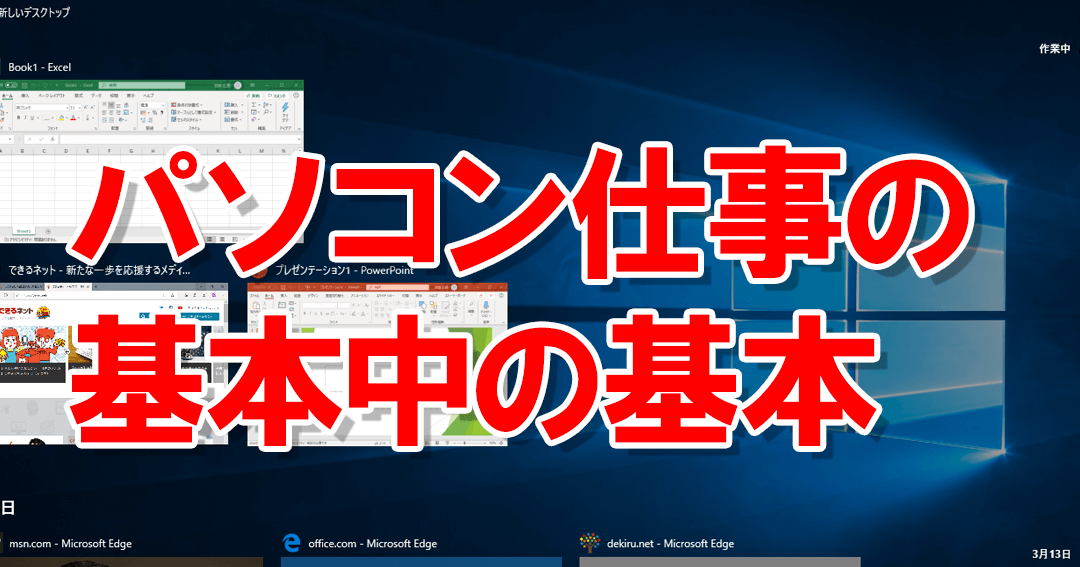
Alt + Tabは、開いているウィンドウを切り替えるためのショートカットキーです。このショートカットを使うことで、複数のアプリケーションやウィンドウを素早く切り替えることができます。
- Altキーを押しながらTabキーを押すと、開いているウィンドウの一覧が表示されます。
- Tabキーを繰り返し押すことで、目的のウィンドウを選択できます。
- Altキーを離すと、選択したウィンドウがアクティブになります。
これらのショートカットキーを日常的に使うことで得られるメリット
これらのショートカットキーを日常的に使うことで、マウスへの手を伸ばす回数が減り、キーボードからの手を止めることなく作業を続けることができます。これにより、作業の効率が向上し、生産性が高まります。
- ショートカットキーを覚えることで、作業のスピードが向上します。
- マウス操作が減ることで、手や腕への負担が軽減されます。
- キーボード操作に集中できるため、作業に没頭しやすくなります。
覚えておくと良いショートカットキーは?
覚えておくと便利なショートカットキーは数多く存在しますが、中でも特に生産性を向上させるために重要なものをいくつか紹介します。ショートカットキーを覚えることで、日々の作業が効率化され、時間の節約にもつながります。
基本的なショートカットキー
基本的なショートカットキーは、ほとんどのアプリケーションで共通して使用できるため、最初に覚えておくことが大切です。これらのキーを使用することで、マウスの使用頻度を減らし、よりスムーズに作業を行うことができます。
- コピーと貼り付けのショートカットキー(Ctrl+C、Ctrl+V)
- 切り取りのショートカットキー(Ctrl+X)
- 元に戻すのショートカットキー(Ctrl+Z)
文書作成に役立つショートカットキー
文書作成作業では、特定のショートカットキーが非常に役立ちます。これらを覚えることで、文書の編集作業が格段に速くなります。
- 太字にするショートカットキー(Ctrl+B)
- 下線を引くショートカットキー(Ctrl+U)
- フォントサイズを変更するショートカットキー(Ctrl+Shift+> または Ctrl+Shift+<)
ブラウザ操作を効率化するショートカットキー
ブラウザの操作も、ショートカットキーを使用することで効率化できます。これらのキーを覚えることで、ウェブページの閲覧や検索がよりスムーズに行えるようになります。
- 新しいタブを開くショートカットキー(Ctrl+T)
- タブを閉じるショートカットキー(Ctrl+W)
- タブを切り替えるショートカットキー(Ctrl+Tab または Ctrl+Shift+Tab)
「Ctrl+Shift+T」は何のショートカットですか?
「Ctrl+Shift+T」は、多くのブラウザで直前に閉じたタブを再度開くためのショートカットキーです。このショートカットを使用することで、誤って閉じてしまったタブや、再度開きたいタブを素早く復元することができます。
ショートカットの機能
このショートカットは、ブラウザのタブ管理において非常に便利な機能です。主な機能としては、直前に閉じたタブを再度開くことが挙げられます。以下のような特徴があります。
- タブの復元: 直前に閉じたタブを再度開きます。
- 連続して使用可能: このショートカットを連続して使用することで、閉じた順番にタブを再度開くことができます。
- 多くのブラウザで対応: Google Chrome、Mozilla Firefox、Microsoft Edgeなど、多くの主要なブラウザでこのショートカットが使用できます。
ショートカットの活用方法
「Ctrl+Shift+T」を活用することで、ブラウザの利用効率を向上させることができます。たとえば、複数のタブを同時に開いて作業している際に、誤って必要なタブを閉じてしまった場合に、このショートカットを使用してすぐにタブを復元することができます。また、調査や研究を行っている際に、参考資料のタブを再度開くためにも使用できます。
- 作業効率の向上: タブを再度開く手間を省くことで、作業をスムーズに進めることができます。
- 誤操作の防止: 誤ってタブを閉じた場合でも、すぐに復元できるため、ストレスを軽減できます。
- ブラウザ間の互換性: 主要なブラウザで共通のショートカットであるため、異なるブラウザを使用する場合でも同様の操作が可能です。
ショートカットのカスタマイズ
一部のブラウザやアプリケーションでは、ショートカットキーのカスタマイズが可能です。「Ctrl+Shift+T」についても、特定の環境では変更することができます。ただし、多くのブラウザではこのショートカットは固定されており、変更することはできません。ブラウザの拡張機能やアドオンを使用して、カスタマイズできる場合もあります。
- ブラウザの設定: ブラウザの設定メニューからショートカットキーのカスタマイズが可能かどうかを確認できます。
- 拡張機能の利用: 拡張機能やアドオンを使用して、ショートカットキーをカスタマイズすることができます。
- 標準のショートカット: 多くのブラウザで「Ctrl+Shift+T」は標準のショートカットとして定義されています。
Windows10でWin+Alt+Kを押すとどうなる?
Windows10でWin+Alt+Kを押すと、ゲームバーのキャプチャー機能がアクティブになります。このショートカットキーは、ゲームプレイ中の画面を簡単に録画するためのものです。
ゲームバーの機能
ゲームバーは、Windows10に標準で搭載されている機能で、ゲームプレイ中の画面をキャプチャーしたり、録画したりすることができます。この機能を使用することで、ゲームプレイ中の重要な場面を簡単に記録することができます。
- 画面の録画:ゲームプレイ中の画面を録画することができます。
- スクリーンショットの撮影:ゲームプレイ中の画面を簡単に撮影することができます。
- ゲームバーのカスタマイズ:ゲームバーの表示内容やショートカットキーをカスタマイズすることができます。
Win+Alt+Kの具体的な動作
Win+Alt+Kを押すと、ゲームバーの録画機能が開始または終了します。このショートカットキーを使用することで、ゲームプレイ中の画面を簡単に録画することができます。録画中は、ゲームバーに録画中であることを示すマークが表示されます。
- 録画の開始:Win+Alt+Kを押すと、録画が開始されます。
- 録画の終了:再度Win+Alt+Kを押すと、録画が終了します。
- 録画ファイルの保存:録画されたファイルは、ビデオフォルダに保存されます。
ゲームバーの設定
ゲームバーの設定は、設定アプリのゲームセクションから行うことができます。ここでは、ゲームバーの表示内容やショートカットキーなどをカスタマイズすることができます。
- ゲームバーの有効化/無効化:ゲームバーの使用を有効化または無効化することができます。
- ショートカットキーのカスタマイズ:ゲームバーのショートカットキーをカスタマイズすることができます。
- 録画の設定:録画の画質やフレームレートなどを設定することができます。
[Windows キー]+[K]は何をするキーですか?
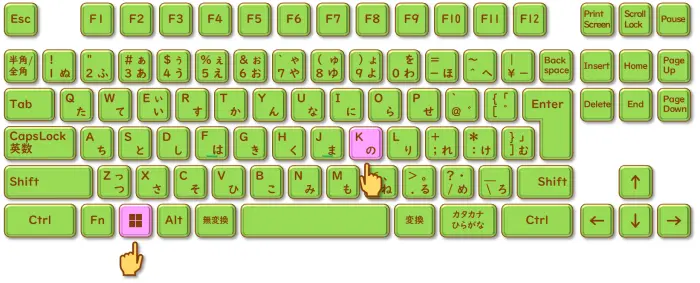
[Windows キー]+[K]は、Windows 10以降のバージョンで利用できるペアリング機能を呼び出すためのショートカットキーです。このショートカットを使用すると、Bluetoothデバイスの接続やペアリングを簡単に行うことができます。
ペアリングの簡略化
[Windows キー]+[K]を押すと、Bluetoothデバイスのペアリング画面が表示され、簡単にデバイスを接続できます。この機能を使用することで、デバイスの接続に必要な手順が簡略化されます。
- Bluetoothデバイスの検出が容易になります。
- ペアリングプロセスが自動化されます。
- ワイヤレスデバイスの接続がスムーズに行えます。
Bluetoothデバイスの接続
このショートカットを使用することで、Bluetoothヘッドセットやワイヤレススピーカーなどのデバイスを簡単に接続できます。デバイスの接続に必要な設定をすばやく行うことができます。
- Bluetoothヘッドセットの接続が容易になります。
- ワイヤレススピーカーのペアリングが簡単に行えます。
- その他のBluetoothデバイスも簡単に接続できます。
ショートカットキーの利点
[Windows キー]+[K]のようなショートカットキーを使用することで、作業の効率化が図れます。このショートカットを使用することで、デバイスの接続に必要な時間を短縮できます。
- デバイスの接続に必要な手順が簡略化されます。
- 生産性の向上に貢献します。
- ユーザーの利便性が向上します。
詳細情報
Windows 10でショートカットキーを使うメリットは何ですか?
効率化と生産性向上が、Windows 10でショートカットキーを使う最大のメリットです。ショートカットキーを使うことで、マウス操作を減らし、キーボードだけで操作できるようになるため、作業時間を短縮できます。
新社会人がマスターすべきショートカットキーは何ですか?
Ctrl+CとCtrl+Vのコピー&ペースト、およびAlt+Tabのウィンドウ切り替えが、新社会人がマスターすべきショートカットキーの代表例です。これらのショートカットキーを使うことで、日常的な作業がスムーズに進められるようになります。
ショートカットキーはどのように覚えたらよいですか?
ショートカットキーは、繰り返し使用することで自然と覚えることができます。最初は覚えるのが大変かもしれませんが、頻繁に使うショートカットキーから徐々に覚えていくことで、効率的な作業が可能になります。
Windows 10でショートカットキーをカスタマイズできますか?
Windows 10では、ショートカットキーのカスタマイズが可能です。例えば、特定のアプリケーションに対してショートカットキーを割り当てることができます。これにより、個人の作業スタイルに合わせたカスタマイズが可能になります。