パソコンで連絡先を入力してiPhoneに簡単に同期する方法を解説
パソコンで管理している連絡先をiPhoneに同期する方法をお探しですか?新しいiPhoneを手に入れたときや、連絡先を整理したいときに、パソコンからiPhoneへのデータ移行は非常に便利です。この記事では、パソコンで作成した連絡先をiPhoneに簡単に同期する方法をステップバイステップで解説します。初心者の方でも簡単にできる方法をご紹介しますので、ぜひ参考にしてください。さまざまな方法を比較し、最も効率的なやり方を見つけましょう。
iPhoneへの連絡先同期の準備
パソコンで連絡先を入力してiPhoneに簡単に同期するには、まず必要な準備を行います。iCloudまたはGoogleアカウントを用意し、パソコンとiPhoneの両方で同じアカウントにログインする必要があります。これにより、連絡先の同期がスムーズに行えるようになります。
連絡先の入力方法
パソコンで連絡先を入力する方法はいくつかあります。iCloudを使用する場合、iCloudのウェブサイトにアクセスし、連絡先の追加を行います。また、Google連絡先を使用する場合、Googleアカウントにログインし、連絡先の追加を行います。以下に、連絡先の入力手順を示します。
- iCloudにログインし、連絡先の追加ボタンをクリックします。
- 必要な情報を入力し、保存ボタンをクリックします。
- 同様の手順で、Google連絡先にも連絡先を追加できます。
iPhoneでの同期設定
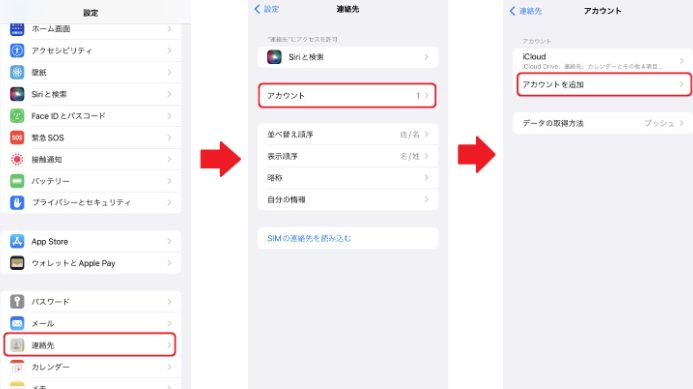
iPhoneで連絡先を同期するには、設定アプリを開き、iCloudまたはGoogleアカウントの設定を行います。以下に、iPhoneでの同期設定手順を示します。
- 設定アプリを開き、iCloudまたはGoogleアカウントの項目を選択します。
- 連絡先の同期をオンにします。
- これで、パソコンで入力した連絡先がiPhoneに同期されます。
連絡先の編集と削除
パソコンまたはiPhoneで連絡先を編集または削除した場合、同期により変更が反映されます。iCloudまたはGoogle連絡先のウェブサイトからも、連絡先の編集や削除が可能です。以下に、連絡先の編集と削除の手順を示します。
- iCloudまたはGoogle連絡先のウェブサイトにアクセスします。
- 編集または削除したい連絡先を選択します。
- 必要な変更を加え、保存または削除ボタンをクリックします。
同期のトラブルシューティング
連絡先の同期に問題が発生した場合、以下の点を確認してください。iCloudまたはGoogleアカウントに正しくログインしているか、また、iPhoneの設定で同期がオンになっているかを確認します。
- iCloudまたはGoogleアカウントのログイン状態を確認します。
- iPhoneの設定で、連絡先の同期がオンになっているかを確認します。
- 必要に応じて、iPhoneを再起動し、同期を再試行します。
複数のアカウントの管理
複数のiCloudまたはGoogleアカウントを使用している場合、連絡先の同期先アカウントを正しく選択する必要があります。iPhoneの設定で、同期先のアカウントを確認し、必要に応じて変更します。
- iPhoneの設定アプリを開き、アカウントの項目を選択します。
- 同期先のアカウントを確認し、必要に応じて変更します。
- これで、複数のアカウントを適切に管理できます。
詳細情報
パソコンで連絡先を入力する方法は?
パソコンで連絡先を入力するには、GoogleアカウントやiCloudなどのクラウドサービスを利用することが一般的です。これらのサービスでは、連絡先管理ツールが提供されており、簡単に連絡先を入力・管理できます。
iPhoneとパソコンの連絡先を同期する方法は?
iPhoneとパソコンの連絡先を同期するには、iCloudやGoogleアカウントを利用して、両方のデバイスで同じアカウントにログインする必要があります。そうすることで、自動同期機能が働き、連絡先が簡単に同期されます。
連絡先の同期に必要な設定は?
連絡先の同期に必要な設定は、iPhoneで設定アプリを開き、アカウントまたはiCloudを選択することです。次に、連絡先のトグルをオンにすることで、同期が有効になります。
パソコンで入力した連絡先がiPhoneに反映されない場合は?
パソコンで入力した連絡先がiPhoneに反映されない場合は、インターネット接続を確認したり、同期設定が正しく行われているかを確認する必要があります。また、アカウントの再ログインを試してみることも有効です。