
SiriがiPhoneに内蔵されている音声認識機能は音声での操作だけでなく様々な作業を素早く行うのを手伝ってくれる便利な機能です。Siriのおかげでウェブ検索を簡単に実行できるだけでなく簡潔に実行することも可能です。この記事ではSiriを使ってウェブ検索を効率化する方法について詳しく説明します。基本的なSiriの使い方から高度な使い方まで全てカバーします。
iPhoneでSiriを使ってWeb検索を簡単にコンパクトにする方法
実際SiriはiPhoneに組み込まれた技術でとても便利で音声コマンドで様々な作業を行うことができます。Siriのおかげでウェブ検索はより簡単で簡潔に行うことができます。この記事ではSiriを使ってウェブ検索をより簡単で簡潔にする方法をご案内します。
Siriを有効にする方法
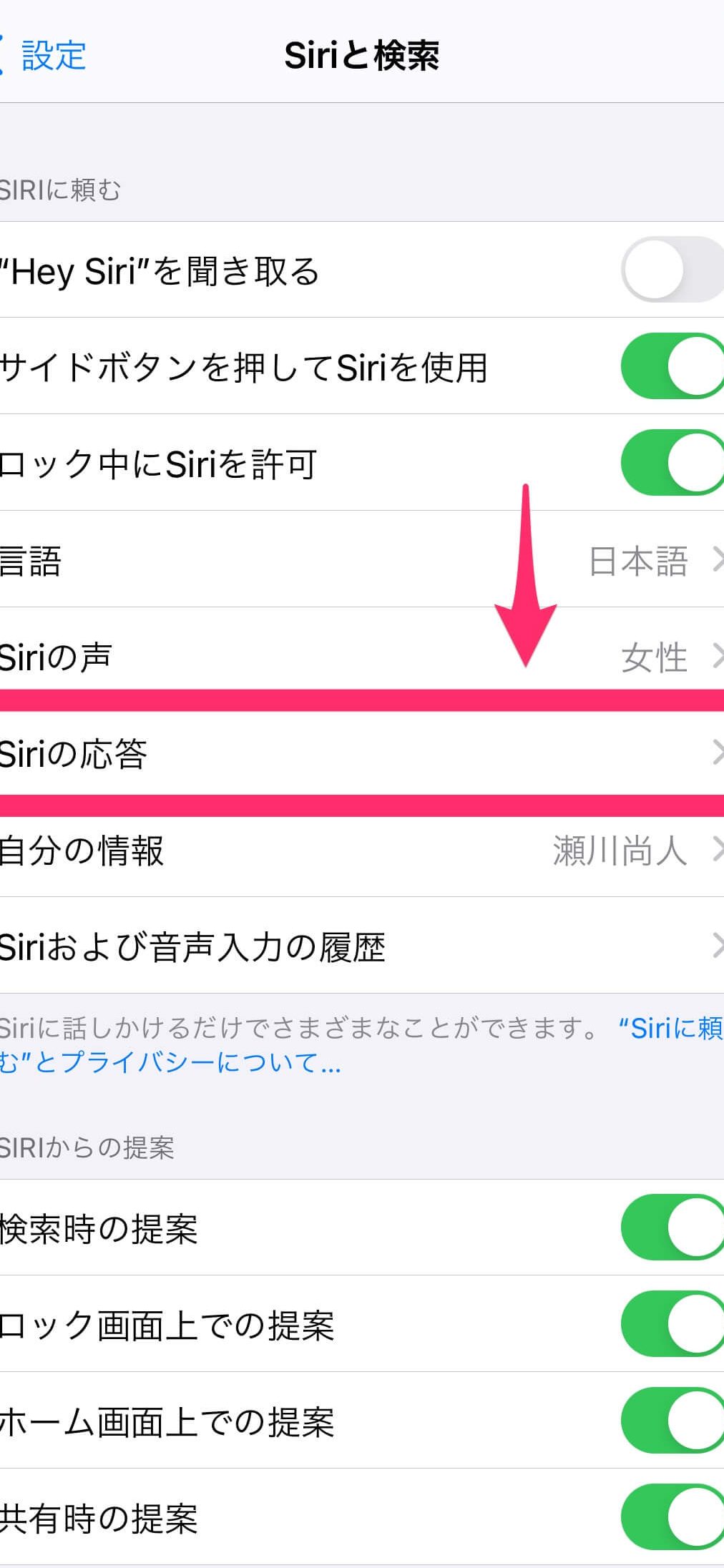
Siriを使うには、まずSiriを有効にする必要があります。このガイドラインに従ってSiriを有効にしてください。
- 設定アプリを開きます。
- Siriと検索を選択します。
- Siriを有効にするをオンにします。
これによりSiriが有効になり、音声コマンドでSiriを起動することができます。
Siriを使ってWeb検索を行う方法
以下は、Siriを使ってウェブ検索を行う方法です。
- Hey Siri」と声に出して言ったり、ホームボタンまたはサイドボタンを長押ししてSiriを呼び出してください。
- 検索してまたは教えてと話しかけて、検索したい内容を入力します。
- SiriがWeb検索結果を表示します。
これでSiriを使ってウェブ検索が簡単にできるようになりました。
SiriのWeb検索結果をカスタマイズする方法
デフォルトのSiriウェブ検索の設定はSafariブラウザで開きますが、GoogleやBingなどの他の検索エンジンを選択することができます。こうやって設定します。
- 設定アプリを開きます。
- Siriと検索を選択します。
- デフォルトの検索エンジンを選択します。
これでシリが行うウェブ検索結果をカスタマイズするのに役立ちます。
Siriを使って特定の情報を検索する方法
以下の方法でSiriを使って検索してください。
- やあシリ、またはホームボタン(またはサイドボタン)を長押ししてSiriを起動します。
- 天気は?またはニュースは?と話しかけて、特定の情報を検索します。
- Siriが特定の情報を表示します。
これによりユーザーはSiriを使って特定の情報を簡単に検索することができます。
SiriのWeb検索をより便利にする方法
Siriを使ってWeb検索をより良くするいくつかのヒントをご紹介します。
- Siriのショートカットを作成します。
- Siriの履歴を確認します。
- Siriの設定をカスタマイズします。
これによりSiriのWeb検索がとても簡単になります。
詳細情報
iPhoneでSiriを使ってWeb検索を簡単にコンパクトにする方法とは?
Siriを使ってウェブ検索を効率化するためのもう一つの方法はショートカットを利用することです。このアプリを使うことで複雑な検索もたったのワンタップで済むようになります。
Siriにどのような指示を与えれば良いのか?
Siriを使えば日常会話でSiriに命令するだけでウェブ検索が簡単にできます。例えば「Siri、最新のニュースを教えて」とSiriに言うとSiriは最新のニュースを検索して結果をあなたに表示してくれます。
iPhoneでSiriを有効にする方法は?
Siriは設定アプリを開き、「Siriと検索」を選択することで起動できます。そこでSiriを有効にするオプションが表示されます。それを利用できます。
Siriを使ってWeb検索を行うメリットとは?
シリを使ってオンラインで検索を行うことは重要なことに気づくべきです。それは手を使わずにできるため、運転中や作業中など、両手が塞がっている状況でもデータにアクセスできるということです。





