iPhoneでアイコンを簡単に整理する方法を解説
iPhoneを使用していると、アプリのアイコンがホーム画面に散らばってしまい、探しにくくなることがあります。特にアプリの数が増えてくると、整理整頓が難しくなります。この記事では、iPhoneのアイコンを簡単に整理する方法を紹介します。フォルダの作成や配置の変更など、初心者でも簡単に実践できるテクニックを解説します。これらの方法を使うことで、ホーム画面がスッキリとし、必要なアプリをすぐに見つけられるようになります。アイコンの整理方法をマスターして、iPhoneの使い勝手を向上させましょう。
iPhoneのホーム画面をスッキリさせるためのアイコン整理術
iPhoneを使用していると、アプリのアイコンがホーム画面に増えすぎてしまい、探しにくくなることがあります。そんなときは、アイコンを整理してスッキリさせましょう。ここでは、簡単にアイコンを整理する方法を解説します。
フォルダを作成してアイコンをまとめる
フォルダを作成することで、関連するアプリを一つのフォルダにまとめることができます。例えば、ソーシャルメディアのアプリを一つのフォルダにまとめたり、ゲームのアプリを別のフォルダにまとめることができます。
- フォルダを作成したいアプリを長押しします。
- 別のアプリの上にドラッグして、指を離します。
- フォルダが作成されるので、名前を変更することができます。
アイコンを整理するための基本的なルールを決める
アイコンを整理する際には、基本的なルールを決めることが大切です。例えば、よく使うアプリはホーム画面の一番目立つ場所に配置したり、使わないアプリはフォルダにまとめて削除することも検討します。
使わないアプリは削除する
使わないアプリは削除することで、ホーム画面をスッキリさせることができます。アプリを削除するには、アプリのアイコンを長押しして、削除 を選択します。
アイコンをカテゴリ別に整理する
アイコンをカテゴリ別に整理することで、探しやすくなります。例えば、仕事、娯楽、ショッピングなどのカテゴリに分けて、関連するアプリをまとめます。
- カテゴリを決める
- カテゴリごとにフォルダを作成する
- 関連するアプリをフォルダにまとめる
定期的にアイコンを整理する
アイコンを整理した後は、定期的にメンテナンスすることが大切です。新しいアプリをインストールした際には、関連するフォルダにまとめることを心がけましょう。
iPhoneでアプリをまとめる簡単な方法は?
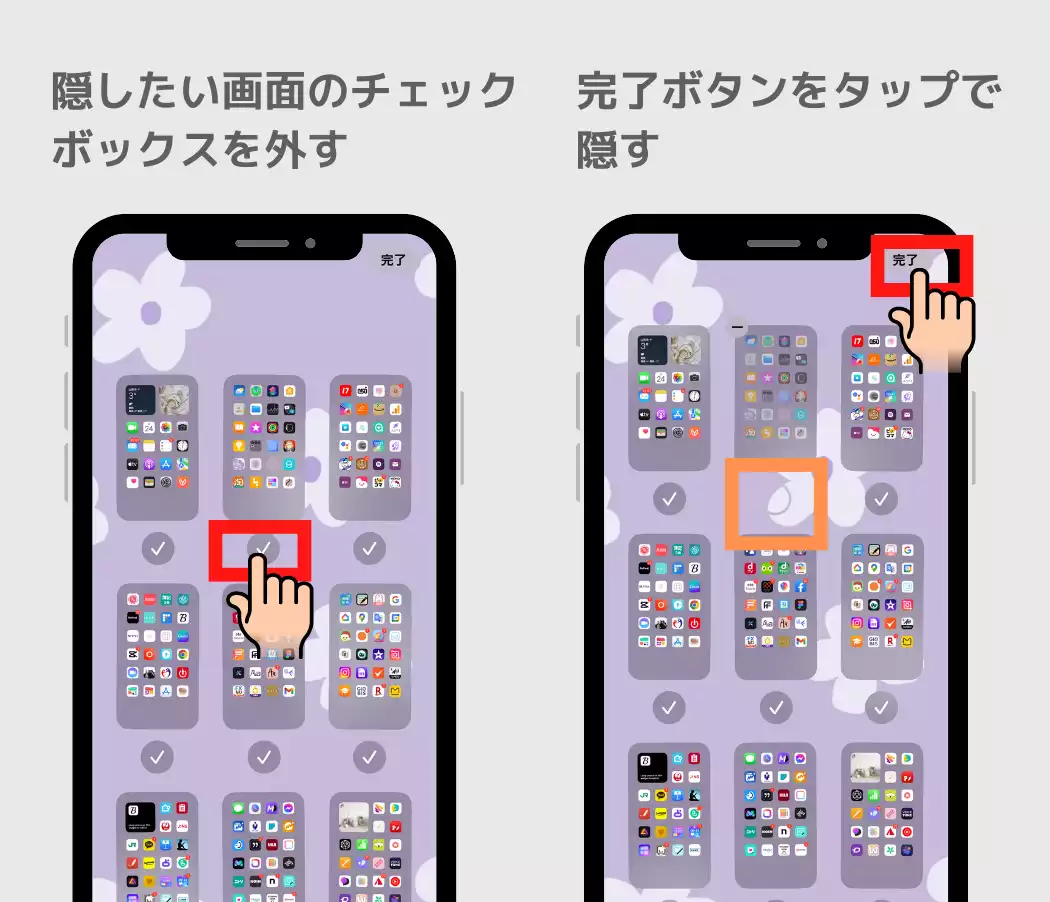
iPhoneでアプリをまとめる簡単な方法としては、フォルダを作成することが挙げられます。フォルダを作成することで、関連するアプリを一つのフォルダにまとめることができ、ホーム画面を整理することができます。
iPhoneでフォルダを作成する方法
iPhoneでフォルダを作成するには、まずアプリのアイコンを長押しして、編集モードにする必要があります。編集モードになると、アプリのアイコンが揺れ始めます。次に、まとめるアプリを互いに重ねてフォルダを作成します。作成したフォルダには、デフォルトで名前が付けられますが、必要に応じてフォルダ名を変更することができます。
- アプリのアイコンを長押しして編集モードにする
- まとめるアプリを互いに重ねてフォルダを作成する
- フォルダ名を変更する
iPhoneでフォルダを整理する方法
作成したフォルダは、さらに整理することができます。例えば、関連するフォルダを一つのフォルダにまとめることで、より整理されたホーム画面を作成することができます。また、フォルダに含まれるアプリの順番を変更することもできます。
- 関連するフォルダを一つのフォルダにまとめる
- フォルダに含まれるアプリの順番を変更する
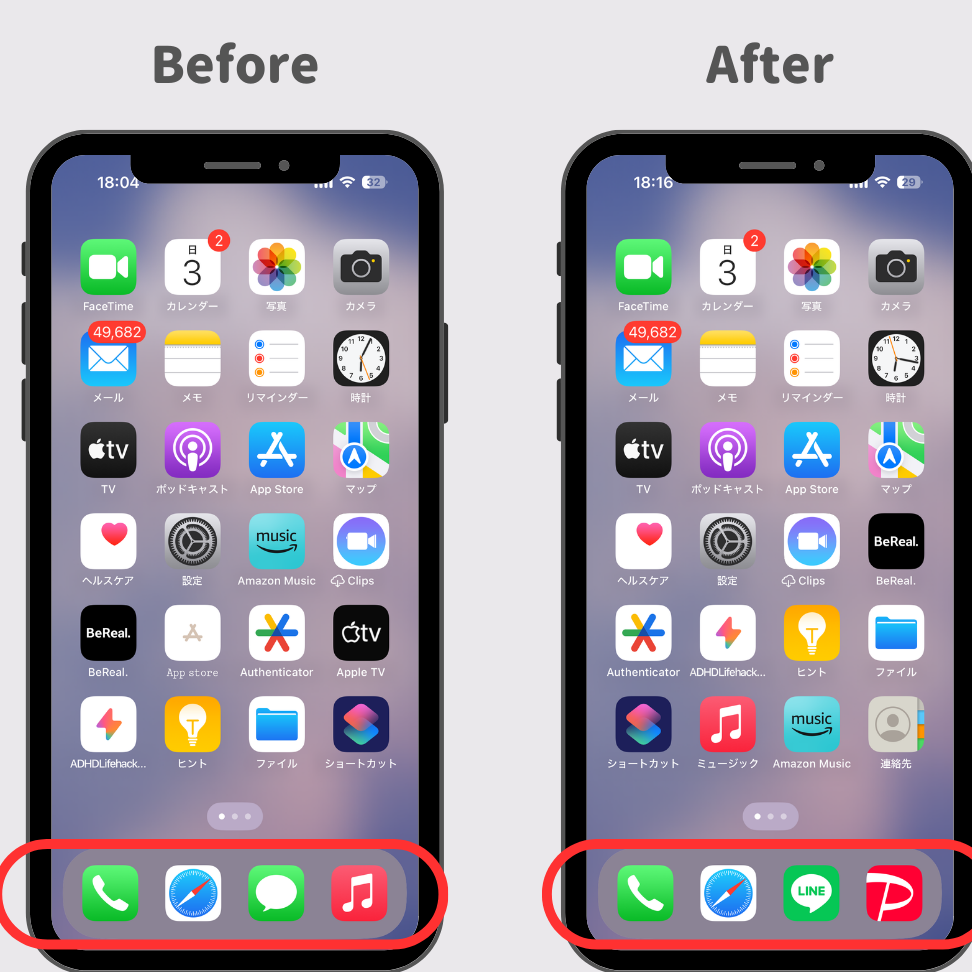
- フォルダをホーム画面のDockに配置する
iPhoneでアプリを効率的に探す方法
iPhoneでは、Spotlight検索を使用して、アプリを効率的に探すことができます。Spotlight検索では、アプリ名やキーワードを入力することで、関連するアプリを検索することができます。また、Appライブラリを使用することで、アプリをカテゴリ別に表示することもできます。
- Spotlight検索を使用してアプリを検索する
- Appライブラリを使用してアプリをカテゴリ別に表示する
- フォルダを使用してアプリを整理する
詳細情報
iPhoneのアイコンを整理するメリットは何ですか?
iPhoneのホーム画面が整理されていると、必要なアプリをすぐに見つけることができ、ストレスを軽減できます。また、美観も向上し、iPhoneの使用体験が向上します。
iPhoneのアイコンを整理する方法は?
iPhoneのアイコンを整理するには、まずホーム画面のアイコンを長押しして編集モードにします。次に、アイコンをドラッグして好きな位置に移動したり、フォルダを作成してアプリをまとめたりできます。
iPhoneのアイコンをフォルダにまとめる方法は?
フォルダを作成するには、編集モードで2つのアイコンを重ねてドラッグします。すると、フォルダが自動的に作成され、アプリをまとめることができます。フォルダに名前を付けることもできます。
iPhoneのアイコンの整理を維持する方法は?
アイコンの整理を維持するには、定期的にホーム画面を見直し、不要なアプリを削除したり、フォルダを整理したりする必要があります。また、新しいアプリをインストールする際には、適切なフォルダに保存するようにしましょう。