PowerPoint 2019で複雑なグラデーションを簡単に作る方法を動画で解説
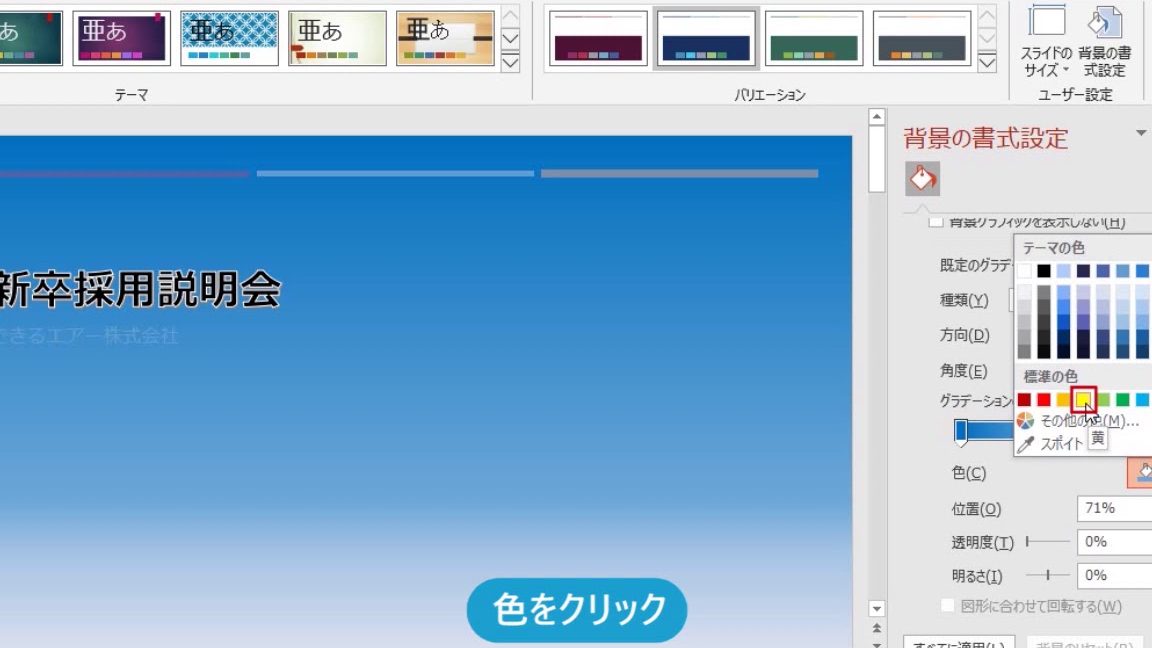
PowerPoint 2019を使用すると、プレゼンテーションに視覚的な興味を加える複雑なグラデーションを作成できます。グラデーションは、プレゼンテーションに奥行きと立体感を加えるのに役立ちます。この記事では、PowerPoint 2019で簡単に複雑なグラデーションを作成する方法を動画で紹介します。初心者でも簡単にフォローできるように、ステップバイステップの手順を解説します。動画を通じて、グラデーションの作成方法をマスターし、より魅力的なプレゼンテーションを作成できるようになります。効果的なグラデーションの使い方も紹介します。
PowerPoint 2019で複雑なグラデーションを作成するための基本的なテクニック
PowerPoint 2019では、グラデーションを使用してプレゼンテーションのスライドをより魅力的にすることができます。グラデーションは、色を段階的に変化させることで、奥行きや立体感を表現するのに役立ちます。ここでは、複雑なグラデーションを簡単に作成する方法について説明します。
グラデーションの基本的な作成方法
PowerPoint 2019でグラデーションを作成するには、まず図形やテキストボックスを選択し、塗りつぶしの設定を変更する必要があります。具体的には、次の手順に従います。
- 図形またはテキストボックスを選択し、右クリックして「塗りつぶし」を選択します。
- グラデーションタブをクリックし、プリセットのグラデーションから選択するか、カスタムグラデーションを作成します。
- 色と方向を調整して、目的のグラデーションを作成します。
複雑なグラデーションを作成するためのテクニック
より複雑なグラデーションを作成するには、複数の色を組み合わせたり、グラデーションの方向を調整する必要があります。具体的には、次のようなテクニックがあります。
- 複数の色を組み合わせることで、より複雑なグラデーションを作成できます。
- グラデーションの方向を調整することで、さまざまな効果を生み出すことができます。
- グラデーションの停止点を追加することで、より詳細な制御が可能になります。
グラデーションの応用例
グラデーションは、さまざまな用途で使用できます。例えば、背景として使用したり、図形やテキストに適用することができます。具体的には、次のような応用例があります。
- スライドの背景としてグラデーションを使用することで、プレゼンテーションに奥行きを出すことができます。
- 図形やテキストにグラデーションを適用することで、視覚的な強調を加えることができます。
- アイコンやロゴにグラデーションを使用することで、よりプロフェッショナルな印象を与えることができます。
動画での解説
PowerPoint 2019で複雑なグラデーションを作成する方法については、動画で解説しています。動画では、より詳細な手順やテクニックを紹介していますので、ぜひご覧ください。
グラデーションのデザインチップス
グラデーションを効果的に使用するためのデザインチップスをいくつか紹介します。
- 色の組み合わせに注意し、調和のとれたグラデーションを作成しましょう。
- グラデーションの方向を変えることで、さまざまな効果を生み出すことができます。
- シンプルさを保つことで、プレゼンテーションの内容を強調することができます。
パワーポイントで虹色を作るには?
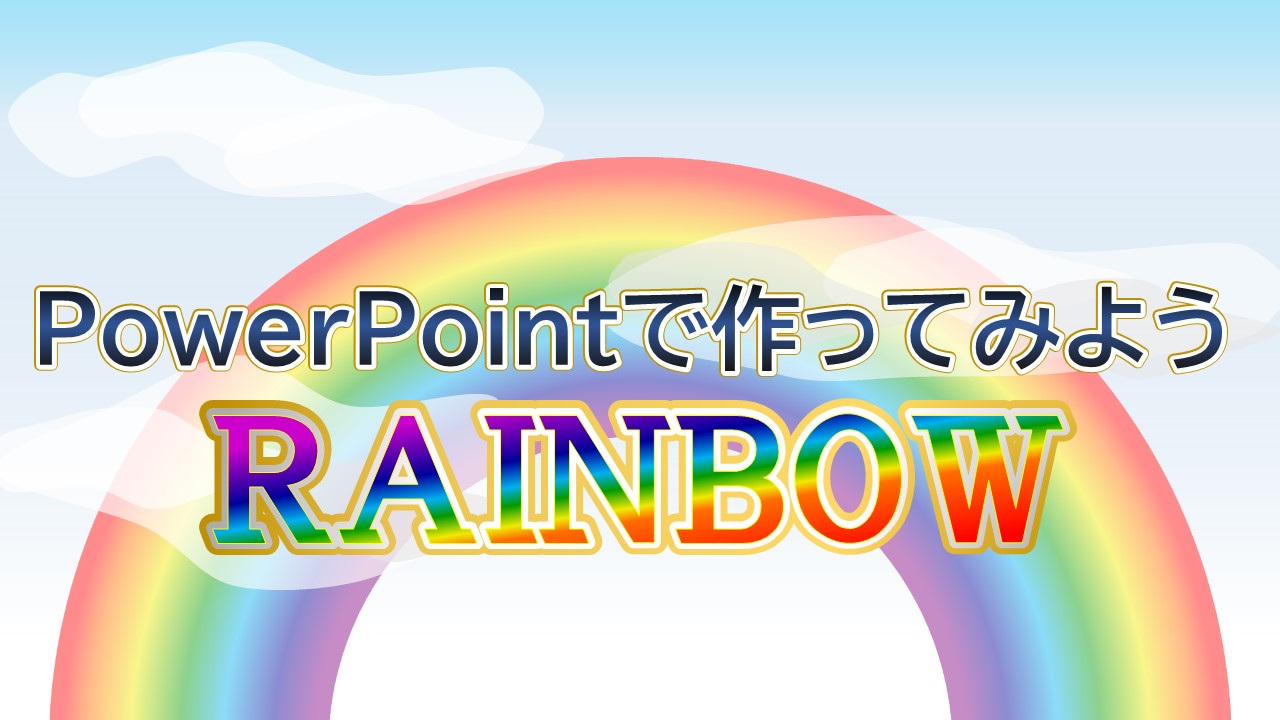
パワーポイントで虹色を作るには、色の設定を適切に行う必要があります。虹色とは、虹を構成する7色、すなわち赤、橙、黄、緑、青、藍、紫のことを指します。これらの色をパワーポイントで再現するには、色のコードやRGB値を理解する必要があります。
色の設定方法
パワーポイントで虹色を設定するには、まず図形やテキストの色変更オプションを使用します。色の設定画面で、RGB値や16進数コードを入力することで、特定の色を指定できます。虹色の各色のRGB値は以下の通りです:
- 赤:R=255, G=0, B=0
- 緑:R=0, G=255, B=0
- 青:R=0, G=0, B=255
グラデーションの利用
虹色を表現するもう一つの方法は、グラデーションを使用することです。パワーポイントでは、図形や背景にグラデーションを設定できます。虹色のグラデーションを作成するには、複数の色をグラデーションのストップとして設定し、それらをスムーズに移行させることで、虹のような効果を得られます。グラデーションの設定手順は以下の通りです:
- 図形または背景を選択し、グラデーションオプションを開きます
- グラデーションのストップに虹色の各色を追加します
- ストップの位置を調整して、虹色のグラデーションを作成します
高度なデザイン技法
さらに高度なデザインを行うには、レイヤーやブレンドモードを活用することが有効です。複数の図形を重ねて、それぞれに異なる虹色を設定し、ブレンドモードを適用することで、複雑で美しい虹色の効果を実現できます。高度なデザイン技法を使用する際は、以下の点に注意します:
- レイヤーの順序を適切に設定して、意図したデザインを実現します
- ブレンドモードを実験して、最も適切な効果を探します
- 色のバランスに注意して、視認性の高いデザインを目指します
パワーポイントでグラデーションの塗りつぶしがある画像に透過させるには?

パワーポイントでグラデーションの塗りつぶしがある画像に透過させるには、画像の編集と透過の設定が必要です。具体的には、画像を選択し、図形の書式設定から塗りつぶしと透過を設定します。
グラデーションの塗りつぶしの基本
グラデーションの塗りつぶしを適用するには、まず図形やテキストボックスを選択し、図形の書式設定を開きます。次に、塗りつぶしの設定でグラデーションを選択し、希望する色や方向などを設定します。グラデーションの塗りつぶしの特徴を以下に示します。
- 色の選択が可能で、複数の色を組み合わせることができます。
- 方向や角度を調整して、さまざまなグラデーション効果を得ることができます。
- 透過度を調整することで、より柔らかな表現が可能です。
画像への透過設定
画像に透過を設定するには、まず画像を選択します。次に、図の書式設定を開き、色の設定から透明色を指定を選択します。さらに、透過させたい色をクリックすることで、その色が透明になります。画像への透過設定のポイントは以下の通りです。
- 透過させたい部分を正確に指定する必要があります。
- 複数の色を透過させることも可能ですが、グラデーションの場合は慎重に設定する必要があります。
- 画像の品質によっては、透過の効果がうまく表現できない場合があります。
パワーポイントでの応用例
パワーポイントでグラデーションの塗りつぶしと透過を組み合わせることで、さまざまなプレゼンテーション効果を生み出すことができます。たとえば、背景画像にグラデーションの透過を適用することで、より視覚的に魅力的なスライドを作成できます。応用例としては、以下のようなものがあります。
- テキストの強調にグラデーションと透過を組み合わせる。
- 背景と前景の調和を図るために、グラデーションの色を調整する。
- アニメーション効果と組み合わせて、動的なプレゼンテーションを作成する。
詳細情報
PowerPoint 2019で複雑なグラデーションを作る方法は?
PowerPoint 2019では、グラデーションのカスタマイズが非常に簡単になりました。具体的には、グラデーションの種類を選択し、色や透明度、方向などを調整することで、複雑なグラデーションを作成できます。
グラデーションの色を自由に変更する方法は?
グラデーションの色を変更するには、まずグラデーションを設定したいオブジェクトを選択します。次に、書式設定タブから塗りつぶしを選択し、グラデーションをクリックします。ここで、色の選択や色の追加を行うことができます。
グラデーションの方向や角度を調整する方法は?
グラデーションの方向や角度を調整するには、グラデーションの種類を選択した後、方向の設定を変更します。具体的には、線形グラデーションや放射グラデーションなどのオプションから選択できます。
PowerPoint 2019のグラデーション機能のメリットは?
PowerPoint 2019のグラデーション機能の最大のメリットは、その柔軟性とカスタマイズ性です。ユーザーは、色や透明度、方向などを細かく調整することで、独自のデザインを作成できます。