iPhoneのデータ通信量を最もシンプルに簡単に抑える方法を解説
スマートフォン利用者の多くが抱える悩みの一つに、データ通信量の超過があります。特にiPhoneを利用している人にとって、この問題は深刻です。データ通信量が増えると、追加料金が発生したり、通信速度が低下したりするため、対策が必要です。本記事では、iPhoneのデータ通信量を簡単に抑える方法を解説します。設定の変更やアプリの使い方を見直すことで、データ通信量を効果的に減らすことができます。具体的な方法を順を追って説明し、快適なiPhoneライフをサポートします。データ通信量を気にせずに、安心してiPhoneを使いこなしましょう。
iPhoneのデータ通信量を抑えるための基本的な設定
iPhoneを使用していると、データ通信量が多くなってしまうことがあります。データ通信量を抑えるためには、まず基本的な設定を確認する必要があります。具体的には、モバイルデータ通信の設定や、アプリの使用状況を確認する必要があります。
モバイルデータ通信の設定を確認する
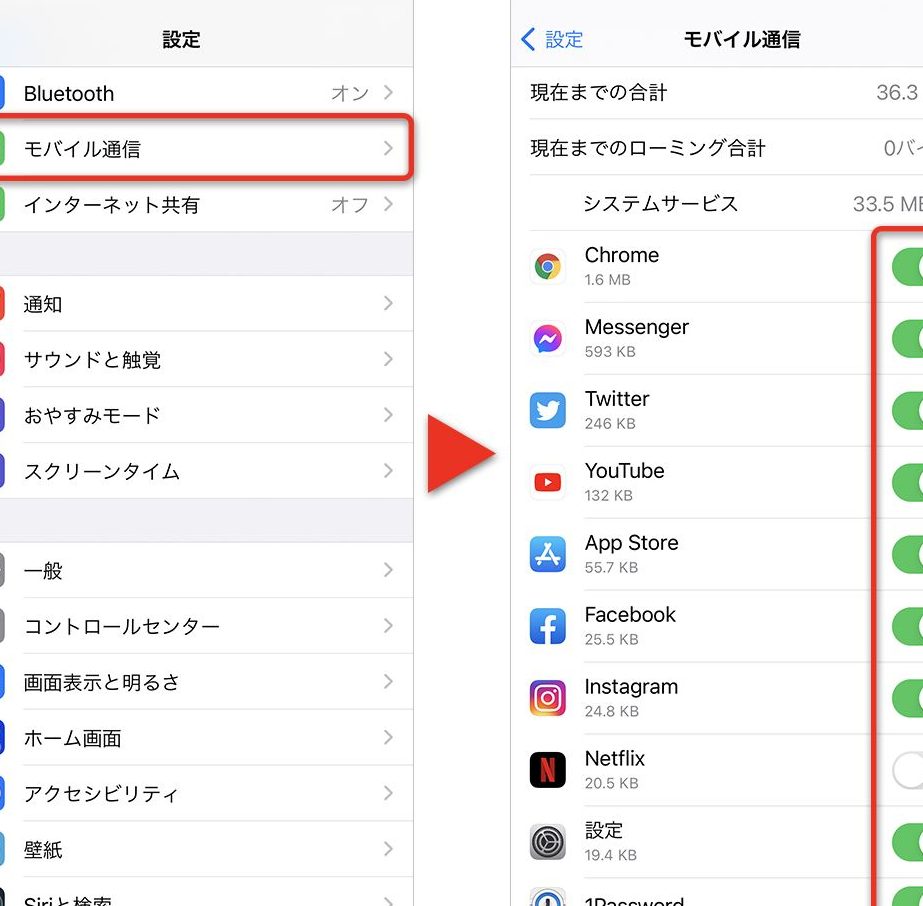
モバイルデータ通信の設定を確認することで、データ通信量を抑えることができます。具体的には、以下の設定を確認する必要があります。
- モバイルデータ通信をオフにする
- データローミングをオフにする
- アプリのバックグラウンド更新をオフにする
これらの設定をオフにすることで、データ通信量を大幅に抑えることができます。
アプリの使用状況を確認する
アプリの使用状況を確認することで、データ通信量を抑えることができます。具体的には、以下のアプリの使用状況を確認する必要があります。
- ソーシャルメディアアプリの使用状況
- 動画配信アプリの使用状況
- ゲームアプリの使用状況
これらのアプリは、データ通信量を多く消費する傾向があります。
Wi-Fiを使用する
Wi-Fiを使用することで、データ通信量を抑えることができます。具体的には、以下のような場所でWi-Fiを使用することができます。
- 自宅や職場などのプライベートな場所
- カフェやレストランなどの公共の場所
- ホテルや空港などの施設
Wi-Fiを使用することで、データ通信量を大幅に抑えることができます。
データ通信量を抑えるアプリを使用する
データ通信量を抑えるアプリを使用することで、さらにデータ通信量を抑えることができます。具体的には、以下のようなアプリがあります。
- データ通信量管理アプリ
- アプリの使用状況を管理するアプリ
- データ通信量を抑えるブラウザ
これらのアプリを使用することで、データ通信量をより効果的に抑えることができます。
iPhoneの設定を最適化する
iPhoneの設定を最適化することで、データ通信量を抑えることができます。具体的には、以下のような設定を最適化することができます。
- Low Data Modeを有効にする
- アプリの更新をオフにする
- iCloudの同期をオフにする
これらの設定を最適化することで、データ通信量を抑えることができます。
詳細情報
iPhoneのデータ通信量を抑える最も簡単な方法とは?
モバイルデータ通信 を抑える最も簡単な方法は、Wi-Fi に接続することです。可能な限り Wi-Fi を使用することで、データ通信量 を大幅に削減できます。
iPhoneのデータ通信量を監視する方法は?
iPhoneの 設定 アプリで モバイルデータ を選択すると、データ通信量 を確認できます。各アプリの データ使用量 も確認できるため、データ通信量 の多いアプリを特定できます。
データ通信量を抑えるためのアプリ設定とは?
Facebook や Instagram などのアプリは、バックグラウンド で データ通信 を行うことがあります。これらのアプリの 設定 で バックグラウンド更新 をオフにすることで、データ通信量 を抑えることができます。
iPhoneのデータ通信量をリセットする方法は?
iPhoneの 設定 アプリで モバイルデータ を選択し、統計情報のリセット をタップすることで、データ通信量 の統計情報をリセットできます。これにより、データ通信量 を新たにカウントし直すことができます。