Yahoo!乗換案内でよく使うバス停を簡単に登録する方法を解説
Yahoo!乗換案内は、路線や乗り換え情報を提供する便利なサービスです。頻繁に利用するバス停を簡単に登録できれば、さらに使いやすくなります。本記事では、Yahoo!乗換案内でよく使うバス停を登録する方法を詳しく解説します。登録することで、目的地までの経路を素早く検索でき、日常の移動がよりスムーズになります。バス停の登録方法を知って、Yahoo!乗換案内をさらに活用しましょう。登録は簡単で、わずかなステップで完了します。早速、設定方法を見ていきましょう。日常の移動が便利になります。
Yahoo!乗換案内でバス停を簡単に登録するメリット
Yahoo!乗換案内を利用する際に、頻繁に使用するバス停を登録しておくことで、検索の手間を大幅に削減できます。特に、毎日同じバス停を利用する人にとっては、非常に便利な機能です。登録しておくことで、ワンクリックで目的地までのルートを調べることができ、時間の節約になります。
Yahoo!乗換案内でバス停を登録する方法
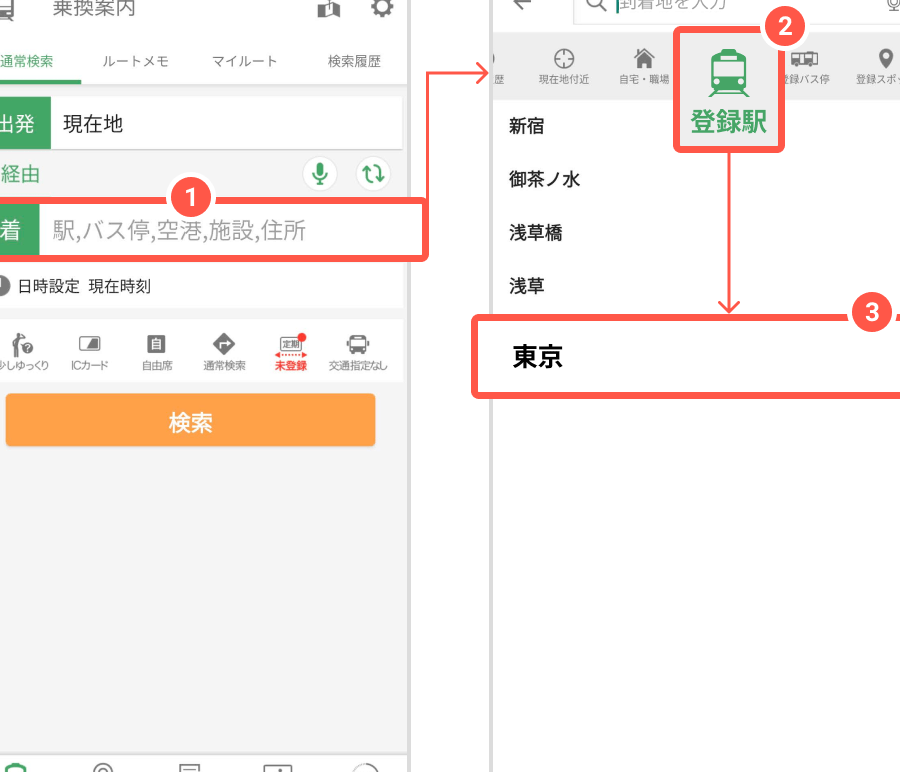
Yahoo!乗換案内でバス停を登録するのは簡単です。まず、Yahoo!乗換案内のサイトにアクセスし、右上にある「ログイン」ボタンをクリックしてログインします。ログイン後、マイページにアクセスし、「お気に入りバス停」を選択します。ここで、バス停の名前や路線を入力して検索し、登録したいバス停を選択して登録します。 具体的には、次の手順で行います。
- バス停の検索を行い、登録したいバス停を特定します。
- バス停の登録ボタンをクリックして、お気に入りバス停に登録します。
- 登録内容の確認を行い、誤りがないことを確認します。
登録したバス停の使い方
登録したバス停は、Yahoo!乗換案内のトップページから簡単にアクセスできます。「お気に入りバス停」として一覧に表示されるので、利用したいバス停をクリックするだけで、そのバス停からの出発便や到着便を調べることができます。また、登録したバス停は、マイページからいつでも編集や削除が可能です。 利用シーンに合わせて、次のような使い方ができます。
- 出発地として登録したバス停を利用して、目的地までのルートを調べます。
- 到着地として登録したバス停を利用して、出発地からのルートを調べます。
- 経由地として登録したバス停を利用して、経由地を含むルートを調べます。
バス停の登録に関する注意事項
バス停を登録する際には、いくつか注意すべき点があります。まず、バス停の名前や路線を正確に入力する必要があります。また、同じバス停が複数ある場合には、注意して選択する必要があります。さらに、登録したバス停は定期的に見直し、不要なものは削除することをおすすめします。 具体的には、次の点に注意します。
- バス停の名前を正確に入力します。
- 路線の選択に注意します。
- 登録内容の確認を怠らないようにします。
Yahoo!乗換案内のその他の便利機能
Yahoo!乗換案内には、バス停の登録以外にも様々な便利機能があります。例えば、経路検索の際に、乗り換え回数や所要時間、料金などを比較して調べることができます。また、リアルタイムの交通情報も提供されており、遅延や運休などの情報をリアルタイムで知ることができます。 これらの機能を活用することで、より便利にYahoo!乗換案内を利用できます。
- 経路検索機能を利用して、最適なルートを調べます。
- リアルタイム交通情報をチェックして、最新の情報を入手します。
- 乗り換え案内を利用して、スムーズに目的地に到着します。
バス停登録を活用した日常的な利用
日常的にYahoo!乗換案内を利用する人にとって、バス停の登録は非常に便利です。毎日同じバス停を利用する人や、定期的に同じルートを利用する人にとっては、時間を大幅に節約できます。また、登録したバス停は、スマートフォンのアプリからもアクセスできるので、外出先でも簡単に利用できます。 具体的には、次のようなシーンで役立ちます。
- 通勤や通学の際に、登録したバス停を利用します。
- 旅行や出張の際に、登録したバス停を利用して、現地の交通情報を調べます。
- 日常の移動の際に、登録したバス停を利用して、スムーズに目的地に到着します。
Yahoo路線情報に駅を登録するにはどうすればいいですか?
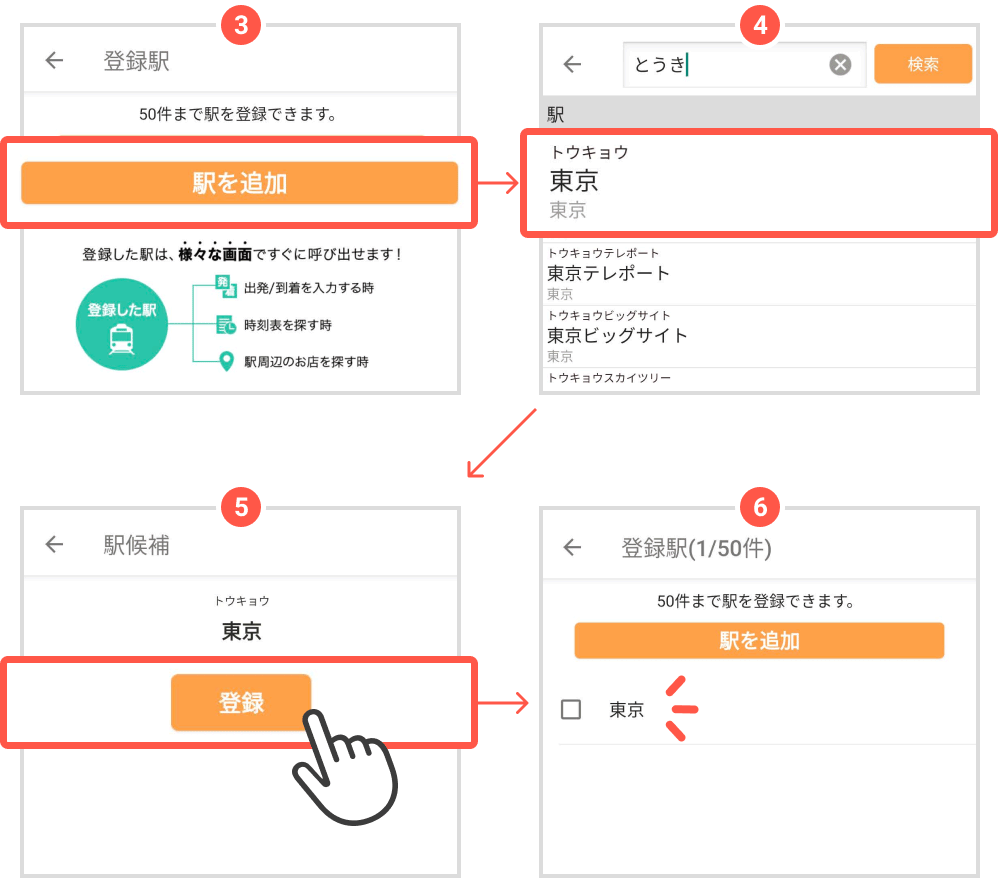
Yahoo路線情報に駅を登録するには、まずYahooアカウントを取得する必要があります。アカウントを取得後、ログインして路線情報のページにアクセスします。ページ上部にある「マイページ」をクリックし、表示されるメニューから「登録駅の変更」を選択します。
Yahooアカウントの取得方法
Yahooアカウントを取得するには、Yahooのトップページにアクセスし、「アカウント作成」のリンクをクリックします。必要な情報を入力し、「利用規約」と「プライバシーポリシー」に同意することでアカウントを作成できます。
- メールアドレスとパスワードを入力します。
- 本人確認のため、携帯電話番号を入力します。
- 利用規約とプライバシーポリシーを確認し、同意します。
路線情報への駅の登録手順
路線情報への駅の登録は、Yahooアカウントでログイン後に行います。「マイページ」から「登録駅の変更」を選び、登録したい駅を検索して選択します。選択した駅は「登録駅」として保存されます。
- 「マイページ」にアクセスし、「登録駅の変更」をクリックします。
- 駅名や路線名で検索し、登録したい駅を選びます。
- 「登録」ボタンをクリックして駅を登録します。
登録駅の確認と変更
登録した駅の確認や変更は、「マイページ」から行います。登録駅の一覧を確認し、必要に応じて「変更」や「削除」を行います。これにより、最新の乗車駅や降車駅の情報を維持できます。
- 「マイページ」にアクセスし、「登録駅の変更」を選びます。
- 登録駅の一覧から、変更や削除したい駅を選びます。
- 「変更」または「削除」を実行して、登録駅を更新します。
Yahoo!乗換案内アプリで定期登録するにはどうすればいいですか?
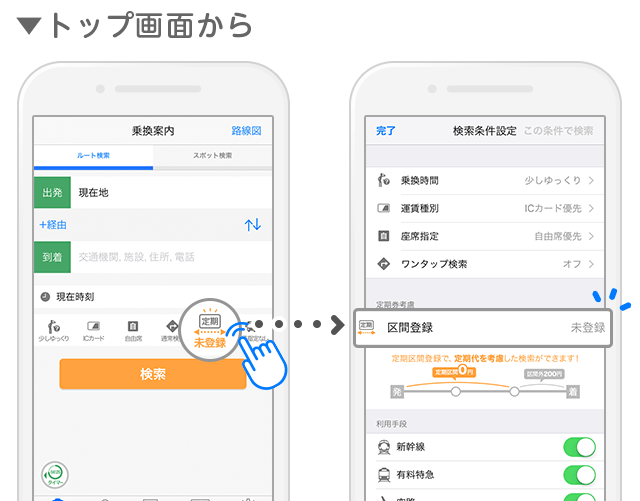
Yahoo!乗換案内アプリで定期登録するには、まずアプリ内のメニューから「定期券」をタップします。次に、定期券の種類を選択し、必要な情報を入力します。具体的には、出発駅と到着駅、利用開始日などを入力する必要があります。
Yahoo!乗換案内アプリで定期登録の手順
Yahoo!乗換案内アプリで定期登録を行うには、いくつかの手順を踏む必要があります。まず、アプリを起動し、メニューから「定期券」を選択します。次に、必要な情報を入力し、定期券の種類を選択します。
- 出発駅と到着駅を入力します。
- 利用開始日と利用終了日を入力します。
- 定期券の種類(通勤、通学など)を選択します。
Yahoo!乗換案内アプリで定期登録に必要な情報
Yahoo!乗換案内アプリで定期登録を行うには、必要な情報を入力する必要があります。具体的には、出発駅と到着駅、利用開始日、定期券の種類などです。これらの情報を正確に入力することで、定期登録が完了します。
- 出発駅と到着駅の駅名または駅コードを入力します。
- 利用開始日と利用終了日をカレンダーから選択します。
- 定期券の金額と購入方法を確認します。
Yahoo!乗換案内アプリで定期登録のメリット
Yahoo!乗換案内アプリで定期登録を行うと、いくつかのメリットがあります。まず、定期券の情報を簡単に確認できるようになります。また、定期券の有効期限が近づくと、アプリから通知が届きます。
- 定期券の情報を一元管理できます。
- 定期券の有効期限を事前に確認できます。
- 乗り換え案内を定期券に合わせて最適化できます。
Yahoo!乗換案内の登録を解除するにはどうしたらいいですか?
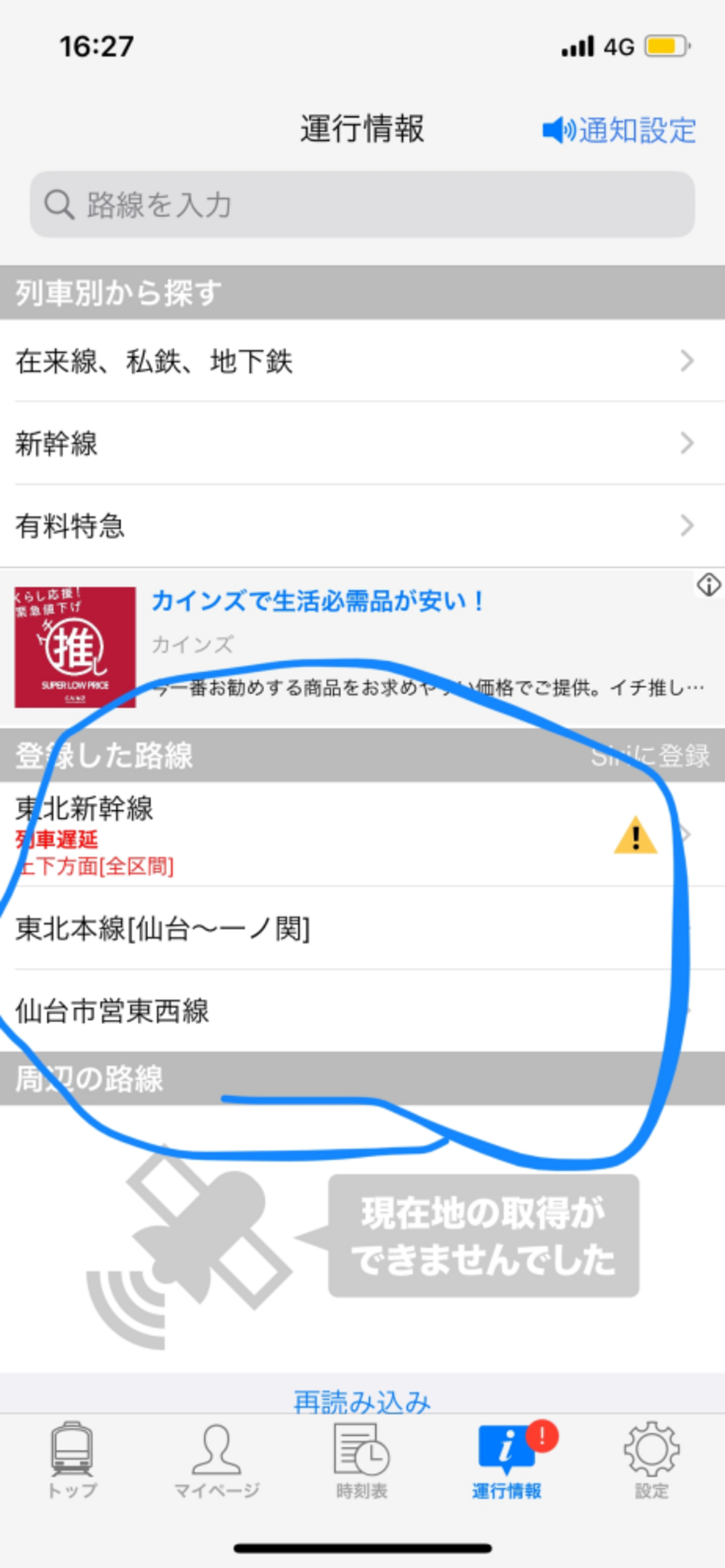
Yahoo!乗換案内の登録を解除するには、まずYahoo! JAPANのアカウント設定にアクセスする必要があります。アカウント設定ページでは、様々なアカウント情報を管理できます。乗換案内の登録解除手続きは、このアカウント設定ページから行います。
Yahoo! JAPANへのログイン
Yahoo!乗換案内の登録を解除するには、まずYahoo! JAPANにログインする必要があります。ログインするには、Yahoo! JAPANのトップページからログイン手続きを行います。ログインが完了したら、アカウント設定ページにアクセスできます。
- ログインIDとパスワードを入力します
- ログインが完了したら、アカウント設定ページに移動します
- アカウント設定ページで、乗換案内の登録情報を確認します
乗換案内の登録解除手続き
乗換案内の登録解除手続きは、アカウント設定ページから行います。具体的には、登録情報のページから乗換案内の登録を解除できます。登録解除手続きは簡単で、数クリックで完了します。
- アカウント設定ページで、登録情報をクリックします
- 登録情報ページで、乗換案内の登録を解除するボタンをクリックします
- 登録解除の確認画面が表示されるので、内容を確認して登録解除を完了します
登録解除後の確認
乗換案内の登録を解除した後は、登録情報が削除されます。登録解除後に、再度乗換案内を利用する場合は、再度登録手続きが必要になります。登録解除後に、Yahoo! JAPANの他のサービスを利用する場合は、引き続き利用できます。
- 登録解除後に、乗換案内が利用できないことを確認します
- Yahoo! JAPANの他のサービスは引き続き利用できます
- アカウント情報は引き続き管理できます
Yahoo路線のルート登録方法は?
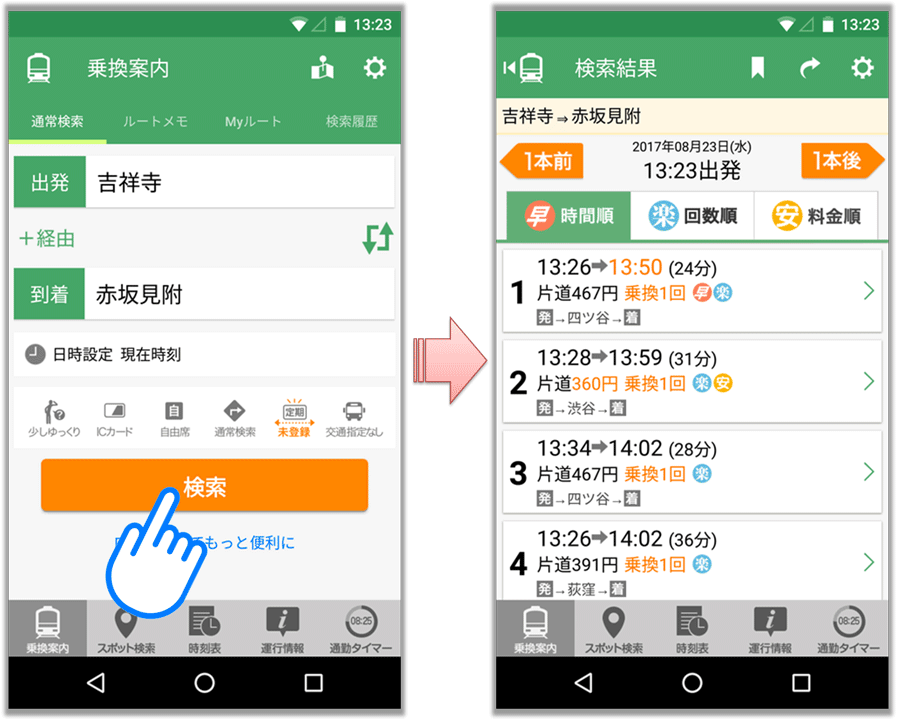
Yahoo路線のルート登録方法は、以下の手順で行います。まず、Yahoo! JAPANのサイトにアクセスし、路線情報のページに移動します。次に、ルート検索の欄に、出発地と到着地を入力します。さらに、検索ボタンをクリックすると、複数のルートが表示されます。
ルートの登録方法
ルートを登録するには、まずルート検索の結果から、登録したいルートを選択します。次に、登録ボタンをクリックし、Yahoo! JAPAN IDでログインします。ログイン後、ルートが登録され、マイページからいつでも確認できます。
- 出発地と到着地を正確に入力する
- 検索結果から最適なルートを選択する
- Yahoo! JAPAN IDでログインしてルートを登録する
ルート登録のメリット
Yahoo路線でルートを登録することには、いくつかのメリットがあります。まず、頻繁に利用するルートを簡単に確認できるようになります。また、交通状況や所要時間の情報も提供され、より効率的な移動が可能になります。さらに、経路の変更にも柔軟に対応できます。
- 移動の効率化を図ることができる
- リアルタイムの交通情報を受け取ることができる
- 経路のカスタマイズが可能になる
ルート登録時の注意点
ルートを登録する際には、いくつかの注意点があります。まず、出発地と到着地の入力は正確に行う必要があります。また、Yahoo! JAPAN IDの取得とログインが必須です。さらに、ルートの登録にはインターネット接続環境が必要です。
- 正確な出発地と到着地を入力する
- Yahoo! JAPAN IDを取得してログインする
- インターネット接続環境を確保する
詳細情報
Yahoo!乗換案内でバス停を登録するメリットは何ですか?
Yahoo!乗換案内でバス停を登録することで、頻繁に利用するバス停を簡単にアクセスでき、経路検索が迅速に行えるようになります。
バス停を登録する方法は簡単ですか?
Yahoo!乗換案内のサイトまたはアプリで、登録したいバス停を検索し、「お気に入りに追加」などのボタンをクリックするだけで簡単にバス停登録ができます。
登録できるバス停の数に制限はありますか?
一般的には、Yahoo!乗換案内で登録できるバス停の数に制限はありませんが、利用するサービスやアカウントの種類によって異なる場合があります。
登録したバス停を削除する方法は?
Yahoo!乗換案内のマイページや設定画面で、登録したバス停を管理し、不要なバス停を削除することができます。