
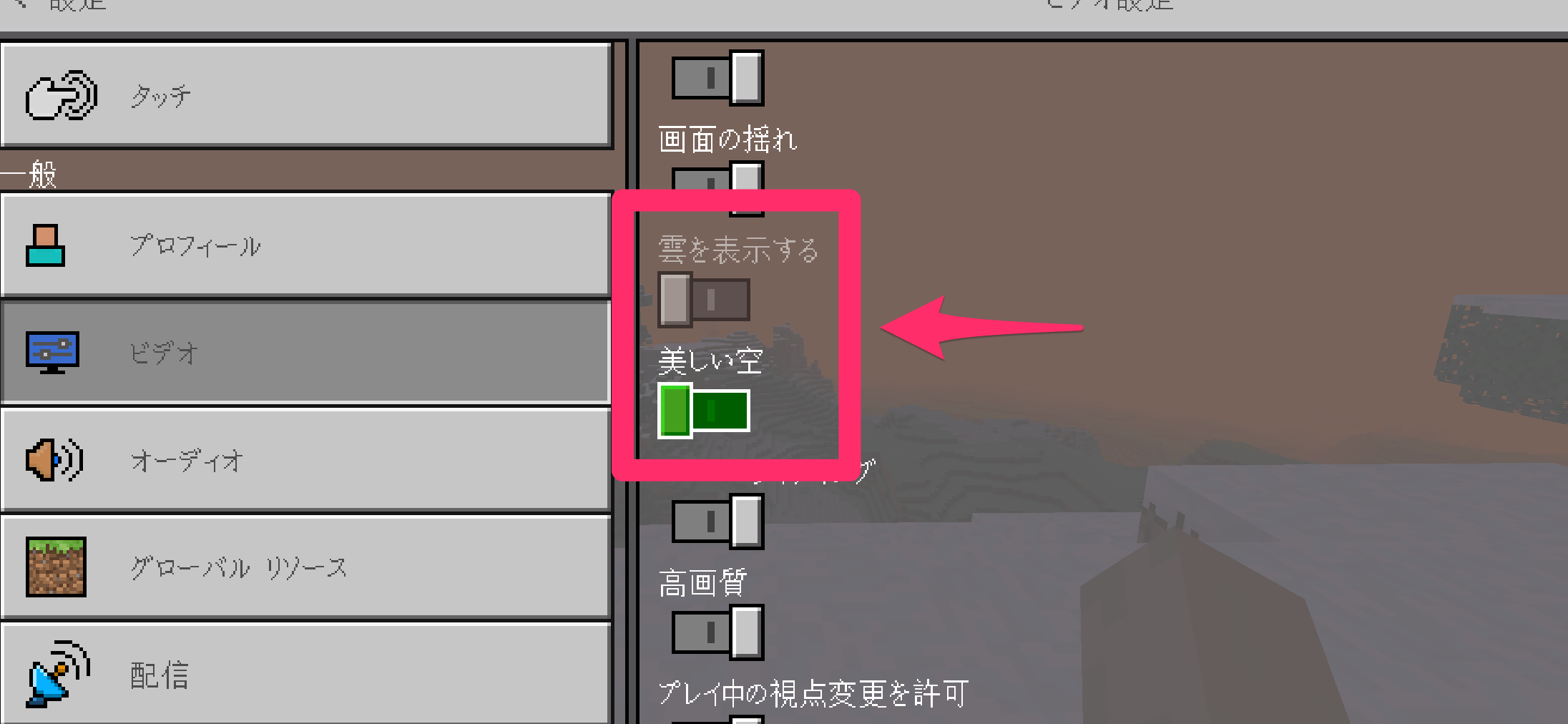
マインクラフトをプレイする際、古いiPhoneやiPadではラグが発生することがあります。そのためこの記事では、ビデオ設定を変更することでゲームの動作を軽くする方法を説明したいと思います。デバイスの負荷を軽減するためには描画距離とグラフィックを落とすのが良いでしょう。この記事ではマインクラフトのiPhoneやiPadの動作を改善するためのビデオ設定の最適化方法について詳しく説明します。このプロセスはそれほど複雑ではありませんし初心者でも簡単にできるものです。
マインクラフトのビデオ設定を最適化して古いiPhoneやiPadでの動作を軽くする方法
マインクラフトはサンドボックスのような性質を持つ非常に評価の高い人気ゲームですが、iPhoneやiPadのような古いデバイスでは動作が重くなることがあります。ゲームのパフォーマンスを向上させるにはビデオ設定を調整してください。
ビデオ設定の基本的な調整方法
ゲーム内のビデオ設定を変更するにはゲーム設定メニューにアクセスする必要があります。設定メニューにはさまざまなビデオ設定の選択肢があります。グラフィック品質やレンダリング距離の変更によりパフォーマンスが向上することがあります。
- グラフィックレベルを下げればゲームグラフィックが簡素化され、動作が軽くなります。
- レンダリング距離を短くすると画面上の遠くにある要素の数が減りゲーム内の動作が軽くなりやすくなります。
- フレームレートの制限により、またバッテリー消費量を減らすことでゲームプレイを安定させることができます。
グラフィック品質の調整
グラフィックのレベルを調整することでゲームの見た目を調整することができます。高品質なグラフィックは美しく見えますが、ゲームの動作が重くなることがあります。あるいは低品質なグラフィックはより簡素化されていますが動作は軽くなります。
レンダリング距離の調整
レンダリング距離を調整することで、遠近の要素の表示方法をコントロールすることができます。長いレンダリング距離は遠い要素を可視化しますが、操作は重くなります。一方短いレンダリング距離は近い要素のみを可視化しますが、操作は軽くなります。
- レンダリング距離を短くすることでゲームの性能を向上させることができます。
- チャンクの読み込み数を減らすことでゲームの動作をより安定させることができます。
- メモリの使用量を減らすことで、ゲームの動作を軽くすることができます。
パフォーマンスに影響するその他の設定
ビデオオプションの他にもゲームのパフォーマンスに影響を与えるさまざまな設定があります。サウンド設定やコントローラー設定の調整も役に立つでしょう。
デバイスの性能を最大限に引き出すためのヒント
古いiPhoneやiPadでマインクラフトをプレイしている人たちへ、デバイスの性能を最大限に引き出すためのヒントをいくつかご紹介します。不要なアプリをすべて閉じるとデバイスに必要なメモリが解放されスムーズなゲームプレイが可能になります。さらにデバイスを最新の状態に保つことでパフォーマンスの改善やバグの修正が期待できます。
古いiPadの動作を軽くするにはどうしたらいいですか?
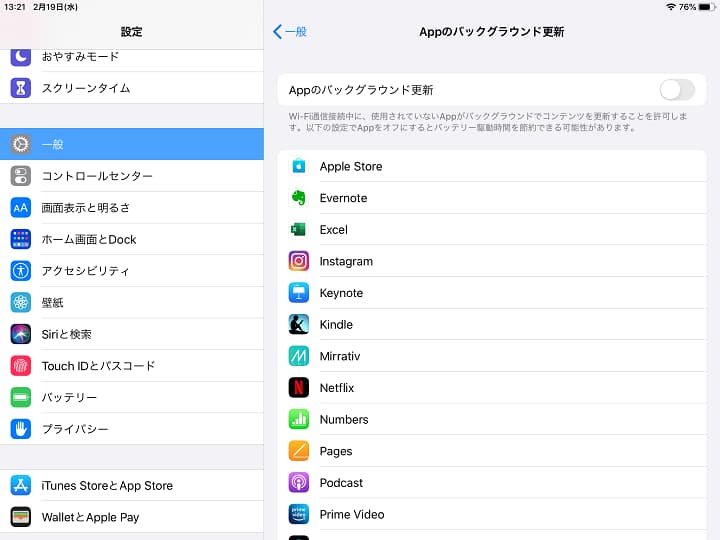
古いiPadの効率を上げるためにはまずストレージの空き容量を増やす必要があります。効率を高めるためには余分なアプリやデータをiPadから削除する方が良いでしょう。これは間違いなくiPadの動作を軽くするのに役立ちます。それに加えてSafariなどのブラウザのキャッシュを削除することもかなり役立ちます。
不要なアプリやデータの削除
あなたのアプリケーションや不要なデータを整理することはとても役に立ちます。まずは不要なアプリケーションをアンインストールし、メモリから写真や動画を削除してください。
- 使わなくなったアプリを削除する
- 不要な写真や動画を削除する
- 音楽ファイルを整理する
iPadのソフトウェア更新
iPadのソフトウェアアップデートはバグの修正とパフォーマンスの向上を目的としています。このソフトウェアアップデートによりiPadの動作が軽くなり、安定性が向上します。
- 設定アプリを開く
- ソフトウェア更新を選択する
- 更新を実行する
iPadのリセット
iPadをリセットすると元の状態に戻ります。iPadをリセットするとより良く動作し問題が解決しますがデータは消えるため、事前にバックアップを取る必要があります。
- 設定アプリを開く
- 一般を選択する
- リセットを実行する
マインクラフトの動作を軽くするにはどうすればいいですか?
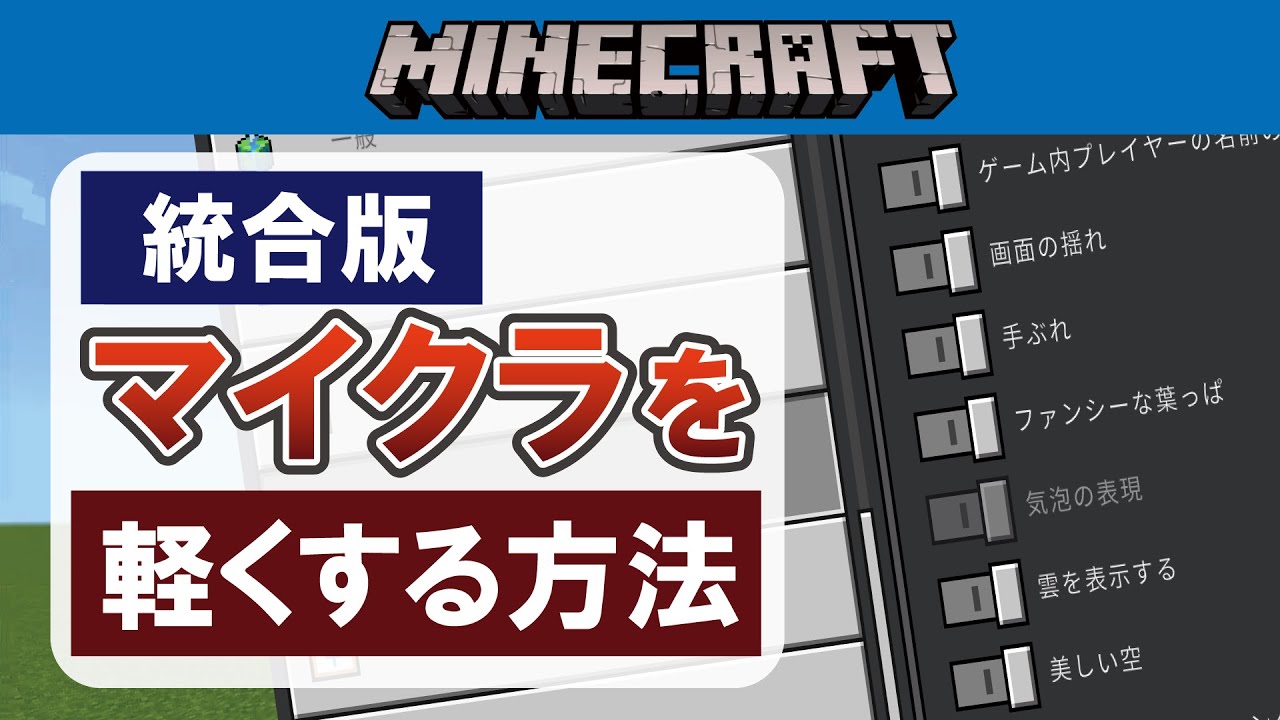
マインクラフトのパフォーマンスを良くするためにはまずゲーム設定を確認することが重要です。ゲームの解像度やグラフィックの詳細度を落とす設定に変更することでゲームの負荷を大幅に軽減することができます。
グラフィック設定の最適化
グラフィック設定を最適化することでゲームの動作を軽くすることができます。以下は変更できる設定の一部です。
- 解像度を下げることで、ゲームの負荷を軽減できます。
- グラフィックの詳細度を減らすことでゲームの描写が簡略化され、負荷が軽減されます。
- 影や光源などの機能を無効にすることでさらにパフォーマンスの負担を減らすことが可能です。
システム設定の最適化
システム設定を最適化することでゲームはよりスムーズに動作することができます。不要なプログラムを終了させたりメモリを解放したりすることでゲームに使えるリソースが増えます。ハードウェアのアップグレードも同様に役立ちます。
- 不要なプログラムを終了させることで、システムのリソースを解放できます。
- メモリを解放することで、ゲームに割り当てるためのメモリを増やすことが可能になります。
- GPU(グラフィックス処理ユニット)やRAMなどのハードウェアの性能向上によりゲームの速度が大幅に向上します。
その他の最適化方法
これにはMODを無効にしたりリソースパックを変更したりするなどの最適化方法が含まれます。MODを無効にすることでゲームの負荷を軽減できます。またリソースパックを変更することでゲームの描写をシンプルにしたりゲームの負荷を軽くしたりすることもあります。
- MODを無効にすることで、ゲームの負荷を軽減できます。
- リソースパックを使うことでゲームの表現がしやすくなり複雑さが低くなるでしょう。
- 最新バージョンにゲームをアップデートすれば間違いなくその性能は向上します。
マイクラで最も軽い設定は?
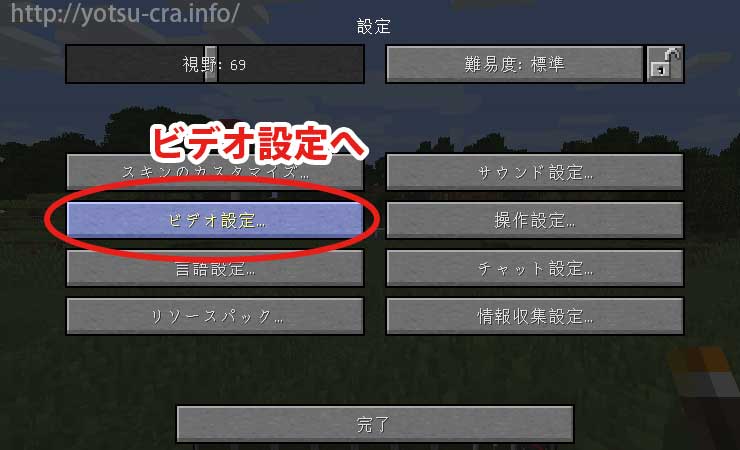
マインクラフトのグラフィック設定を最低にすることはゲームのパフォーマンスを向上させるために非常に重要な要素です。ゲームのグラフィック設定を低くすることでゲームはよりスムーズに動作するようになります。低解像度のグラフィック設定を選び影や反射などの高負荷なグラフィック効果をオフにすることで最低設定にすることができます。
グラフィック設定の最適化
グラフィックオプションを最適化すればマインクラフトのゲームプレイが大幅に改善されます。描画距離を減らしたり、グラフィックレベルを低くしたり、フレーム制限の設定を有効にしたりすることで、ゲームの負荷を軽減できます。
- レンダリング距離を3-4チャンクに設定する
- グラフィック品質を「高速」に設定する
- フレームレート制限を有効にして、モニタのリフレッシュレートに設定する
パフォーマンスに影響するその他の設定
Minecraftのゲームパフォーマンスに影響を与えるその他の設定はエンティティレンダリングやクラウドレンダリングの設定も含まれます。それらをオフにするとパフォーマンスがさらに向上するかもしれません。
- エンティティの描画を無効にする
- 雲の描画を無効にする
- 粒子効果を無効にする
軽量化のためのMODの導入
Minecraftの軽量化をさらに推し進めるためにインストールできる追加のMODにはOptiFineとSodiumがあります。これらはゲームのパフォーマンスを向上させるための様々な最適化を提供しています。
- OptiFineを導入して、グラフィック設定を最適化する
- Sodiumを導入して、レンダリングのパフォーマンスを向上させる
- その他の軽量化MODを導入して、さらにパフォーマンスを向上させる
iPadの動作を軽くするにはどうしたらいいですか?
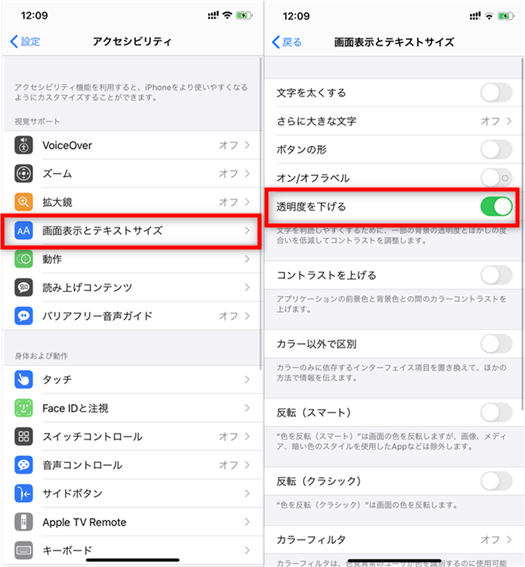
あなたのiPadのパフォーマンスを向上させるにはまず不要なアプリやキャッシュを削除しましょう。iPadの空き容量が少ないほどそのデバイスは遅くなる可能性が高いです。バックグラウンドで動作しているプログラムもその速度に影響を与えます。
iPadのストレージ容量を解放する
iPadのストレージ容量を確保するには不要なアプリやデータを削除するべきです。これにはさまざまな方法があります。
- 使用頻度の低いアプリを削除する
- 写真やビデオをクラウドストレージに移行する
- キャッシュをクリアする
iPadのメモリを解放する
iPadのメモリを解放するためには現在バックグラウンドで開いているアプリケーションを終了する必要があります。メモリを多く使用しているアプリケーションを終了することでも役立ちます。それ以外にもそれを達成するための選択肢はいくつかあります。
- ホームボタンをダブルタップして、バックグラウンドのアプリを終了する
- 設定からアプリを終了する
- 再起動して、メモリを解放する
iPadのソフトウェアを更新する
iPadのソフトウェアを更新することはバグの解決やシステムのパフォーマンスの向上、またセキュリティの強化にもつながります。具体的には、以下のような方法があります。
- 設定から一般を選択する
- ソフトウェア更新を選択する
- 更新を実行する
詳細情報
マインクラフトのビデオ設定でiPhoneやiPadの動作を軽くするにはどうしたらいいですか?
Minecraftの古いiPhoneやiPadでの動作を改善するにはまずビデオ設定のグラフィック設定を変更する必要があります。
どのようなビデオ設定がマインクラフトの動作に影響しますか?
マインクラフトのゲームのビデオ設定(レンダリング距離やグラフィック品質、フレームレート制限など)が動作に非常に大きな影響を与えます。設定を調整すればiPhoneやiPadでゲームの性能を大幅に改善することができます。
マインクラフトのビデオ設定で軽量化するための具体的な手順は?
まずゲームのオプションメニューから「ビデオ設定」にアクセスしてください。次にグラフィック品質を「低」または「超低」に下げてレンダリング距離も短くしてください。これらの操作でMinecraftの動作が軽くなります。
他の方法でマインクラフトの動作を軽くすることはできますか?
またバックグラウンドアプリを終了させたりiPhoneやiPadのOSを更新したりすることでゲームの動作速度が上がる可能性もあります。さらにゲーム内のモッドやリソースパックを無効にすることも役に立つかもしれません。





