
Gmailで重要なメールのみ通知を簡単に受け取る方法を解説
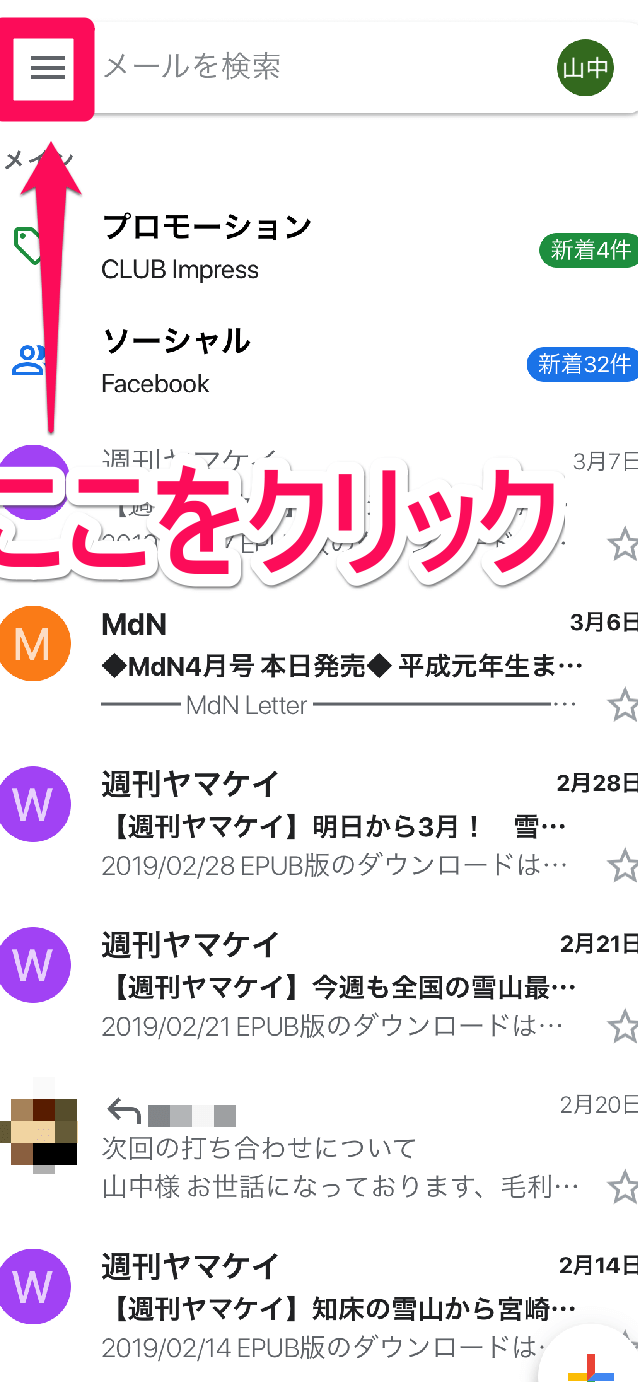
Gmailを利用していると、受信トレイに大量のメールが届くことがあります。重要なメールを見逃さないためには、通知の設定を適切に行うことが大切です。本記事では、Gmailで重要なメールの通知を受け取る方法を詳しく解説します。迷惑メールや不要なメールをフィルタリングし、重要なメールだけを通知する方法についても触れます。Gmailの通知機能を活用することで、重要なメールを素早く確認できるようになり、仕事やプライベートでのコミュニケーションがスムーズになります。主な設定方法とその手順を紹介します。
Gmailの通知設定をカスタマイズして重要なメールを見逃さないようにする方法
Gmailの通知設定を適切にカスタマイズすることで、重要なメールの見逃しを防ぎ、効率的にメールを管理することができます。まず、Gmailの通知設定の基本的な変更方法について説明します。
通知を許可するメールの種類を設定する
重要なメールだけに通知を受け取るためには、まず通知を許可するメールの種類を設定する必要があります。具体的には、以下の手順で行います。
- 優先トレイを利用して、重要なメールを自動的に判別するように設定します。
- フィルターを作成して、特定の送信者や件名のメールを優先トレイに移動させることができます。
- 通知設定で、優先トレイのメールだけに通知が送られるように設定を変更します。
Gmailの優先トレイを有効にする
優先トレイは、Gmailが自動的に重要なメールを判別してくれる機能です。この機能を有効にすることで、重要なメールだけに通知を受け取ることができます。優先トレイを有効にするには、Gmailの設定画面で優先トレイを選択し、設定を保存します。
特定の送信者からのメールを優先する
特定の送信者からのメールを優先トレイに移動させるには、フィルターを作成する必要があります。フィルターの作成方法は以下の通りです。
- 検索バーに特定の送信者のメールアドレスを入力して検索します。
- 検索結果のページで、フィルターを作成をクリックします。
- フィルターの条件を設定し、優先トレイに移動するアクションを選択します。
通知の設定を変更する
Gmailの通知設定を変更することで、重要なメールだけに通知を受け取ることができます。具体的には、通知設定で、優先トレイのメールだけに通知が送られるように設定を変更します。また、ポップアップ通知や音声通知の設定も変更できます。
複数のアカウントを管理する場合の通知設定
複数のGmailアカウントを管理している場合、それぞれのアカウントで通知設定を変更する必要があります。アカウントの切り替えを行いながら、それぞれのアカウントで通知設定を確認し、重要なメールだけに通知が送られるように設定します。
Gmailで重要なメールのみ通知を受け取る設定は?
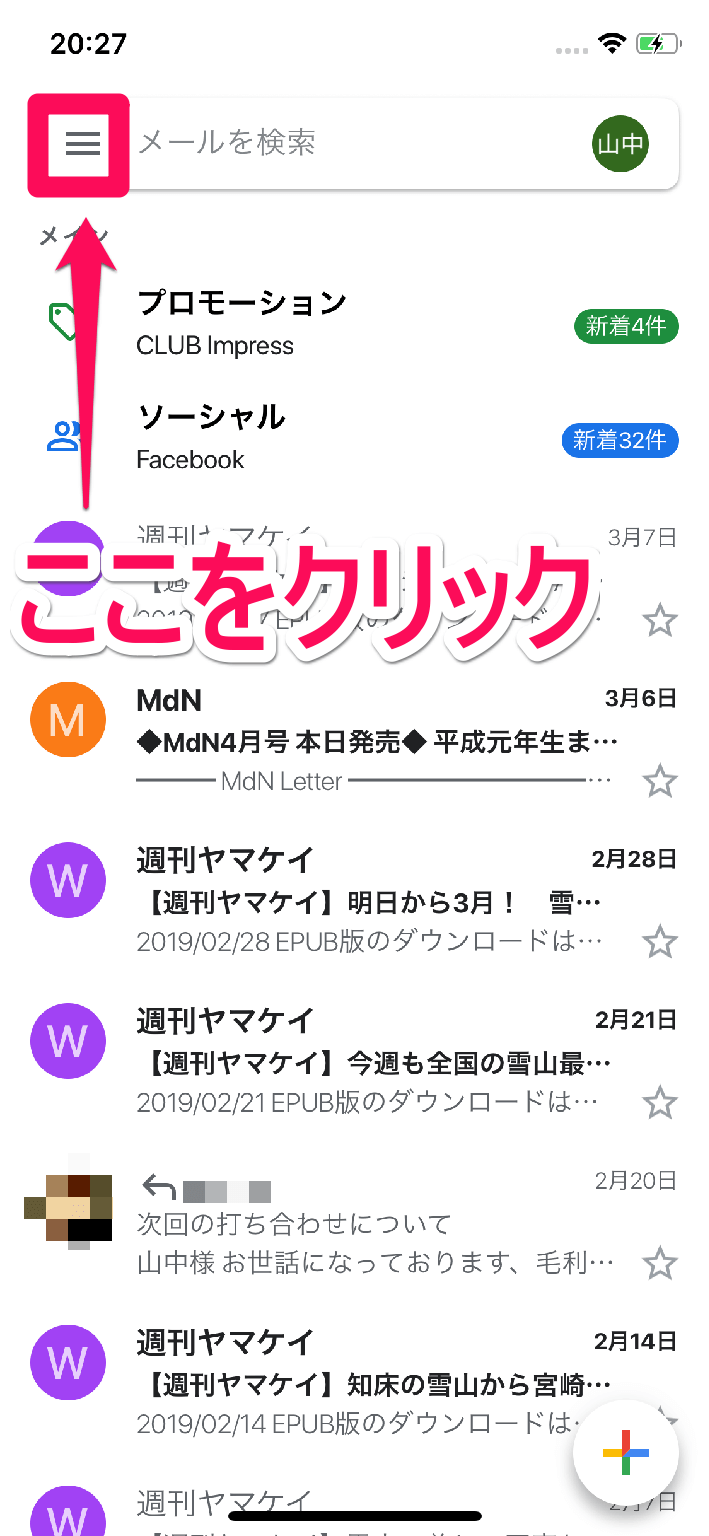
Gmailで重要なメールのみ通知を受け取るには、フィルタリング機能を利用して、特定の条件を満たすメールのみ通知するように設定することができます。まず、Gmailの設定画面にアクセスし、「フィルタとブロックしたアドレス」タブを選択します。次に、「新しいフィルタを作成」をクリックして、通知したいメールの条件を設定します。
Gmailの通知設定の基本
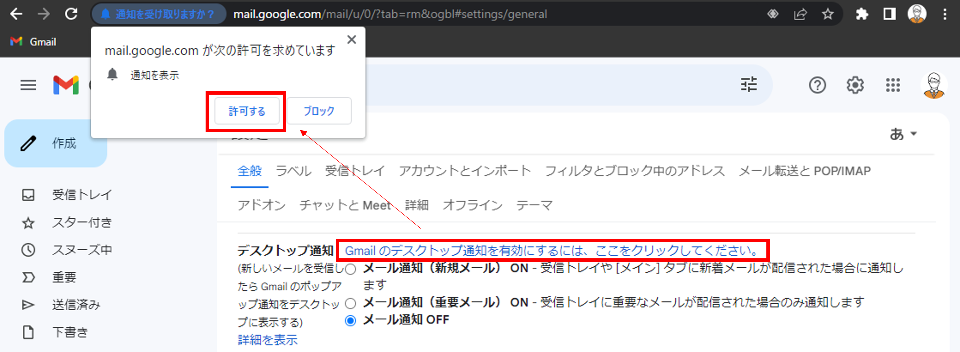
Gmailの通知設定を変更するには、まずGmailの設定画面にアクセスする必要があります。設定画面では、通知のオン/オフや通知の種類を選択することができます。通知設定を有効にするには、「通知を許可する」を選択する必要があります。
- 通知を許可するを選択する
- 通知の種類(ポップアップや音声など)を選択する
- 通知を許可するブラウザやデバイスを設定する
フィルタの作成と設定
重要なメールのみ通知を受け取るには、フィルタを作成して特定の条件を満たすメールのみ通知するように設定します。フィルタの条件には、差出人や件名、本文などさまざまな項目を設定することができます。
- フィルタの条件(差出人や件名など)を設定する
- フィルタのアクション(通知やラベル付けなど)を設定する
- フィルタを保存して有効にする
通知のカスタマイズ
Gmailでは、通知のカスタマイズも可能です。通知の音声やポップアップの表示時間など、さまざまな設定を変更することができます。通知のカスタマイズにより、より重要なメールに素早く対応することができます。
- 通知の音声を変更する
- ポップアップの表示時間を設定する
- 通知の優先度を設定する
Gmailのメールが勝手に重要に入るのはなぜですか?
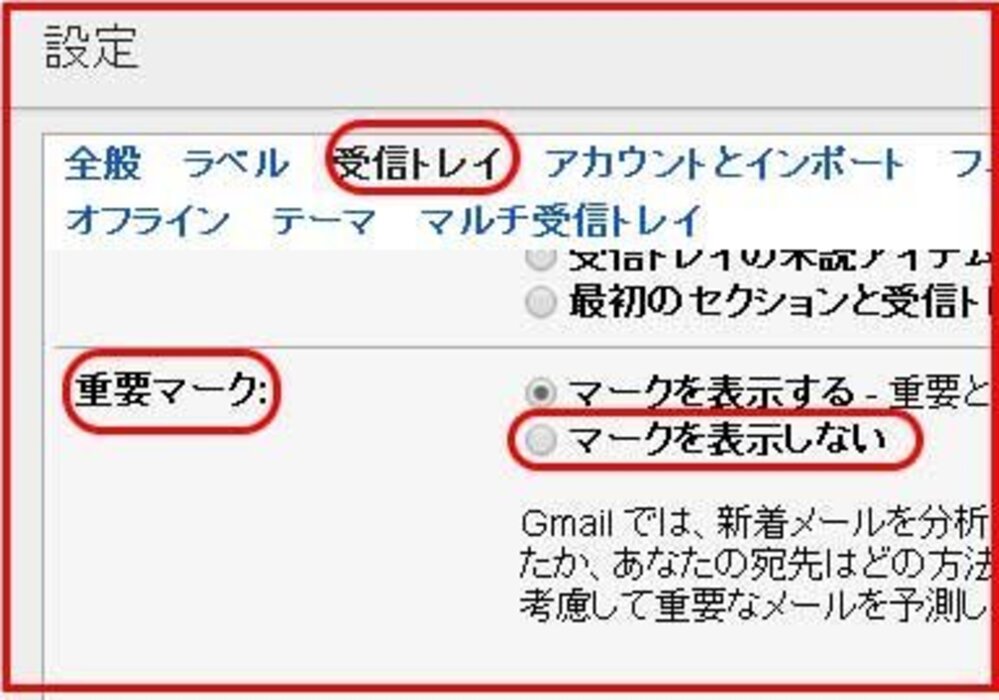
Gmailのメールが勝手に重要に入るのは、主にユーザーの行動パターンに基づいてGmailが自動的に判断しているためです。Gmailは、ユーザーが頻繁にやり取りする相手や、開封率の高いメールなどを重要と判断します。また、ユーザーが手動で重要とマークしたメールも、Gmailの判断基準に影響を与えます。
Gmailの重要マークの判断基準
Gmailの重要マークは、様々な要因に基づいて判断されます。主な要因としては、以下のようなものがあります。
- 送信者とのやり取り頻度:頻繁にやり取りする相手からのメールは、重要と判断されやすくなります。
- メールの開封率:開封率の高いメールは、重要と判断されやすくなります。
- ユーザーの手動操作:ユーザーが手動で重要とマークしたメールは、Gmailの判断基準に影響を与えます。
Gmailの重要マークを制御する方法
Gmailの重要マークを制御するには、ユーザーが自身の行動パターンを変更する必要があります。具体的には、以下のような方法があります。
- 重要と判断されないように、不要なメールは開封しないようにする。
- 送信者とのやり取り頻度を調整することで、重要マークの判断基準を変更することができます。
- Gmailの設定から、重要マークの判断基準を調整することができます。
Gmailの重要マークの利点と欠点
Gmailの重要マークには、利点と欠点があります。利点としては、重要なメールを素早く見つけることができることが挙げられます。一方、欠点としては、重要と判断されるメールが多すぎる場合、見落とす可能性があることが挙げられます。
- 重要なメールを素早く見つけることができる。
- 重要と判断されるメールが多すぎる場合、見落とす可能性がある。
- ユーザーの行動パターンに基づいて判断されるため、正確性に欠ける場合がある。
Gmailで特定のメールのみ受信するにはどうすればいいですか?
Gmailで特定のメールのみ受信するには、フィルタ機能を使用することができます。この機能を使用すると、特定の条件を満たすメールのみを受信トレイに届くように設定できます。
フィルタの設定方法
フィルタを設定するには、まずGmailの設定ページにアクセスする必要があります。設定ページで、フィルタとブロックしたアドレスタブをクリックし、新しいフィルタを作成をクリックします。次に、フィルタの条件を指定します。条件には、送信者、受信者、件名、本文などがあります。
- 送信者を指定して、特定の人物からのメールのみを受信することができます。
- 件名や本文に特定のキーワードを指定して、関連するメールのみを受信することができます。
- ラベルを付与して、フィルタリングされたメールを自動的に分類することができます。
フィルタの条件の指定
フィルタの条件を指定する際には、検索演算子を使用することができます。検索演算子を使用すると、より複雑な条件を指定することができます。たとえば、from:演算子を使用すると、特定の送信者からのメールをフィルタリングすることができます。また、subject:演算子を使用すると、特定の件名のメールをフィルタリングすることができます。
- from:演算子を使用して、特定の送信者からのメールをフィルタリングすることができます。
- subject:演算子を使用して、特定の件名のメールをフィルタリングすることができます。
- has:演算子を使用して、特定の添付ファイルが付いているメールをフィルタリングすることができます。
フィルタの適用
フィルタを作成したら、フィルタを適用をクリックして、フィルタを有効にする必要があります。フィルタを適用すると、指定した条件を満たすメールのみが受信トレイに届くようになります。また、フィルタを編集または削除することもできます。
- フィルタを適用をクリックして、フィルタを有効にします。
- フィルタを編集をクリックして、フィルタの条件を変更することができます。
- フィルタを削除をクリックして、フィルタを無効にすることができます。
Gmailのメールに重要マークが付いているのはなぜですか?
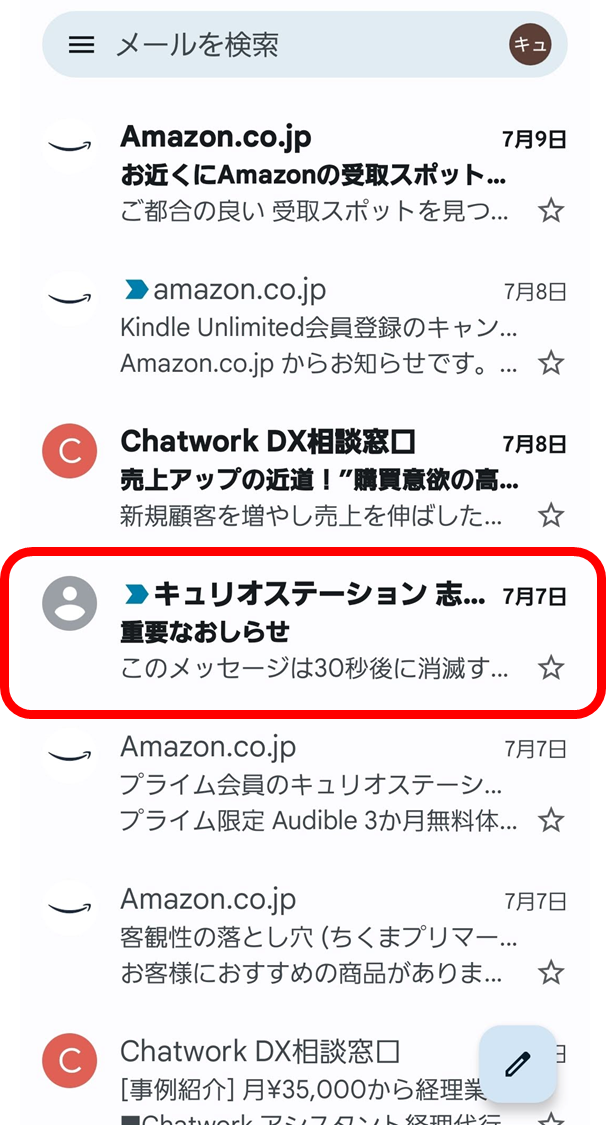
Gmailのメールに重要マークが付いているのは、Gmailのアルゴリズムがそのメールをユーザーが重要なメールと判断したためです。このアルゴリズムは、ユーザーの過去の行動やメールの内容に基づいて、メールの重要性を評価しています。
Gmailの重要マークの基準
Gmailの重要マークは、様々な要因に基づいて決定されます。主な要因としては、送信者とのやり取りの頻度やメールの内容などが挙げられます。具体的には、以下のような点が考慮されています。
- 送信者との関係:頻繁にやり取りする相手からのメールは重要と判断されやすい
- メールの内容:緊急や重要といったキーワードが含まれているメールは重要と判断されやすい
- ユーザーの行動:過去に返信や転送を行ったメールは重要と判断されやすい
重要マークの付与を制御する
ユーザーは、Gmailの設定を変更することで、重要マークの付与をある程度制御することができます。具体的には、受信トレイの重要度マークの設定を変更することで、重要マークの付与を制御できます。また、フィルタを作成することで、特定のメールに重要マークが付かないようにすることもできます。
重要マークとスパムフィルタの関係
Gmailのスパムフィルタは、重要マークの付与とは別に動作しています。スパムフィルタは、メールの内容や送信者の情報に基づいて、スパムメールを検出します。一方、重要マークは、ユーザーが重要なメールと判断する可能性が高いメールに付与されます。したがって、スパムメールが重要マーク付きで表示されることは通常ありませんが、まれに誤判定が発生する可能性があります。
- スパムメールの特徴:スパムメールは、通常、大量に送信され、迷惑な内容を含む
- 重要マークの判定:重要マークは、ユーザーの行動やメールの内容に基づいて決定される
- スパムフィルタの役割:スパムフィルタは、スパムメールを検出し、受信トレイへの受信を防ぐ
詳細情報
Gmailで重要なメールのみ通知を受け取る方法は?
フィルタとラベルを使用して、重要なメールのみ通知を受け取ることができます。具体的には、特定の送信者や件名のメールにラベルを付けて、通知設定を有効にします。
Gmailの通知設定を変更するには?
Gmailの通知設定を変更するには、まずGmailの設定画面にアクセスし、通知セクションで必要な設定を行います。ここで、重要なメールの通知を有効にすることができます。
重要なメールを自動的に振り分けるには?
フィルタ機能を使用して、重要なメールを自動的に振り分けることができます。フィルタを作成する際には、送信者や件名などの条件を指定し、該当するメールにラベルを付けることができます。
Gmailの通知が多すぎる場合の対処法は?
通知が多すぎる場合は、通知設定を見直し、不要な通知をオフにすることができます。また、フィルタを使用して、重要なメールのみ通知を受け取るように設定することもできます。



