
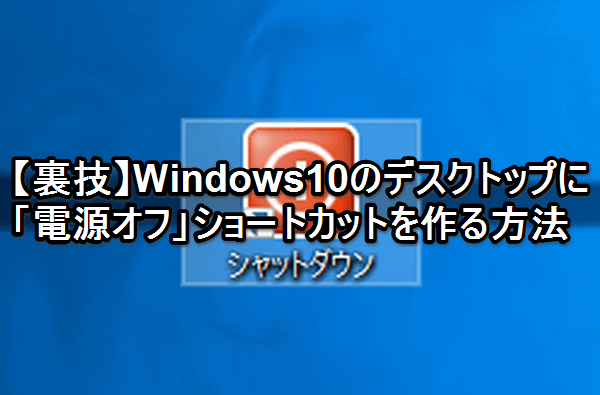
Windows 10でデスクトップに電源オフショートカットを簡単に作る裏ワザを解説
Windows 10を使用していると、PCの電源をオフにする際に毎回スタートメニューから操作するのは面倒に感じることがあります。そんなときに便利なのが、デスクトップに電源オフのショートカットを作成する方法です。この記事では、簡単にデスクトップに電源オフショートカットを作成する裏ワザを解説します。初心者でも簡単にできる方法なので、ぜひ試してみてください。デスクトップからワンクリックでPCの電源をオフにできるようになると、作業効率も向上するでしょう。早速、設定方法を見ていきましょう。
Windows 10でデスクトップに電源オフショートカットを作成するメリット
Windows 10でデスクトップに電源オフショートカットを作成すると、パソコンの操作がより便利になります。ショートカットを作成することで、スタートメニューや設定アプリを開かずに、簡単に電源オプションにアクセスできます。
ショートカットの作成方法
デスクトップに電源オフショートカットを作成するには、以下の手順に従います。
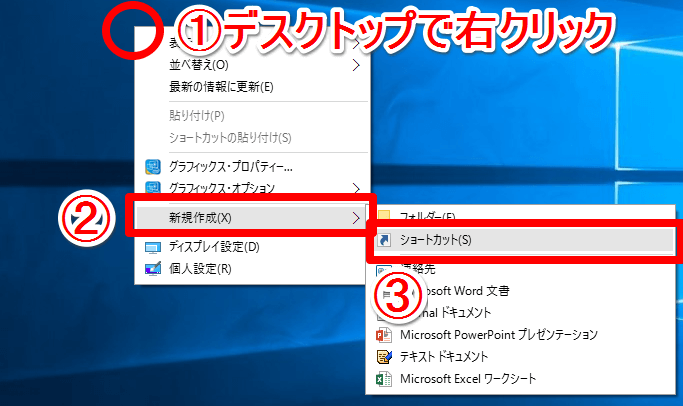
- デスクトップ上で右クリックし、「新規作成」>「ショートカット」を選択します。
- 「ショートカットの作成」ウィンドウで、「場所」欄に`shutdown.exe /s /t 0`と入力します。
- 「次へ」をクリックし、ショートカットの名前を入力します。
ショートカットのカスタマイズ
作成したショートカットは、カスタマイズすることができます。ショートカットのアイコンを変更するには、ショートカットを右クリックし、「プロパティ」を選択します。「ショートカット」タブで、「アイコンの変更」ボタンをクリックし、新しいアイコンを選択します。
電源オフショートカットの利点
電源オフショートカットを使用すると、以下の利点があります。
- パソコンの電源オフを迅速に行うことができます。
- スタートメニューや設定アプリを開く必要がありません。
- ショートカットをデスクトップに配置することで、簡単にアクセスできます。
ショートカットの注意点
ショートカットを作成する際には、以下の点に注意する必要があります。
- ショートカットの場所を覚えておく必要があります。
- ショートカットを誤って削除しないように注意する必要があります。
- ショートカットの名前をわかりやすく設定する必要があります。
ショートカットの応用
電源オフショートカットは、他の用途にも応用できます。例えば、再起動ショートカットを作成するには、`shutdown.exe /r /t 0`と入力します。また、ログオフショートカットを作成するには、`shutdown.exe /l`と入力します。
Windowsを一瞬でシャットダウンするには?
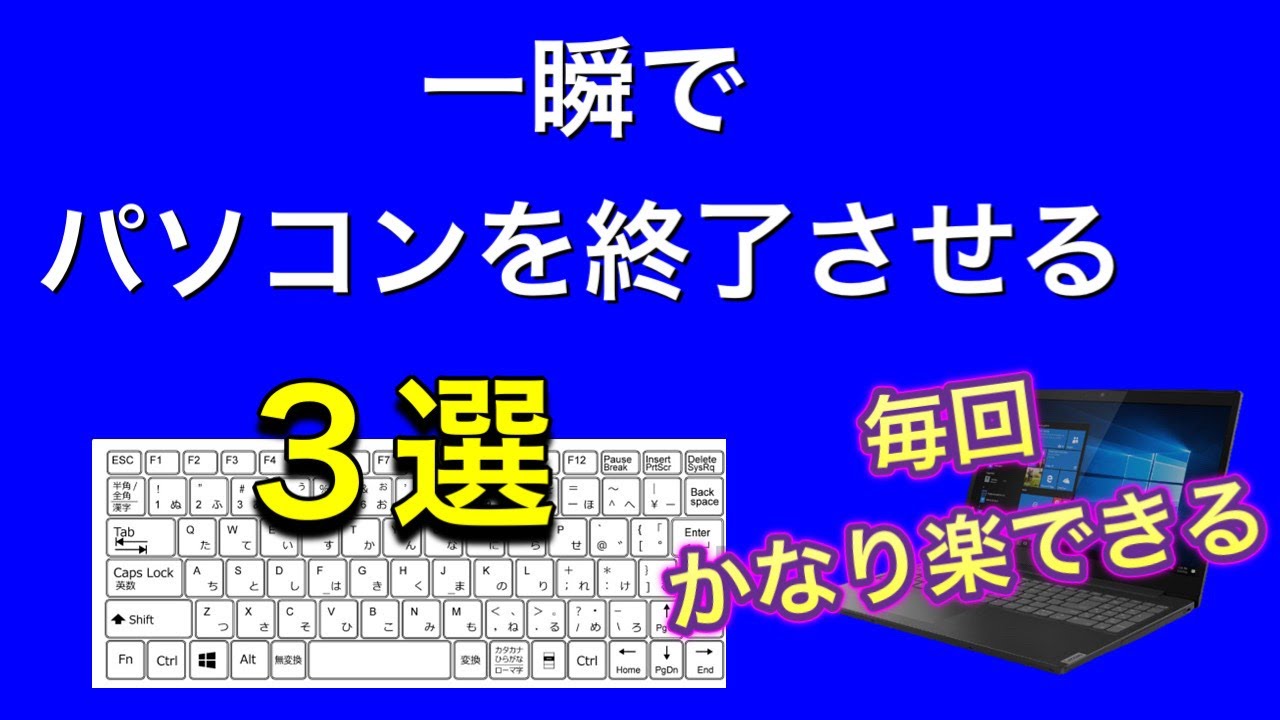
Windowsを一瞬でシャットダウンするには、コマンドプロンプトやショートカットキーを利用する方法があります。最も簡単な方法は、Alt + F4キーを押すことです。ただし、この方法は現在のウィンドウを閉じるためのショートカットキーであり、デスクトップがアクティブな状態で押さなければなりません。
コマンドプロンプトを使用してシャットダウンする
コマンドプロンプトを使用してWindowsをシャットダウンするには、shutdownコマンドを使用します。shutdownコマンドにはさまざまなオプションがあり、シャットダウンや再起動のタイミングを制御できます。
- shutdown /sコマンドで即座にシャットダウンを実行できます。
- shutdown /s /t xxxコマンドでxxx秒後にシャットダウンを実行できます。
- shutdown /aコマンドでシャットダウンをキャンセルできます。
ショートカットキーを使用してシャットダウンする
Windowsにはシャットダウンを実行するためのショートカットキーがいくつか用意されています。Windowsキー + Xを押してU、Uを順に押すとシャットダウンが実行されます。また、Alt + F4キーを押してシャットダウンを選択することもできます。
- Windowsキー + Xを押して電源オプションを開きます。
- Uキーを2回押してシャットダウンを実行します。
- Alt + F4キーを押してシャットダウンを選択します。
シャットダウンコマンドのオプション
shutdownコマンドにはさまざまなオプションがあり、シャットダウンや再起動のタイミングを制御できます。/sオプションはシャットダウンを、/rオプションは再起動を実行します。また、/tオプションでシャットダウンまでの時間を指定できます。
- /sオプションでシャットダウンを実行します。
- /rオプションで再起動を実行します。
- /t xxxオプションでxxx秒後にシャットダウンを実行します。
Windows10をキーボードだけでシャットダウンするには?
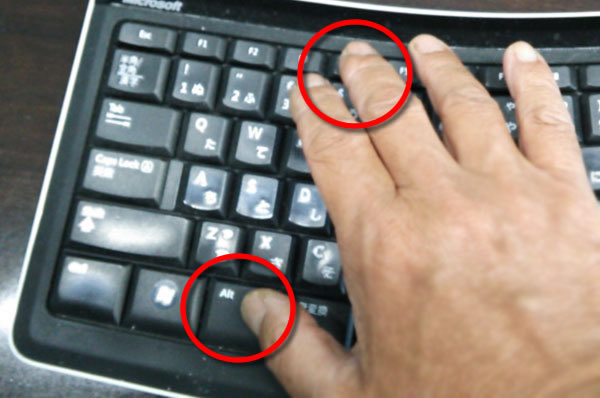
Windows10をキーボードだけでシャットダウンするには、主に2つの方法があります。Alt + F4キーを使用する方法と、Win + Xキーを使用する方法です。
Alt + F4キーを使用する方法
Alt + F4キーを使用する方法は、Windows10をシャットダウンする最も簡単な方法の一つです。この方法では、デスクトップをアクティブにする必要があります。デスクトップ以外のウィンドウがアクティブになっている場合は、デスクトップをクリックするか、Win + Dキーを押してデスクトップを表示します。次に、Alt + F4キーを押すと、シャットダウンのダイアログボックスが表示されます。
- シャットダウンを選択します。
- Enterキーを押してシャットダウンを実行します。
- 必要に応じて、他のオプション(再起動、スリープなど)を選択することもできます。
Win + Xキーを使用する方法
Win + Xキーを使用する方法は、Windows10のパワーユーザーメニューを開くことができます。この方法では、シャットダウンを実行するためにいくつかのステップが必要です。Win + Xキーを押すと、パワーユーザーメニューが表示されます。次に、Uキーを押し、さらにUキーまたはSキーを押してシャットダウンまたは再起動を実行します。
- Win + Xキーを押してパワーユーザーメニューを開きます。
- Uキーを押してシャットダウンまたは再起動のオプションを表示します。
- UキーまたはSキーを押してシャットダウンまたは再起動を実行します。
コマンドプロンプトを使用する方法
コマンドプロンプトを使用する方法は、Windows10をシャットダウンする別の方法です。この方法では、コマンドプロンプトを開く必要があります。Win + Rキーを押してファイル名を指定して実行を開き、「cmd」と入力してEnterキーを押します。次に、シャットダウンコマンドを入力してEnterキーを押します。
- Win + Rキーを押してファイル名を指定して実行を開きます。
- 「cmd」と入力してEnterキーを押してコマンドプロンプトを開きます。
- シャットダウンコマンド(例:shutdown /s)を入力してEnterキーを押します。
デスクトップにスリープのショートカットを作る方法は?
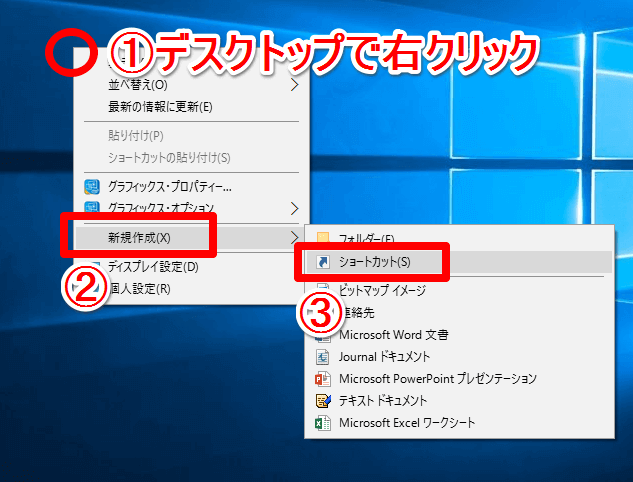
デスクトップにスリープのショートカットを作る方法は、Windowsの機能をより便利に活用するための一つの方法です。まず、デスクトップ上で右クリックを行い、「新規作成」から「ショートカット」を選択します。次に、ショートカットの作成ウィンドウが表示されるので、場所の入力欄にrundll32.exe powrprof.dll,SetSuspendStateと入力します。このコマンドは、コンピュータをスリープ状態にするために必要な処理を実行します。入力後、「次へ」をクリックし、ショートカットの名前を入力して「完了」をクリックすると、デスクトップにスリープのショートカットが作成されます。
ショートカット作成の詳細手順
ショートカットを作成する際の詳細な手順は以下の通りです。まず、デスクトップ上の空いている場所で右クリックを行います。次に、表示されるメニューから「新規作成」を選択し、さらに「ショートカット」を選択します。これにより、ショートカットの作成ウィンドウが表示されます。ここで、rundll32.exe powrprof.dll,SetSuspendStateと入力することで、スリープ状態への移行が可能になります。
- ショートカットの作成ウィンドウを開くために、デスクトップ上で右クリックを行います。
- 「新規作成」から「ショートカット」を選択し、ショートカットの作成を開始します。
- rundll32.exe powrprof.dll,SetSuspendStateを入力して、スリープのショートカットを作成します。
スリープモードの活用方法
スリープモードは、コンピュータを一時的に停止させ、電力消費を抑えるための機能です。このモードを利用することで、電力の節約や機器の寿命延長が期待できます。また、スリープモードから迅速に元の状態に戻ることができるため、作業の効率化にも寄与します。スリープモードの活用方法としては、以下の点が挙げられます。
- 作業の再開が迅速に行えるため、効率的な作業が可能です。
- 電力消費の削減により、環境への負荷を軽減できます。
- 機器の冷却により、過熱のリスクを低減できます。
ショートカットのカスタマイズ
作成したショートカットは、さらにカスタマイズすることが可能です。例えば、ショートカットのアイコンを変更することで、よりわかりやすくすることができます。また、ショートカットのプロパティを変更することで、ショートカットキーを割り当てることもできます。これにより、より迅速にスリープモードに移行することが可能になります。ショートカットのカスタマイズ方法としては、以下の点が挙げられます。
- アイコンの変更により、ショートカットを視覚的に識別しやすくします。
- ショートカットキーの割り当てにより、キーボードからの操作が可能になります。
- プロパティの変更により、ショートカットの動作をカスタマイズできます。
Windows10で電源を切るショートカットは?
Windows10で電源を切るショートカットは、Alt + F4キーを使用することです。このショートカットは、現在アクティブなウィンドウを閉じるために使用されることが多いですが、デスクトップ上で使用すると、Windowsのシャットダウンメニューが表示されます。
Windows10のシャットダウンショートカット
Windows10のシャットダウンショートカットを使用するには、まずデスクトップを表示する必要があります。すべてのウィンドウを最小化してデスクトップを表示し、Alt + F4キーを押します。これにより、シャットダウンメニューが表示され、以下のオプションから選択できます。
- シャットダウン – Windows10を完全にシャットダウンします。
- 再起動 – Windows10を再起動します。
- スリープ – Windows10をスリープモードにします。
その他の電源オプション
Windows10には、シャットダウン以外にもさまざまな電源オプションがあります。これらのオプションは、スタートメニューからアクセスできます。スタートメニューを開き、電源ボタンをクリックすると、シャットダウン、再起動、スリープなどのオプションが表示されます。
- 休止状態 – Windows10を休止状態にします。コンピュータの状態を保存し、電源を切ります。
- スリープ – Windows10をスリープモードにします。コンピュータの状態をメモリに保存し、低消費電力モードに移行します。
- 電源オプション – 電源の設定を変更できます。たとえば、スリープや休止状態の設定を変更できます。
ショートカットキーのカスタマイズ
Windows10では、ショートカットキーをカスタマイズすることができます。たとえば、シャットダウンや再起動のショートカットを作成することができます。デスクトップ上で右クリックし、新規作成 > ショートカットを選択します。
- ターゲットにシャットダウンまたは再起動のコマンドを入力します。たとえば、`shutdown /s`はシャットダウン、`shutdown /r`は再起動を実行します。
- ショートカットの名前を入力し、終了をクリックします。
- ショートカットキーを割り当てるには、ショートカットを右クリックし、プロパティを選択します。
詳細情報
Windows 10でデスクトップに電源オフショートカットを作成する方法は?
デスクトップにショートカットを作成するには、まずデスクトップ上で右クリックし、「新規作成」から「ショートカット」を選択します。次に、場所を指定する欄に「shutdown /s /t 0」と入力し、ショートカットの名前を入力します。
作成したショートカットをダブルクリックするとどうなりますか?
作成したショートカットをダブルクリックすると、Windows 10はすぐにシャットダウンします。事前にすべての作業を保存しておくことをお勧めします。また、「/t 0」オプションにより、即時シャットダウンが実行されます。
ショートカットのアイコンを変更できますか?
はい、ショートカットのアイコンを変更することができます。ショートカットを右クリックし、「プロパティ」を選択します。「アイコンの変更」ボタンをクリックし、新しいアイコンを選択します。
このショートカットは安全に使用できますか?
このショートカットは、Windows 10のシャットダウンコマンドを実行するだけなので、安全に使用できます。ただし、未保存の作業がある場合は、データが失われる可能性があるため、注意が必要です。



