
Windows 10でデスクトップに再起動ショートカットを簡単に作る裏ワザを解説
Windows 10を使用していると、時々PCを再起動する必要があります。再起動は通常、スタートメニューから行いますが、頻繁に行う場合はショートカットを作成しておくと便利です。デスクトップに再起動のショートカットを作成する方法をご存知でしょうか。実は、簡単な手順で作成できます。この記事では、デスクトップに再起動ショートカットを作成する裏ワザを詳しく解説します。初心者でも簡単にできるので、ぜひ試してみてください。日常的な操作がよりスムーズになります。
Windows 10でデスクトップに再起動ショートカットを作成するメリット
Windows 10でデスクトップに再起動ショートカットを作成することで、簡単にコンピューターを再起動することができます。再起動ショートカットを作成することで、スタートメニューや設定アプリを開く必要がなくなり、迅速に再起動することができます。
再起動ショートカットの作成方法
再起動ショートカットを作成するには、以下の手順に従います。
- デスクトップを右クリックして、「新規作成」>「ショートカット」を選択します。
- 「ショートカットの作成」ウィンドウで、「項目の場所」欄に「shutdown /r /t 0」と入力します。
- 「次へ」をクリックして、ショートカットの名前を入力します。
再起動ショートカットの仕組み
再起動ショートカットは、shutdownコマンドを使用してコンピューターを再起動します。shutdownコマンドは、Windowsのシステムコマンドの一つで、コンピューターのシャットダウンや再起動を行うことができます。
再起動ショートカットのオプション
再起動ショートカットには、さまざまなオプションを設定することができます。たとえば、/tオプションを使用して再起動までの時間を設定することができます。
再起動ショートカットの活用方法
再起動ショートカットは、さまざまな場面で活用することができます。たとえば、コンピューターのトラブルシューティングを行う場合や、ソフトウェアのインストール後に再起動が必要な場合などに便利です。
再起動ショートカットの注意点
再起動ショートカットを使用する際には、注意が必要です。たとえば、未保存のデータがある場合には、再起動ショートカットを使用する前にデータを保存する必要があります。
Windows 10で再起動するショートカットキーは?
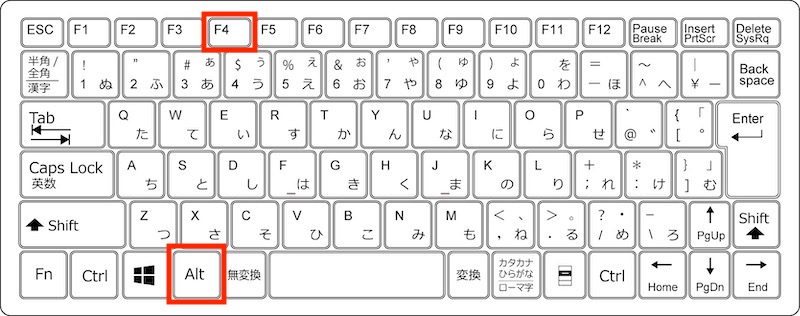
Windows 10で再起動するショートカットキーは、Ctrl + Alt + Delete を押した後に表示されるメニューから再起動を選択する方法と、Alt + F4 を押してシャットダウンメニューを表示し、再起動を選択する方法があります。
Windows 10の再起動ショートカットキーの基本
Windows 10で再起動するショートカットキーを使用することで、効率的にコンピューターを再起動できます。主なショートカットキーは Ctrl + Alt + Delete と Alt + F4 です。これらのショートカットを使用することで、数クリックで再起動を実行できます。
- Ctrl + Alt + Delete を押して、表示されるメニューから 電源 ボタンをクリックし、再起動 を選択します。
- Alt + F4 を押してシャットダウンメニューを表示し、ドロップダウンメニューから 再起動 を選択します。
- デスクトップがアクティブであることを確認してから Alt + F4 を押すと、シャットダウンメニューが表示されます。
ショートカットキーの応用
ショートカットキーを応用することで、より効率的にWindows 10を使用できます。たとえば、Win + X を押して表示されるメニューから シャットダウンまたはログオフ を選択し、さらに 再起動 を選択する方法もあります。これらのショートカットを覚えることで、日常的な操作がよりスムーズになります。
- Win + X を押して、表示されるメニューから シャットダウンまたはログオフ を選択します。
- 再起動 を選択して、コンピューターを再起動します。
- ショートカットキーの組み合わせを覚えることで、操作の効率が向上します。
再起動の代替方法
再起動を実行する方法はショートカットキーだけではありません。スタートメニューから 電源 ボタンをクリックし、再起動 を選択する方法や、コマンドプロンプトから `shutdown /r` コマンドを実行する方法もあります。これらの方法を知っておくことで、状況に応じて適切な再起動方法を選択できます。
- スタートメニューを開き、電源 ボタンをクリックして 再起動 を選択します。
- コマンドプロンプトを開き、`shutdown /r` と入力して Enter キーを押します。
- 状況に応じて、最も適切な再起動方法を選択できます。
デスクトップにシャットダウンやスリープのショートカットを作成するには?
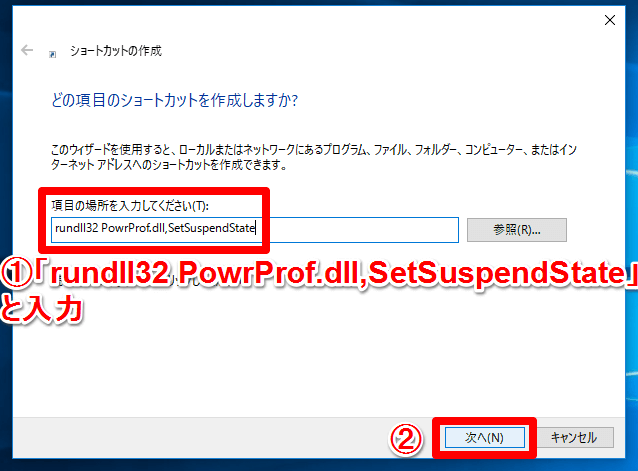
デスクトップにシャットダウンやスリープのショートカットを作成するには、まずショートカットを作成する必要があります。これを行うには、デスクトップ上で右クリックし、「新規作成」->「ショートカット」を選択します。
ショートカットの作成
ショートカットを作成する際には、ターゲットとなるコマンドを指定する必要があります。シャットダウンのショートカットを作成する場合、「shutdown /s /t 0」と入力します。このコマンドは、コンピュータを即時シャットダウンすることを意味します。また、スリープのショートカットを作成する場合、「rundll32.exe powrprof.dll,SetSuspendState 0,1,0」と入力します。このコマンドは、コンピュータをスリープモードに切り替えることを意味します。以下は、ショートカット作成時に指定するコマンドの一覧です:
- シャットダウン:shutdown /s /t 0
- スリープ:rundll32.exe powrprof.dll,SetSuspendState 0,1,0
- 再起動:shutdown /r /t 0
ショートカットのカスタマイズ
作成したショートカットは、アイコンの変更や名前の変更が可能です。ショートカットを右クリックし、「プロパティ」を選択すると、アイコンの変更や名前の変更が行えます。また、ショートカットのホットキーを設定することも可能です。ホットキーを設定することで、キーボードショートカットでコンピュータをシャットダウンまたはスリープさせることができます。以下は、ショートカットのカスタマイズ方法の一覧です:
- アイコンの変更:ショートカットのプロパティからアイコンを変更する
- 名前の変更:ショートカットのプロパティから名前を変更する
- ホットキーの設定:ショートカットのプロパティからホットキーを設定する
ショートカットの活用
作成したショートカットは、デスクトップやタスクバーにピン留めすることができます。デスクトップにピン留めすることで、いつでも簡単にコンピュータをシャットダウンまたはスリープさせることができます。また、タスクバーにピン留めすることで、ワンクリックでコンピュータをシャットダウンまたはスリープさせることができます。以下は、ショートカットの活用方法の一覧です:
- デスクトップにピン留め:ショートカットをデスクトップに配置する
- タスクバーにピン留め:ショートカットをタスクバーにピン留めする
- スタートメニューにピン留め:ショートカットをスタートメニューにピン留めする
デスクトップに一瞬で戻る方法はありますか?

デスクトップに一瞬で戻る方法として、Windowsキー + D を押すことが挙げられます。このショートカットキーを押すと、すべてのウィンドウが最小化され、デスクトップが表示されます。再度 Windowsキー + D を押すと、元のウィンドウが復元されます。
ショートカットキーの利用
ショートカットキーを利用することで、デスクトップに素早く戻ることができます。具体的には、Windowsキー + D 以外にも、Windowsキー + M を押してすべてのウィンドウを最小化することができます。ただし、この方法では、ウィンドウを復元する際に個別にウィンドウをクリックする必要があります。
- Windowsキー + D でデスクトップを表示し、再度押してウィンドウを復元
- Windowsキー + M でウィンドウを最小化し、Shiftキー + Windowsキー + M で復元
- タスクバーの右端 をクリックしてデスクトップを表示
タスクバーの利用
タスクバーを利用してデスクトップに一瞬で戻ることもできます。具体的には、タスクバーの右端にある デスクトップの表示 ボタンをクリックすることで、すべてのウィンドウが最小化され、デスクトップが表示されます。この方法は、マウス操作に慣れている人に向いています。
- タスクバーの 右端 をクリックしてデスクトップを表示
- デスクトップの表示 ボタンをクリックしてウィンドウを最小化
- 再度 デスクトップの表示 ボタンをクリックしてウィンドウを復元
デスクトップの表示設定
デスクトップの表示設定を変更することで、より簡単にデスクトップに一瞬で戻ることができます。具体的には、タスクバーの設定 でデスクトップの表示ボタンを有効にすることができます。また、ショートカットキーのカスタマイズ も可能です。
- タスクバーの設定 でデスクトップの表示ボタンを有効にする
- ショートカットキーのカスタマイズ で新しいショートカットキーを作成
- デスクトップの表示 ボタンをタスクバーの任意の位置に配置
Windows 10でデスクトップにショートカットを作る方法は?
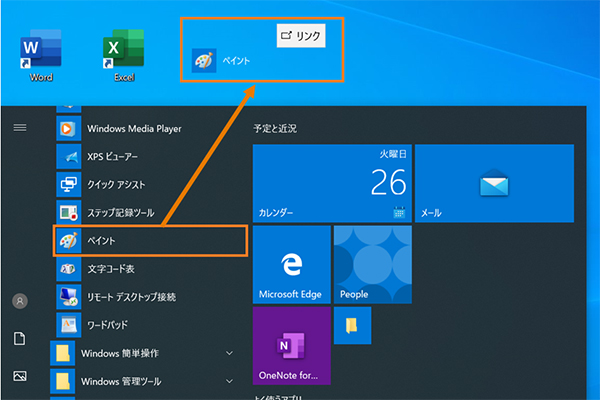
Windows 10でデスクトップにショートカットを作る方法は、主に2つの方法があります。ショートカットを作成したいファイルやフォルダ、アプリケーションをデスクトップに直接アクセスできるようにすることが可能です。
ショートカットの作成方法
ショートカットを作成するには、まず対象となるファイルやフォルダ、アプリケーションを特定する必要があります。エクスプローラーを使用して対象ファイルを探し、右クリックメニューから「ショートカットの作成」を選択することでショートカットを作成できます。
- ショートカットを作成したいファイルを選択します。
- 右クリックして「ショートカットの作成」を選択します。
- 作成されたショートカットをデスクトップにドラッグ&ドロップします。
デスクトップへのショートカットの配置
作成したショートカットをデスクトップに配置するには、エクスプローラーでショートカットファイルを探し、デスクトップにドラッグ&ドロップするのが簡単です。また、ショートカットキーを使用してショートカットを作成することも可能です。
- デスクトップ上で右クリックし、「新規作成」>「ショートカット」を選択します。
- ショートカットの作成ウィザードに従って、対象ファイルのパスを入力します。
- ショートカットに名前を付けて作成します。
ショートカットのカスタマイズ
作成したショートカットは、プロパティを変更することでさらにカスタマイズできます。ショートカットのアイコンを変更したり、ショートカットキーを割り当てることが可能です。
- ショートカットを右クリックして「プロパティ」を選択します。
- プロパティウィンドウで、アイコンの変更やショートカットキーの設定を行います。
- 変更を適用してショートカットをカスタマイズします。
詳細情報
Windows 10でデスクトップに再起動ショートカットを作成する方法は?
デスクトップに再起動ショートカットを作成するには、まずデスクトップ上で右クリックし、「新規作成」 > 「ショートカット」を選択します。次に、場所に`shutdown /r /t 0`と入力し、ショートカットを作成します。
再起動ショートカットを作成するメリットは何ですか?
再起動ショートカットを作成することで、Windows 10を簡単に再起動できます。特に、システムの更新やトラブルシューティングの際に迅速に再起動できるため、非常に便利です。
作成した再起動ショートカットの名前を変更できますか?
はい、作成した再起動ショートカットの名前は自由に変更できます。ショートカットを右クリックし、「名前の変更」を選択して、新しい名前を入力します。
再起動ショートカットのアイコンを変更する方法は?
再起動ショートカットのアイコンを変更するには、ショートカットを右クリックし、「プロパティ」を選択します。次に、「アイコンの変更」ボタンをクリックして、新しいアイコンを選択します。



