
マインクラフトで同時プレイ時に迷子になった時の座標表示を簡単に設定する方法を解説
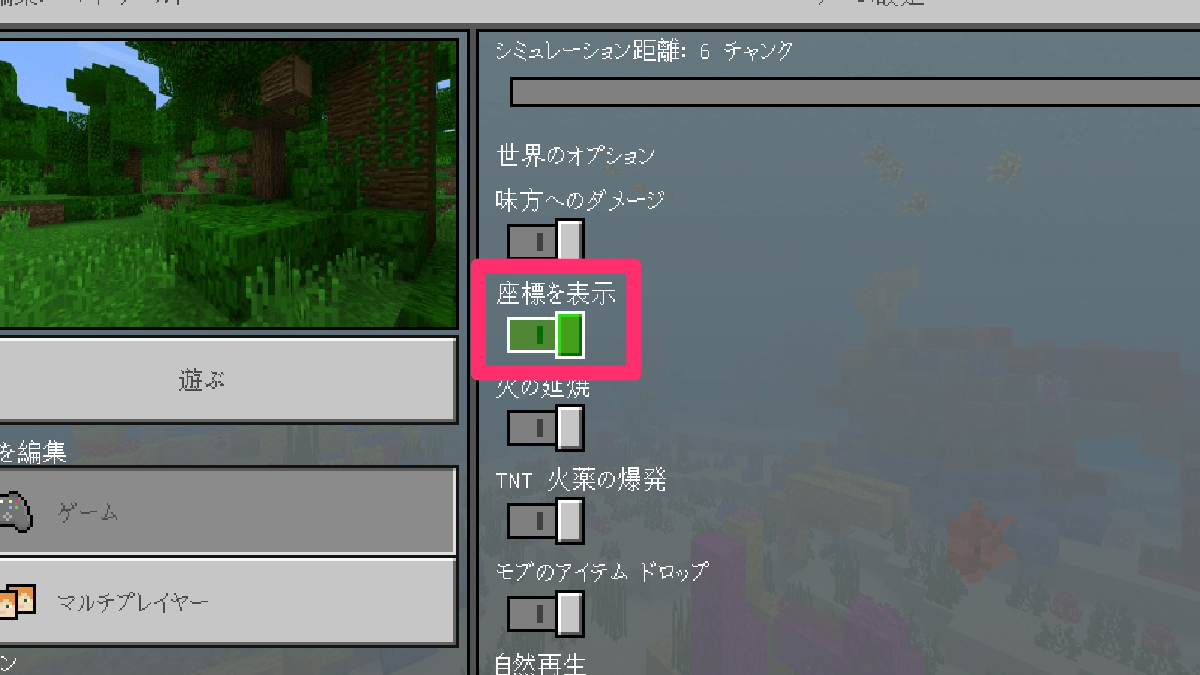
マインクラフトで友達とマルチプレイを楽しむ際、広大なワールドで迷子になることはよくある問題です。特に大規模なサーバーでは、簡単に道に迷ってしまうことがあります。そんな時に役立つのが座標の表示です。この記事では、マインクラフトで座標を表示する方法を詳しく解説します。初心者でも簡単に設定できる方法を紹介し、迷子の心配を解消します。座標を表示することで、ワールド内での移動が格段に楽になり、より快適なプレイが可能になります。設定方法をマスターしましょう。
マインクラフトでの座標表示設定方法
マインクラフトで同時プレイ時に迷子になった時の座標表示を簡単に設定する方法について解説します。座標表示は、プレイヤーが自分の位置を把握するのに非常に役立ちます。特にマルチプレイサーバーでは、他のプレイヤーと協力して作業する際に、自分の位置を正確に知ることが重要です。
座標表示の重要性
マインクラフトにおける座標表示は、プレイヤーが自分の現在位置を把握するのに役立ちます。座標は、プレイヤーの位置を数値で表したもので、X、Y、Zの3つの軸で構成されています。これらの数値を理解することで、プレイヤーは自分の位置を正確に把握できます。
- X軸は東西方向の位置を表します。
- Y軸は高さを表します。
- Z軸は南北方向の位置を表します。
座標表示の設定方法
座標表示を設定するには、まずゲームの設定を変更する必要があります。デバッグ画面を表示することで、座標を確認できます。デバッグ画面を表示するには、F3キーを押します。F3キーを押すと、画面左上に座標が表示されます。
座標の読み方
座標の読み方は、X、Y、Zの3つの数値を理解することで可能です。X座標は東西方向の位置を表し、Y座標は高さを表し、Z座標は南北方向の位置を表します。これらの数値を理解することで、プレイヤーは自分の位置を正確に把握できます。
座標を使ったナビゲーション
座標を使ってナビゲーションを行うには、まず自分の現在位置の座標を確認します。次に、目的地の座標を確認し、2つの座標を比較することで、目的地への方向を決定できます。座標を使うことで、プレイヤーは自分の位置を正確に把握し、目的地への移動を容易に行うことができます。
座標表示の応用
座標表示は、単に自分の位置を把握するだけでなく、さまざまな応用が可能です。例えば、テレポートコマンドを使うことで、特定の座標に瞬時に移動することができます。また、座標を使って、複雑な構造物を構築することも可能です。
マイクラで座標を表示しないようにするにはどうすればいいですか?
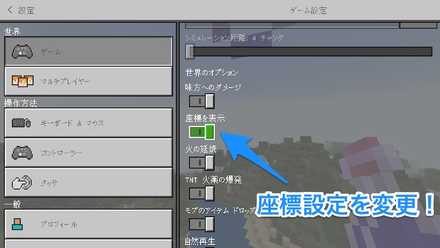
マイクラで座標を表示しないようにするには、ゲームの設定を変更する必要があります。具体的には、ゲームのオプションから座標表示をオフにすることができます。
座標表示をオフにする方法
座標表示をオフにするには、まずゲームのメニュー画面を開きます。次に、オプションを選択し、ビデオ設定またはゲーム設定に移動します。ここで、座標表示という項目を探し、チェックボックスをオフにします。
- オプションを選択
- ビデオ設定またはゲーム設定に移動
- 座標表示のチェックボックスをオフにする
座標表示をオフにするメリット
座標表示をオフにすることで、ゲームの没入感が増し、探索や建築に集中することができます。また、座標に頼らずにゲーム内の距離感や位置関係を把握する能力が養われます。
- 没入感が増す
- 座標に頼らない能力が養われる
- 探索や建築に集中できる
座標表示をオフにした際の対処法
座標表示をオフにした場合、ゲーム内で自分の位置を確認するために、地図やコンパスなどのアイテムを使用することができます。また、座標を覚えておくことで、特定の場所に戻ることができます。
- 地図を使用する
- コンパスを使用する
- 座標を覚えておく
マインクラフトのスイッチの座標を表示するには?
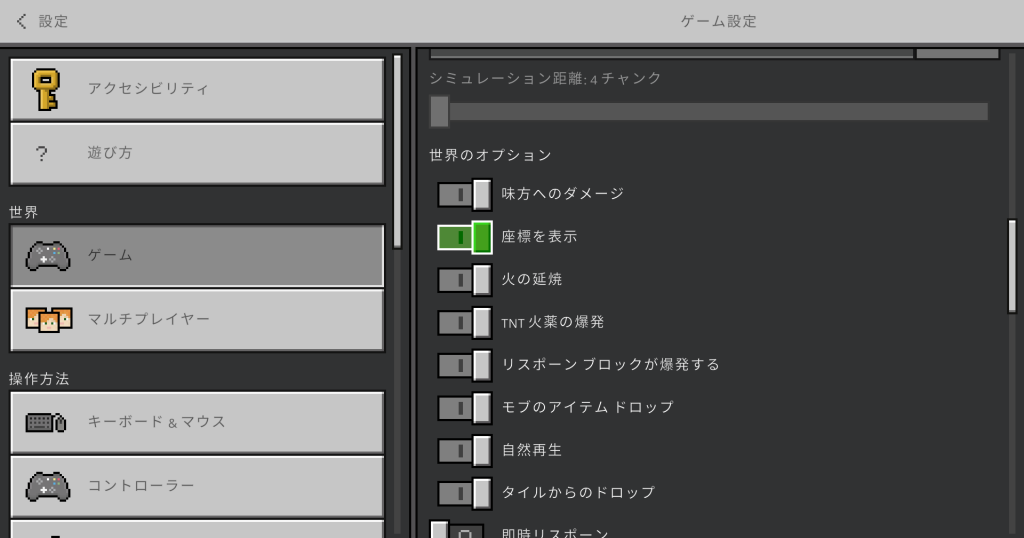
マインクラフトのスイッチで座標を表示するには、ゲームの設定を変更する必要があります。具体的には、ゲーム内での座標の表示を有効にすることで、プレイヤーは自身の現在位置を正確に把握できるようになります。
座標表示の有効化
座標表示を有効にするには、まずゲームの設定メニューにアクセスする必要があります。設定メニューの中から「ゲーム」または「オプション」を選択し、そこで座標の表示に関する設定を探します。座標表示をオンにすることで、ゲーム内でプレイヤーの座標が表示されるようになります。
- ゲームの設定メニューを開きます。
- 「ゲーム」または「オプション」を選択します。
- 座標表示の設定を探し、オンにします。
座標の理解
マインクラフトにおける座標は、X座標、Y座標、Z座標の3つで構成されます。X座標は東西方向の位置を、Y座標は高度(上下方向の位置)を、Z座標は南北方向の位置を表します。これらの座標を理解することで、プレイヤーは自分が現在どこにいるのか、また目的地までの方向を把握することができます。
- X座標は東西方向の位置を示します。
- Y座標は高度(上下方向の位置)を示します。
- Z座標は南北方向の位置を示します。
座標の活用
座標を活用することで、プレイヤーはより効率的にゲームを進めることができます。例えば、特定の地点の座標をメモしておくことで、後でその場所に戻ることができます。また、テレポートコマンドを使用することで、特定の座標に瞬時に移動することも可能です。これにより、探索や建築の効率が大幅に向上します。
- 重要な地点の座標をメモしておきます。
- テレポートコマンドを使用して特定の座標に移動します。
- 座標を利用して効率的な探索を行います。
マイクラで迷子にならないためにはどうすればいいですか?
マイクラで迷子にならないためには、初期スポーン地点を覚えておくことが大切です。ゲーム開始時にスポーンする地点を把握しておけば、そこに戻ることで自分の位置を再確認できます。また、ランドマークを作ることも有効です。特徴的な建造物やモニュメントを作り、地図上の目印にすることで、方向感覚を保ちやすくなります。
地図の効果的な使い方
地図を効果的に使うことで、マイクラでの移動が格段に楽になります。地図は、自分の周囲の地形を把握するのに役立ちます。特に、洞窟や森林など、見通しの悪い場所では地図が頼りになります。地図を手に持って歩くと、自動的に地図が更新され、自分の位置や周囲の地形が表示されます。地図を活用することで、道に迷うリスクを大幅に減らすことができます。
- 地図を頻繁に更新することで、常に最新の情報を得ることができます。
- 地図を複数作成し、異なる場所の地図を持っておくことで、広範囲を探索する際に便利です。
- 地図にランドマークを書き加えることで、より詳細な情報を記録できます。
座標の利用
マイクラでは、座標を利用することで、自分の正確な位置を知ることができます。F3キーを押すことで、現在の座標が表示されます。座標をメモしておくことで、特定の場所に戻ることが容易になります。また、座標を頼りにすることで、目的地への最短ルートを見つけることもできます。座標を利用することで、地図だけでは把握しにくい高度や深度も確認できます。
- 座標を定期的にメモすることで、移動の履歴を追うことができます。
- 座標を利用して、目的地へのルートを計画することができます。
- 座標と地図を併用することで、より正確なナビゲーションが可能になります。
コンパスとその活用法
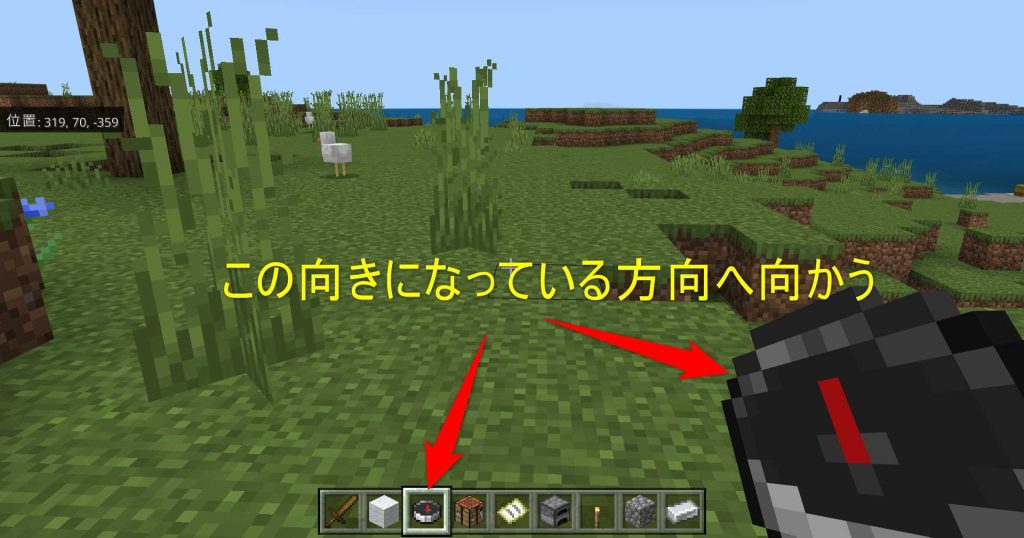
コンパスは、マイクラでのナビゲーションに非常に役立つアイテムです。コンパスは、常にスポーン地点の方角を示します。コンパスを手に持つことで、どの方向に進めばスポーン地点に戻れるかがわかります。コンパスは、特に初期スポーン地点から離れた場所で有効です。また、コンパスを使って、道標を作ることもできます。特定の地点にコンパスを設置することで、その地点への道しるべになります。
- コンパスを使って、スポーン地点への帰還ルートを把握できます。
- コンパスの針が示す方向を頼りにすることで、道に迷いにくくなります。
- コンパスを道標として使うことで、他のプレイヤーとの待ち合わせにも役立ちます。
座標を表示させるコマンドは?
座標を表示させるコマンドは、主にグラフィックスやゲーム開発で使用される。OpenGLやDirectXなどのグラフィックスAPIを使用する場合、`glGetFloatv(GL_MODELVIEW_MATRIX, …)`や`glGetFloatv(GL_PROJECTION_MATRIX, …)`などの関数を使用して、現在のモデルビュー行列やプロジェクション行列を取得し、座標を計算することができる。
座標変換の基本
座標変換は、3D空間におけるオブジェクトの位置や向きを決定するために使用される。アフィン変換や透視投影などの変換行列を使用して、座標を変換することができる。以下は、座標変換の基本的なステップである。
- モデル座標をワールド座標に変換する
- ワールド座標をビュー座標に変換する
- ビュー座標をスクリーン座標に変換する
座標を表示させるコマンドの例
座標を表示させるコマンドの例として、OpenGLを使用した例を挙げる。`glGetFloatv(GL_MODELVIEW_MATRIX, …)`や`glGetFloatv(GL_PROJECTION_MATRIX, …)`などの関数を使用して、現在のモデルビュー行列やプロジェクション行列を取得し、座標を計算することができる。以下は、座標を表示させるコマンドの例である。
- `glGetFloatv(GL_MODELVIEW_MATRIX, …)`を使用してモデルビュー行列を取得する
- `glGetFloatv(GL_PROJECTION_MATRIX, …)`を使用してプロジェクション行列を取得する
- 取得した行列を使用して、座標を計算する
座標の計算方法
座標の計算方法は、グラフィックスパイプラインによって異なる。頂点シェーダーやピクセルシェーダーなどのプログラマブルシェーダーを使用して、座標を計算することができる。以下は、座標の計算方法の例である。
- 頂点シェーダーを使用して、頂点座標を計算する
- ピクセルシェーダーを使用して、ピクセル座標を計算する
- 計算した座標を使用して、最終的な画像を生成する
詳細情報
マインクラフトで座標を表示するにはどうすればいいですか?
マインクラフトで座標を表示するには、ゲーム内の設定を変更する必要があります。具体的には、F3キーを押すことで座標を確認できますが、サーバーによってはこの機能が制限されている場合があります。その場合は、サーバーの管理者に確認するか、サーバーの設定を変更する必要があります。
座標表示を簡単に切り替える方法はありますか?
座標表示を簡単に切り替えるには、ゲームの設定でデバッグ画面を表示するオプションを利用します。また、ホットバーに座標を表示するMODを導入することで、より簡単に座標を確認できるようになります。これにより、迷子になるリスクを大幅に減らすことができます。
サーバーで座標表示ができない場合はどうすればいいですか?
サーバーで座標表示ができない場合は、まずサーバーのルールを確認してください。多くのサーバーでは、座標表示を禁止しています。その場合は、サーバー管理者に許可を得るか、他の方法で現在地を確認する必要があります。
マインクラフトの座標表示機能をカスタマイズできますか?
マインクラフトの座標表示機能は、MODを導入することでカスタマイズできます。例えば、座標を常に表示するMODや、より詳細な情報を表示するMODなど、さまざまなカスタマイズオプションがあります。これにより、ゲームプレイがより快適になります。



