画像の注釈や編集にSkitchは非常に役立ちます。この記事ではSkitchで画像編集を行い、Evernoteに保存する方法を解説します。Skitchの基本的な使い方からSkitchをEvernoteと組み合わせた方法までこの記事では解説していきます。この記事はノートや画像の管理を簡単にしたいと考えている人には間違いなく役立つでしょう。操作方法をマスターして、日々の仕事や学習に役立てましょう。
Skitchを使った画像編集とEvernoteへの保存の基本
Skitchを使うことで画像の編集と共有が簡単に行えるようになります。Evernoteと統合すれば使いやすくなるでしょう。なぜなら編集した画像をEvernoteに保存できるようになるからです。このチュートリアルではSkitchの基本的な使い方とEvernoteへの保存方法について説明します。
Skitchのインストールと初期設定
Skitchを利用するにはまずアプリケーションをインストールする必要があります。インストール後には初期設定を行う必要があります。その設定にはSkitchとEvernoteの連携設定などがあります。
- Skitchのダウンロードとインストール
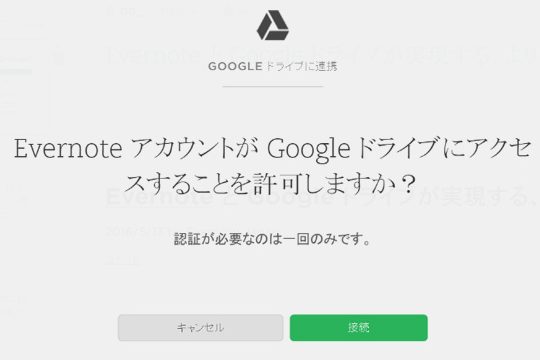
- Evernoteアカウントの認証と連携設定
- 基本的な画像の取り込み方法の設定
画像の編集方法
Skitchで利用できる編集機能にはテキストの挿入、矢印や図形の挿入、画像の切り抜きなどがあり、直感的な操作で画像を編集できます。
- テキストの追加とフォントの変更
- 図形と矢印の挿入とカスタマイズ
- 不要な部分の切り取りとトリミング
Evernoteへの保存方法
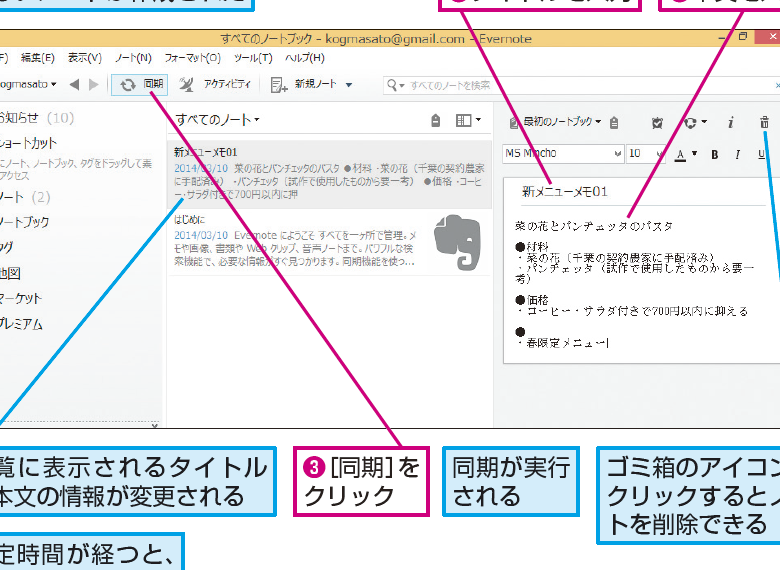
編集した画像は簡単にSkitchからエバーノートに保存できます。アプリから直接画像をエバーノートに送信して指定したノートブックに保存することができます。
- Evernoteノートブックの選択と設定
- 画像の保存先ノートの指定
- タグの追加による整理
Skitchの高度な機能
スキッチが提供する基本的な編集機能に加えて多くの高度な機能も含まれています。このような機能を利用することで画像編集の効率が上がります。
- ぼかし効果の追加によるプライバシー保護
- 強調表示による重要な部分の目立たせ
- スタンプの利用による画像の装飾
SkitchとEvernoteの連携によるワークフロー
SkitchとEvernoteを連携させることでプロセスがより効率的になります。画像編集や保存、管理といった様々なタスクを一貫してこなすことができます。
- 画像の迅速な共有とフィードバックの収集
- 情報の整理と検索の容易化
- プロジェクト管理の効率化
Evernoteに画像を貼り付けるには?

エバーノートに画像を挿入する方法は大きく3種類に分けられます。画像の挿入は視覚的な要素を加えることでメモの内容をより豊かにすることができます。
Evernoteに画像を直接貼り付ける方法
エバーノートに画像を直接貼り付けるにはまずノートを開きます。画像をクリップボードにコピーしてから、開いたノート内で右クリックしリストから「貼り付け」を選択します。これにより、画像がノートに挿入されます。
- 画像のコピー: 画像を右クリックし、「コピー」を選択します。
- メモの選択: 画像を挿入したいメモを開きます。
- 貼り付け: メモ内で右クリックし、「貼り付け」を選択します。
Evernoteの「画像の挿入」機能を使用する方法
エバーノートで「画像の挿入」機能を使って画像を追加する手順は簡単になっています。エバーノートでノートを開いて「挿入」メニューの下にある「画像」を選択するだけです。次に、画像ファイルを選択し、「開く」をクリックします。
- 挿入」を選択してください。メモの編集画面でメインのメニューから「挿入」の選択肢を選ぶ必要があります。
- 画像の選択: 「画像」を選択し、画像ファイルを選択します。
- 画像の挿入: 「開く」をクリックして画像をメモに挿入します。
ドラッグ&ドロップで画像を挿入する方法
ドラッグ&ドロップで画像の挿入がさらに簡単になります。エクスプローラーまたはファインダーから直接画像ファイルをエバーノートのノートにドラッグ&ドロップできます。
- 画像ファイルの選択:画像ファイルをエクスプローラーまたはファインダーで選択してください。
- ドラッグ: 画像ファイルをクリックし、ドラッグします。
- ドロップ: メモの編集画面に画像ファイルをドロップします。
Skitchでスクリーンショットは撮れますか?
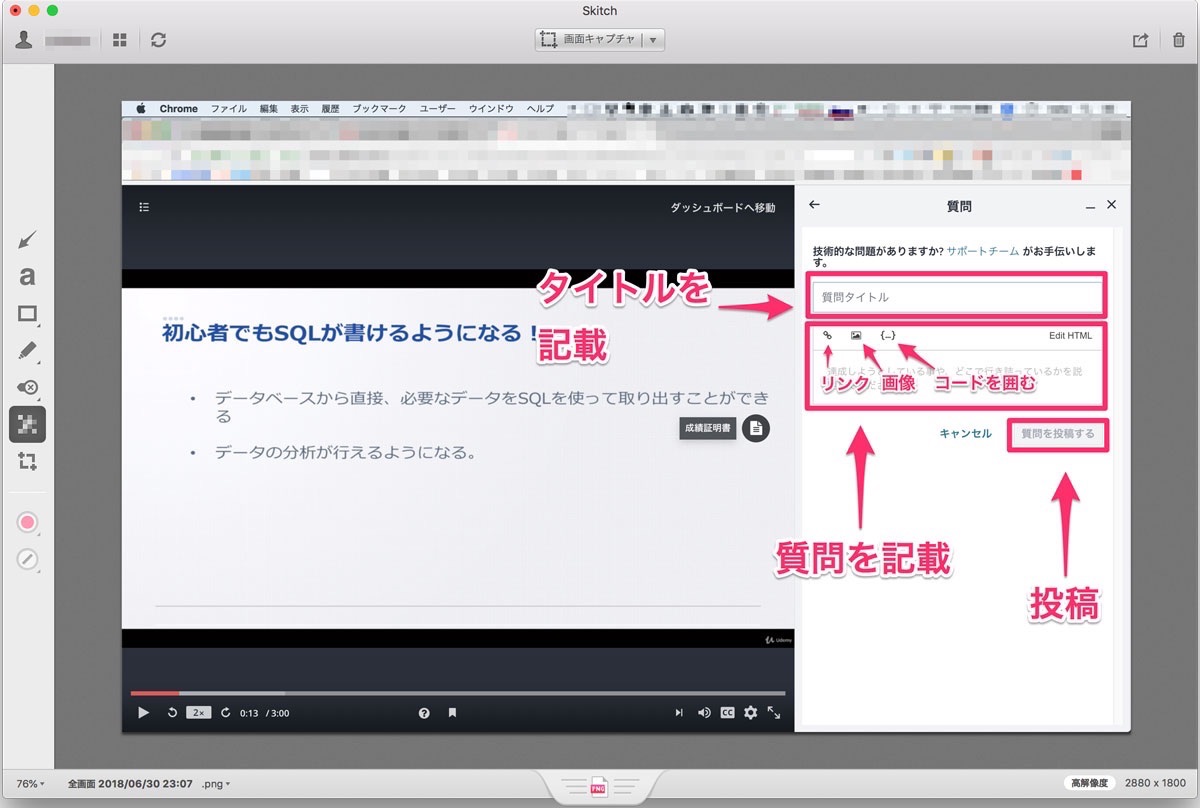
Skitchにはスクリーンショットを撮ることができる機能があります。具体的にはユーザーは特定の領域またはMacのディスプレイ全体をキャプチャすることができます。また、画像の編集や注釈の追加も可能です。
Skitchの基本的な使い方
Skitchを使うにはまずアプリケーションを起動してスクリーンショットを撮りたい画面の領域を選択します。領域を選択したらSkitchのツールバーから利用可能な編集機能にアクセスして画像に注釈を加えることができます。
- スクリーンショットを撮る領域を選択します。
- 編集ツールを使って、画像に注釈を加えます。
- 画像の編集が完了したら、ファイルを保存します。
Skitchの特徴的な機能
しかしSkitchはスクリーンショットだけではありません。なぜならこのアプリは画像の編集や共有のための様々な機能と関連しており、矢印やテキストのような注釈を画像に追加したり、画像のアップロードも簡単にできたりするオプションもあります。
- 矢印やテキストを使って、画像に注釈を加えることができます。
- 画像の編集が完了したら、ファイルをアップロードすることができます。
- 共有する相手に合わせて、画像のサイズを調整することができます。
Skitchの利点
Skitchツールを使うことでスクリーンショットを簡単に撮ることができます。他のメリットとしては画像編集や注釈の追加がしやすくなるという点があります。また画像を簡単で便利に共有することもできます。
- スクリーンショットを撮る作業が簡単になります。
- 画像の編集や注釈の追加が簡単にできます。
- 共有も簡単に行うことができます。
「Skitch」の日本語訳は?

Skitch」は「スクイッチ」や「スキッチ」と訳すこともできますが、よく「画像加工アプリ」と呼ばれることがあります。このアプリケーションはエバーノートによって作成されました。Skitchの特徴は、画像に様々な加工や注釈を簡単に追加できることです。
「Skitch」の主な機能
Skitch」とは画像編集に主に使われるアプリケーションソフトの名前です。このようなアプリケーションの助けを借りて人々は「矢印」「テキスト」「形」などといったツールを使って画像に様々なものを簡単に追加することができます。また、画像の一部を強調したり、ぼかしをかけたりすることも可能です。
- 注釈の追加:画像にテキストや矢印、図形などを追加できます。
- 画像の加工:画像の一部を切り取りたり、サイズ変更したりできます。
- 共有機能:加工した画像を簡単に共有することができます。
「Skitch」の使用例
Skitch」というアプリは多くの場面で使用することができます。つまりスクリーンショットに説明を付け加えることができます。またこのプログラムを使って写真にテキストや図形を追加することもできます。
- スクリーンショットを編集する:スクリーンショットに矢印やテキストを追加できます。
- 写真の編集:写真に図形やテキストを追加できます。
- ドキュメントへの挿入:加工した画像をドキュメントに挿入できます。
「Skitch」の利点
Skitchを使うことが出来るという事実はあなたの画像を簡単に操作できるということです。Skitchはまたとても使いやすいのです、個人でもとても簡単に使うことができます。最後にこのソフトウェアのもう一つの利点はエバーノートを使うことができるということです。
- 簡単な操作:直感的な操作で、誰でも簡単に使用できます。
- Evernoteとの連携:加工した画像をEvernoteに保存できます。
- 多彩な機能:矢印やテキスト、図形など、多彩な注釈を追加できます。
詳細情報
Skitchとは何ですか?
スキッチと呼ばれる機能は画像の編集が簡単になるように設計されておりまたスクリーンショットを撮って共有することもできます。エバーノートと連携することで編集した画像を簡単に保存できます。
Skitchでできることは何ですか?
Skitchではユーザーが画像を切り取ったりテキストを画像に追加したり矢印や図形を挿入したりといった画像編集機能がいくつか提供されています。またスクリーンショットを撮ってからすぐに編集できるオプションもあります。
Skitchで編集した画像をEvernoteに保存する方法は?
Skitchで画像の調整をすべて終えたら、Evernoteアカウントに接続することで簡単に保存することができます。「Evernoteに保存」ボタンをクリックするだけです。そうすると変更した画像が指定したEvernoteのノートブックに保存されます。
Skitchの利用にEvernoteアカウントは必要ですか?
Skitchの全ての機能を活用するためにはEvernoteのアカウントが必要です。アカウントがあれば画像を保存したりノートブックにまとめたりすることができますがEvernoteのアカウントがなくても使える機能もあります。