ショートカットキーでスライドショーを簡単に拡大・縮小する方法を解説
プレゼンテーションを作成する際、スライドショーの拡大や縮小は重要な操作です。ショートカットキーを利用することで、これらの操作をより迅速かつ効率的に行うことができます。本記事では、一般的なプレゼンテーションソフトウェアで利用できるショートカットキーを用いたスライドショーの拡大・縮小方法について詳しく解説します。これらのテクニックをマスターすることで、プレゼンテーションの質を高め、視聴者にとってより魅力的なものにすることができます。ショートカットキーの使い方を覚えて、プレゼン作成を効率化しましょう。
ショートカットキーでスライドショーを簡単に拡大・縮小する方法
プレゼンテーションを作成する際、スライドショーを効果的に使うことは非常に重要です。特に、重要な部分を強調するためにスライドショーを拡大・縮小する機能は、視覚的なインパクトを与えることができます。ここでは、ショートカットキーを使ってスライドショーを簡単に拡大・縮小する方法について詳しく解説します。
ショートカットキーの基本
スライドショーを操作する際、ショートカットキーを覚えておくと非常に便利です。ショートカットキーを使うことで、マウスを使わずにキーボードだけで操作できるため、プレゼンテーションのテンポを保つことができます。主なショートカットキーには以下のようなものがあります。
- 拡大するには、特定のキーを押すことで画面が拡大されます。
- 縮小するには、別のキーを押すことで画面が縮小されます。
- 元のサイズに戻すには、特定のショートカットキーを使います。
スライドショーの拡大方法
スライドショーを拡大するには、プレゼンテーションソフトウェアが提供するショートカットキーを使用します。一般的には、Ctrlキーとプラスキーを同時に押すことで画面が拡大されます。この操作は、重要なグラフや図表を強調する際に非常に有効です。
スライドショーの縮小方法
スライドショーを縮小するには、拡大の逆の操作を行います。一般的には、Ctrlキーとマイナスキーを同時に押すことで画面が縮小されます。この機能は、複数の要素を一度に表示したい場合に便利です。
スライドショーの元のサイズに戻す方法
スライドショーを元のサイズに戻すには、特定のショートカットキーを使います。一般的には、Ctrlキーと0キーを同時に押すことで、画面が初期状態に戻ります。この操作は、拡大や縮小後に元の表示に戻したい場合に非常に便利です。
ショートカットキーのカスタマイズ
一部のプレゼンテーションソフトウェアでは、ショートカットキーをカスタマイズすることができます。自分にとって使いやすいショートカットキーを設定することで、プレゼンテーションの操作がさらにスムーズになります。カスタマイズ可能なショートカットキーには以下のようなものがあります。
- 拡大と縮小のショートカットキーを変更することができます。
- 他の操作、例えば次のスライドや前のスライドへの移動もカスタマイズ可能です。
- カスタマイズしたショートカットキーは、ソフトウェアの設定メニューから確認・変更できます。
スライドショーの拡大縮小はどうやってやるの?
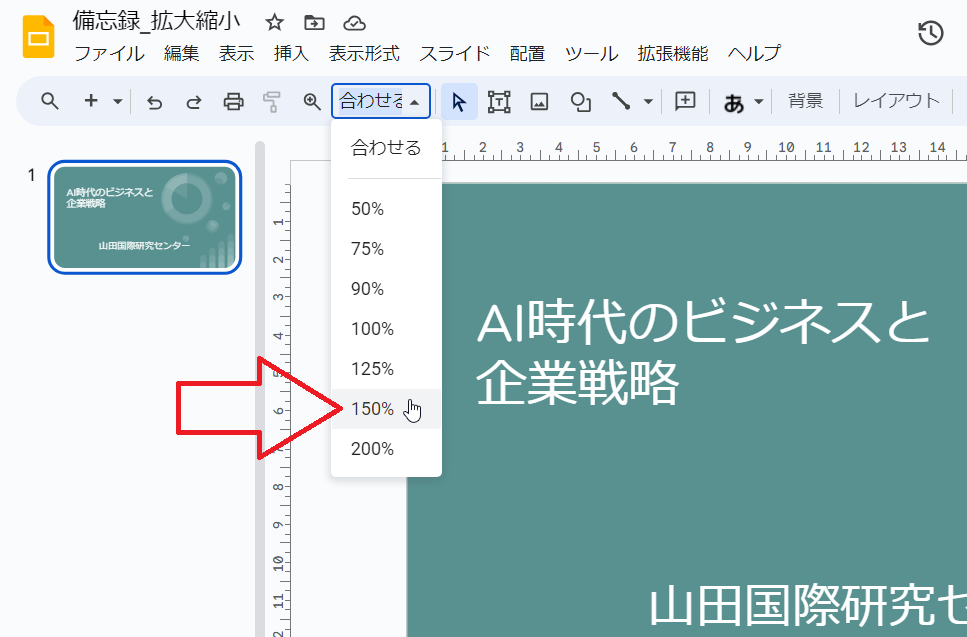
スライドショーの拡大縮小は、主に使用しているプレゼンテーションソフトウェアや画像ビューアの機能に依存します。一般的には、マウスやキーボードショートカットを使用して拡大縮小を行うことができます。例えば、PowerPoint では、マウスホイールを使用して拡大縮小したり、Ctrl キーと + または – キーを使用して拡大縮小することができます。
スライドショーの拡大縮小の基本操作
スライドショーの拡大縮小の基本操作は、使用しているソフトウェアによって異なりますが、一般的には、マウスやキーボードを使用して行います。例えば、マウスホイール を使用して拡大縮小したり、キーボードショートカット を使用して拡大縮小することができます。基本操作の詳細は以下の通りです。
- マウスホイール を使用して拡大縮小する
- キーボードショートカット を使用して拡大縮小する
- メニュー から拡大縮小を選択する
スライドショーの拡大縮小の応用操作
スライドショーの拡大縮小の応用操作として、特定の部分を拡大して表示することができます。例えば、特定のオブジェクト を選択して拡大表示することができます。また、アニメーション を使用して拡大縮小をスムーズに行うこともできます。応用操作の詳細は以下の通りです。
- 特定のオブジェクト を選択して拡大表示する
- アニメーション を使用して拡大縮小をスムーズに行う
- マ を使用して拡大縮小を自動化する
スライドショーの拡大縮小の注意点
スライドショーの拡大縮小を行う際には、いくつかの注意点があります。例えば、画像の解像度 が低い場合、拡大すると画像が荒くなります。また、テキスト が小さすぎると、拡大しても読みにくい場合があります。注意点の詳細は以下の通りです。
- 画像の解像度 に注意する
- テキスト のサイズに注意する
- レイアウト が崩れないように注意する
スライドショーの画面を小さくするにはどうすればいいですか?

スライドショーの画面を小さくするには、主に表示倍率を変更する必要があります。表示倍率を変更するには、スライドショーを表示しているウィンドウの右下にある倍率変更バーを使用します。倍率変更バーを使って、表示倍率を小さくすることで、スライドショーの画面が小さくなります。
スライドショーの表示倍率を変更する方法
スライドショーの表示倍率を変更するには、倍率変更バーを使用する以外にも、キーボードのCtrlキーとマウスホイールを組み合わせて使用する方法があります。Ctrlキーを押しながらマウスホイールを回すことで、表示倍率を変更できます。
- スライドショーを表示しているウィンドウをアクティブにします。
- Ctrlキーを押しながらマウスホイールを回して、表示倍率を変更します。
- 倍率変更バーを使って、より細かく表示倍率を調整します。
スライドショーのウィンドウサイズを変更する方法
スライドショーのウィンドウサイズを変更することで、画面上のスライドショーの大きさを変えることができます。ウィンドウサイズを変更するには、ウィンドウの枠をドラッグしてサイズを変更します。
- スライドショーを表示しているウィンドウの枠にマウスポインタを合わせます。
- マウスポインタが双方向矢印に変わったら、ドラッグしてウィンドウサイズを変更します。
- ウィンドウサイズを変更することで、スライドショーの画面が小さくなります。
スライドショーの画面サイズを調整するその他の方法
スライドショーの画面サイズを調整するその他の方法として、全画面表示モードのオン・オフを切り替える方法があります。全画面表示モードをオフにすることで、スライドショーの画面が小さくなります。
- スライドショーを表示しているウィンドウで、全画面表示モードをオン・オフにするボタンを探します。
- ボタンをクリックして、全画面表示モードをオフにします。
- ウィンドウサイズを変更することで、スライドショーの画面が小さくなります。
Ctrl+Shift+ドラッグで何ができますか?
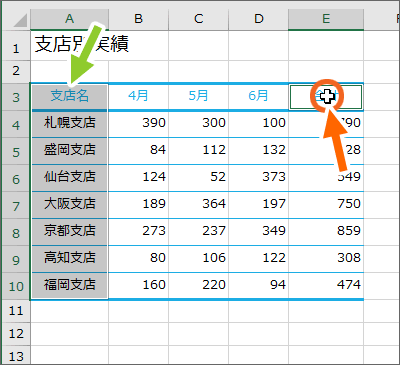
Ctrl+Shift+ドラッグは、複数のオブジェクトを一括で操作する際に便利なショートカットキーです。この操作により、選択範囲の拡張やオブジェクトの複製など、さまざまな機能が実現できます。
Ctrl+Shift+ドラッグの基本的な使い方
Ctrl+Shift+ドラッグの基本的な使い方は、オブジェクトの選択と範囲の指定です。具体的には、以下のような操作が可能です。
- 範囲選択:Ctrl+Shiftを押しながらドラッグすることで、複数のオブジェクトを選択できます。
- 複数オブジェクトの操作:選択した複数のオブジェクトを一括で移動や複製できます。
- レイアウトの調整:Ctrl+Shift+ドラッグで、オブジェクトの配置を簡単に調整できます。
Ctrl+Shift+ドラッグの応用例
Ctrl+Shift+ドラッグは、さまざまなグラフィックデザインや文書作成の場面で活用できます。例えば、画像の複製やレイヤーの操作など、多岐にわたる応用が可能です。
- 画像編集:Ctrl+Shift+ドラッグで、画像の一部を選択して複製できます。
- 文書内のオブジェクト操作:文書内の画像や図形を一括で操作できます。
- デザイン作業の効率化:グラフィックデザインの作業において、オブジェクトの配置を迅速に行えます。
Ctrl+Shift+ドラッグの注意点
Ctrl+Shift+ドラッグを使用する際には、いくつかの注意点があります。具体的には、以下の点に留意する必要があります。
- 誤操作の防止:Ctrl+Shift+ドラッグは強力な機能であるため、誤操作に注意する必要があります。
- オブジェクトの選択:選択範囲が意図したものであることを確認する必要があります。
- ソフトウェアの対応状況:使用しているソフトウェアがCtrl+Shift+ドラッグに対応しているか確認する必要があります。
詳細情報
ショートカットキーでスライドショーを拡大・縮小するメリットは何ですか?
プレゼンテーション中にスライドショーを拡大または縮小することで、視聴者の注意を引いたり、重要な点を強調したりすることができます。また、ショートカットキーを使用することで、操作が迅速かつスムーズになり、プレゼンテーションのプロフェッショナル感を高めることができます。
スライドショーを拡大・縮小するためのショートカットキーは何ですか?
一般的なプレゼンテーションソフトウェアでは、Alt + マウスホイールやCtrl + プラス/マイナスキーを使用してスライドショーを拡大または縮小することができます。具体的なキーは、使用しているソフトウェアやバージョンによって異なる場合があります。
スライドショーの拡大・縮小は、どのような場面で役立ちますか?
グラフやチャートなどの詳細を視聴者に示す場合や、画像を拡大して重要な点を強調する場合に、スライドショーの拡大機能が役立ちます。また、全体像を示すためにスライドショーを縮小することも有効です。
ショートカットキーを覚えるコツはありますか?
ショートカットキーを覚えるためには、実際に使用してみることが最も効果的です。プレゼンテーションの練習中にショートカットキーを使用することで、操作に慣れ、効率的なプレゼンテーションが可能になります。