MacでDashboardの天気予報が表示されない時の簡単な対処法
MacのDashboardに表示される天気予報が突然表示されなくなったことはありませんか?この問題は、多くのユーザーが経験する一般的なトラブルです。この記事では、MacのDashboardで天気予報が表示されない場合の簡単な対処法を紹介します。設定の確認や再起動など、簡単に試せる方法を解説しますので、ぜひ参考にしてください。問題が解決すれば、再び便利な天気予報機能を利用できます。早速、対処法を見ていきましょう。原因と解決策を詳しく説明します。
MacのDashboardで天気予報が表示されない場合のトラブルシューティング
MacのDashboardで天気予報が表示されない場合、まず考えられる原因としては、ネットワーク接続の問題やシステム設定の不備などが挙げられます。以下では、これらの問題を解決するための具体的な方法について詳しく説明します。
ネットワーク接続の確認
MacのDashboardで天気予報を表示するには、安定したインターネット接続が必要です。まずは、Macが正常にインターネットに接続されているかどうかを確認してください。
- Wi-Fiまたは有線接続が有効になっていることを確認します。
- ブラウザを開いて任意のウェブサイトにアクセスできることを確認します。
- ネットワーク接続に問題がある場合は、ルーターの再起動やネットワーク設定の再確認を行います。
Dashboardの設定確認
Dashboard自体の設定に問題がある可能性もあります。以下の手順で確認してください。
- Dashboardを開き、天気予報ウィジェットが正常に表示されているかどうかを確認します。
- ウィジェットの追加やウィジェットの再配置が必要かどうかを確認します。
- 必要に応じて、天気予報ウィジェットを再追加します。
システム環境設定の確認
Macのシステム環境設定に問題がある場合も、天気予報が表示されない原因となります。
- システム環境設定を開き、日付と時刻の設定が正しいことを確認します。
- 位置情報サービスが有効になっていることを確認します。
- これらの設定に問題がある場合は、修正を行います。
ソフトウェアの更新
MacのOSやウィジェット関連のソフトウェアが最新でない場合、正常に動作しないことがあります。
- ソフトウェアアップデートを開き、利用可能なアップデートがないか確認します。
- 必要なアップデートがあれば、インストールを行います。
- アップデート後、Macを再起動します。
Dashboardの再起動
場合によっては、Dashboard自体を再起動することで問題が解決することがあります。
- Dashboardを開いている場合は、一度終了します。
- ターミナルを開き、Dashboardを再起動するためのコマンドを実行します。
- 再びDashboardを開き、天気予報が正常に表示されるかどうかを確認します。
詳細情報
MacのDashboardで天気予報が表示されないのはなぜですか?
MacのDashboardで天気予報が表示されない場合、まずネットワーク接続を確認してください。Wi-Fiまたは有線接続が正常に機能していることを確認する必要があります。また、Dashboardの設定が正しく行われているかもチェックしてください。
Dashboardの天気予報が更新されないのはなぜですか?
天気予報が更新されない場合、Macの日付と時刻の設定が正しいか確認してください。また、Dashboardを再起動するか、Mac自体を再起動してみてください。これにより、天気予報のデータが更新される可能性があります。
MacのDashboardで特定の地域の天気予報が表示されないのはなぜですか?
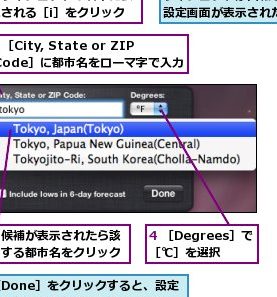
特定の地域の天気予報が表示されない場合、場所の設定が正しく行われているか確認してください。Dashboardの設定で、天気予報の地域が正しく選択されていることを確認する必要があります。また、言語と地域の設定もチェックしてください。
Dashboardの天気予報を再び表示させるにはどうすればよいですか?
天気予報を再び表示させるには、Dashboardを再起動するか、Mission Controlの設定を確認してください。また、Macのシステム環境設定でDashboardに関する設定が有効になっているかも確認する必要があります。再起動することで問題が解決する場合があります。