ChromebookでOffice形式ファイルを簡単に閲覧する方法を解説
Chromebookは、軽量で持ち運びやすく、主にウェブベースのアプリケーションを利用するユーザーに人気のノートパソコンです。しかし、Microsoft Office形式のファイル(.docx、.xlsx、.pptxなど)を扱う機会も少なくありません。本記事では、ChromebookでOffice形式のファイルを簡単に閲覧する方法について詳しく解説します。Googleの提供するサービスや、サードパーティ製のアプリを活用することで、快適にOfficeファイルを閲覧・編集できる環境を整えることができます。具体的な手順やおすすめのアプリについて見ていきましょう。
ChromebookでOfficeファイルを閲覧するための基本設定
Chromebookは、主にウェブベースのアプリケーションを利用することを前提として設計されていますが、Microsoft Office形式のファイル(.docx、.xlsx、.pptxなど)を閲覧することは可能です。そのためには、まずChromebookの設定を適切に行う必要があります。
Googleドライブの利用
ChromebookでOffice形式のファイルを閲覧する最も簡単な方法の一つは、Googleドライブを利用することです。Googleドライブは、Googleアカウントを持っていれば無料で利用でき、クラウド上にファイルを保存することができます。
- Googleドライブにアクセスし、Officeファイルをアップロードします。
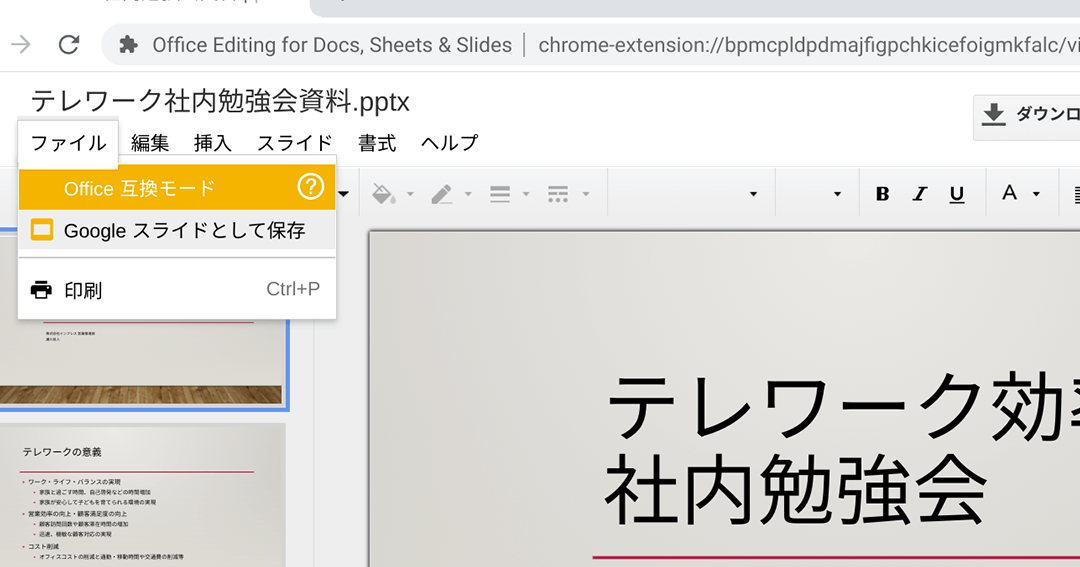
- アップロードしたファイルをGoogleドキュメント、Googleスプレッドシート、またはGoogleスライドで開きます。これらのアプリケーションは、Microsoft Office形式のファイルを一定の精度で読み込むことができます。
- ファイルを閲覧・編集することができます。ただし、複雑なフォーマットやマは正しく表示されない可能性があります。
Microsoft Office Onlineの利用
Microsoft Office Onlineは、ウェブブラウザ上でMicrosoft Officeのアプリケーションを利用できるサービスです。これを利用することで、より正確にOffice形式のファイルを閲覧・編集することができます。
- Microsoft Office Onlineのウェブサイトにアクセスします。
- Microsoftアカウントでログインします(アカウントを持っていない場合は作成する必要があります)。
- Officeファイルをアップロードし、Word Online、Excel Online、またはPowerPoint Onlineで開きます。
サードパーティ製アプリの利用
Chromebookでは、Google Playストアからサードパーティ製のOffice閲覧・編集アプリをインストールすることができます。これには、Polaris OfficeやWPS Officeなどがあります。
- Google Playストアを開き、Office閲覧アプリを検索します。
- アプリをインストールし、Officeファイルを開きます。
- アプリの機能を利用してファイルを閲覧・編集します。
ファイル形式の変換
Office形式のファイルをGoogleドキュメントやMicrosoft Office Onlineで閲覧する際、ファイル形式を変換することで互換性を高めることができます。
- ファイルをGoogleドライブにアップロードします。
- ファイルを右クリックし、「Googleドキュメントで開く」を選択します。
- 必要に応じてファイルをGoogleドキュメント形式(または他の互換性のある形式)に変換します。
オフラインでの閲覧
Chromebookでオフライン中にOfficeファイルを閲覧する必要がある場合は、Googleドキュメントやサードパーティ製アプリのオフライン機能を利用することができます。
- Googleドキュメントのオフライン機能を有効にします。
- 事前にファイルをオフラインで利用できるように設定しておきます。
- オフライン中にファイルを閲覧・編集します。オンラインに戻った際に、変更が自動的に同期されます。
詳細情報
ChromebookでOffice形式のファイルを開くことはできますか?
GoogleドライブやMicrosoft Office Onlineを利用することで、Chromebookで簡単にWordやExcel、PowerPointのファイルを開くことができます。これらのサービスを使用することで、Office形式のファイルを閲覧したり、簡単な編集を行うことができます。
ChromebookでOfficeファイルを編集できますか?
Microsoft Office OnlineやGoogleドキュメント、Googleスプレッドシート、Googleスライドなどのオンラインアプリケーションを使用することで、ChromebookでOffice形式のファイルを編集できます。ただし、高度な編集機能が必要な場合は、Microsoft 365のサブスクリプションが必要になる場合があります。
ChromebookにMicrosoft Officeをインストールできますか?
一部のChromebookでは、Google PlayストアからMicrosoft Officeのアプリをインストールすることができます。これにより、オフラインでもWordやExcel、PowerPointのファイルを開いて編集することができます。ただし、すべてのChromebookがGoogle Playストアに対応しているわけではないため、事前に確認が必要です。
ChromebookでPDFに変換せずにOfficeファイルを閲覧する方法はありますか?
Googleドライブにファイルをアップロードし、GoogleドキュメントやGoogleスプレッドシート、Googleスライドで開くことで、Office形式のファイルを直接閲覧できます。また、Microsoft Office Onlineを使用することもできます。これらの方法で、PDFに変換することなくファイルを閲覧できます。