
最新のExcel機能の中で特に注目すべきはCHOOSEROWS関数とCHOOSECOLS関数の2つの機能です。この2つの機能は必要な行・列を素早く選択するのに非常に便利です。複雑な式やマクロを使わずにこれらの機能を使って必要なデータを得ることができます。最初の関数CHOOSEROWSは指定した行を抽出し、2つ目の関数CHOOSECOLSは指定した列を抽出することができます。これにより、データ分析やレポート作成の効率が大幅に向上します。この記事ではこれらの関数について詳しく解説し、実践的な応用例もいくつか紹介します。
Excelの新関数CHOOSEROWS/CHOOSECOLSでデータ処理がさらに便利に
Excelの最新バージョンで導入されたCHOOSEROWSやCHOOSECOLSといった機能は、ユーザーが非常に簡単にデータの行や列を抽出できるようにする強力なツールです。これらの機能を使うことで、複雑なデータの操作が効果的かつ便利に行えます。
CHOOSEROWS関数の基本的な使い方
CHOOSEROWS関数は選択した範囲から特定の行を抽出するのを助けるものです。ユーザーがテーブル形式の大量のデータセットで作業をしているとき、特定の基準に一致する行だけを選びたい場合に非常に便利です。簡単な構文は次のとおりです。=CHOOSEROWS(配列、行番号1、[行番号2])
- 配列には、データが含まれるセル範囲を指定します。
- 1、2という数字は抽出する必要のある行の行番号を指定します。また複数の行も指定できます。
- 負の値を指定すると、末尾からの行番号として扱われます。
CHOOSECOLS関数の基本的な使い方
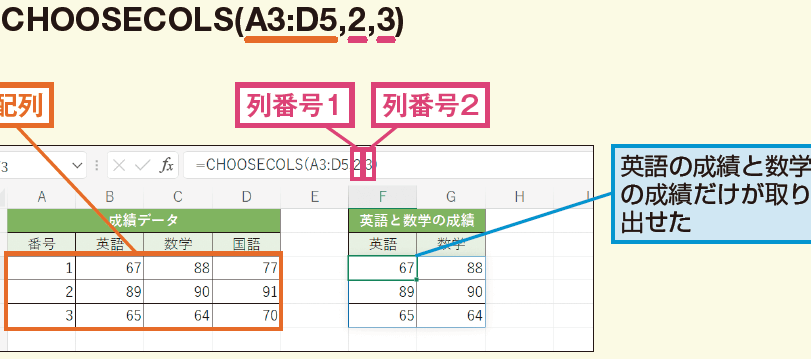
CHOOSECOLSの式は指定された範囲から選択した列を抽出するために使われます。たとえば多数のデータが含まれる表から、分析のために必要な列だけを抽出する必要がある場合、CHOOSECOLSは簡単にその作業を行うことができる式の一つです。基本的な構文はCHOOSECOLS(配列、列番号1、[列番号2]……)です。
- 配列には、データが含まれるセル範囲を指定します。
- 列番号1と列番号2では抽出したい列番号を指定します。また複数の列も選択できます。
- 負の値を指定すると、末尾からの列番号として扱われます。
実務でのCHOOSEROWS/CHOOSECOLS関数の活用例
この種の機能は現実世界のデータ分析やレポート作成アプリケーションにおいて非常に価値があります。例えば月次レポートで特定の条件を満たすデータだけを抽出して集計したり、あるいは大規模なデータセットから必要な情報だけを取り出して分析する必要がある場合、これらの機能は確かに役に立ちます。
CHOOSEROWS/CHOOSECOLS関数と他の関数の組み合わせ
これらの2つの機能、行を選択する機能と列を選択する機能をExcelの他の機能と組み合わせて使うことでデータ処理はより強力なツールになります。このような組み合わせの良い例はこれらの2つの機能をフィルター機能と組み合わせて使うことです。
- FILTER関数を使用してデータをフィルタリングします。
- CHOOSEROWS関数やCHOOSECOLS関数を選択する機能はフィルタ機能の結果から行や列を取り出すために使用すべきです。
- これにより、動的かつ柔軟なデータ分析が可能になります。
CHOOSEROWS/CHOOSECOLS関数の制限と注意点
制限事項 これらの関数を使用する際には考慮すべき点がいくつかあります。例えば指定された範囲外の行や列を参照した場合のエラー処理や、大量のデータを処理する際のパフォーマンスへの影響などです。
詳細情報
ExcelのCHOOSEROWS関数とCHOOSECOLS関数の主な違いは何ですか?
CHOOSEROWS」関数は指定された行を取得するのに役立ちます。「CHOOSECOLS」関数は指定された列を抽出するのに役立ちます。これらの関数はデータの特定の部分を効果的に取得するのに役立ちます。
CHOOSEROWS関数とCHOOSECOLS関数はどのような場面で役立ちますか?
このような機能は膨大なデータの中から特定の行や列を抽出する必要がある場合に特に役立ちます。例えばデータの分析やそのデータに基づいたレポート作成の時など、必要な情報だけを取り出して利用することができます。
CHOOSEROWS関数とCHOOSECOLS関数の使い方は難しいですか?
本当にそうでもありません。これらの関数を使うのはとても簡単です。行番号や列番号を指定するだけで簡単にデータを抽出することができます。
CHOOSEROWS関数とCHOOSECOLS関数は他のExcel関数と組み合わせて使用できますか?
はい、これらの関数はExcelの他の関数と組み合わせて使用できます。たとえば「FILTER」や「SORT」などのExcelの関数と組み合わせて使用することで、より複雑なデータ操作が可能になります。





