MacでCD-RW/DVD-RWのファイルを簡単に削除する方法を解説
Macユーザーの皆さん、CD-RWやDVD-RWを使っていて、不要になったファイルを簡単に削除したいと思ったことはありませんか?この記事では、MacでCD-RWやDVD-RWのファイルを削除する方法をわかりやすく解説します。初心者の方でも簡単に理解できるように、ステップバイステップで説明していきます。CD-RWやDVD-RWのディスクを再利用したい場合や、ディスクの容量を空けたい場合に役立つ情報が満載です。早速、MacでのCD-RW/DVD-RWのファイル削除方法を見ていきましょう。
MacでCD-RW/DVD-RWのデータを簡単に消去する方法
MacでCD-RW/DVD-RWのファイルを簡単に削除するには、いくつかの方法があります。ここでは、その中でも特に簡単な方法をいくつか紹介します。
ディスクユーティリティを使用する方法
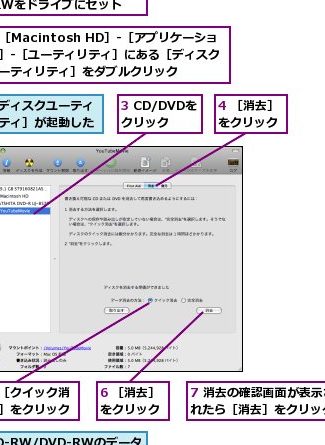
Macに標準で搭載されているディスクユーティリティを使用すると、簡単にCD-RW/DVD-RWのデータを消去できます。 以下の手順に従って操作してください。
- ディスクユーティリティを起動します。
- CD-RW/DVD-RWをMacに挿入し、ディスクユーティリティで選択します。
- 「消去」ボタンをクリックして、データの消去を開始します。
Finderから直接消去する方法
Finderから直接CD-RW/DVD-RWのデータを消去することも可能です。 以下の手順で操作できます。
- CD-RW/DVD-RWをMacに挿入します。
- FinderでCD-RW/DVD-RWのアイコンを右クリックし、「ディスクを消去」を選択します。
- 消去の確認ダイアログが出るので、「消去」をクリックして進めます。
ターミナルを使用する方法
より高度なユーザー向けに、ターミナルを使用してCD-RW/DVD-RWのデータを消去する方法もあります。 以下の手順で操作します。
- ターミナルを起動します。
- `drutil`コマンドを使用して、CD-RW/DVD-RWのデータを消去します。
- コマンドの実行後、データの消去が開始されます。
消去の種類について
CD-RW/DVD-RWのデータを消去する際には、完全消去とクイック消去の2種類があります。 それぞれの特徴を理解しておくことが重要です。
- 完全消去は、データを完全に削除し、ディスクを初期化します。
- クイック消去は、ディスクの内容を迅速に削除しますが、一部のデータは残る可能性があります。
- 用途に応じて、適切な消去方法を選択することが大切です。
消去後の確認
データの消去が完了したら、CD-RW/DVD-RWが正しく消去されたか確認することが重要です。 以下の手順で確認できます。
- CD-RW/DVD-RWを再びMacに挿入します。
- Finderでディスクの内容を確認し、データが完全に消去されていることをチェックします。
- 必要に応じて、再度消去を行うこともできます。
詳細情報
MacでCD-RW/DVD-RWのファイルを削除する方法は?
MacでCD-RW/DVD-RWのファイルを削除するには、ディスクユーティリティを使用するのが一般的です。ディスクユーティリティを開き、CD-RW/DVD-RWを選び、「消去」ボタンをクリックすることでファイルを削除できます。
CD-RW/DVD-RWのファイル削除に必要な準備は?
CD-RW/DVD-RWのファイルを削除するには、まずCD-RW/DVD-RWがMacに正しく接続されていることを確認する必要があります。また、CD-RW/DVD-RWが書き換え可能であることを確認し、重要なデータは事前にバックアップしておくことをお勧めします。
Macのディスクユーティリティ以外にCD-RW/DVD-RWのファイルを削除する方法は?
ディスクユーティリティ以外にも、ターミナルを使用してCD-RW/DVD-RWのファイルを削除することができます。ただし、この方法はより高度な技術を必要とするため、初心者にはディスクユーティリティの使用をお勧めします。
CD-RW/DVD-RWのファイルを削除するときに注意することは?
CD-RW/DVD-RWのファイルを削除する際には、データが完全に消去されることを理解しておく必要があります。削除したデータは復元できないため、重要なデータは事前にバックアップしておくことが大切です。