MacのBoot Campで特殊キーの役割を簡単に理解する方法
MacのBoot Campは、Mac上でWindowsをネイティブに実行できる便利なツールです。しかし、Windows環境での特殊キーの役割はMacとは異なり、混乱を招くことがあります。この記事では、を紹介します。具体的には、キーの再マッピングや設定方法について詳しく説明します。これにより、MacとWindowsの両方をスムーズに使いこなすことができるようになります。特殊キーの使い方をマスターして、作業効率を向上させましょう。Boot Campの使い方をより深く理解することができます。
MacのBoot Campで特殊キーの役割を簡単に理解する
MacのBoot Campを使用すると、Mac上でWindowsをネイティブに実行できます。しかし、MacとWindowsではキーボードのレイアウトや特殊キーの機能が異なるため、混乱を招くことがあります。ここでは、MacのBoot Campで特殊キーの役割を簡単に理解する方法について説明します。
Boot Campでのキーボード設定の基本
Boot CampでWindowsを使用する場合、まずキーボードの設定を確認する必要があります。キーボードの種類や言語設定が正しく設定されていることを確認してください。そうすることで、特殊キーが正しく機能するようになります。 設定を確認する手順:
- コントロールパネルを開きます。
- キーボードまたは言語の設定を探します。
- キーボードの種類や言語が正しく設定されていることを確認します。
Macキーボードの特殊キーとWindowsでの対応
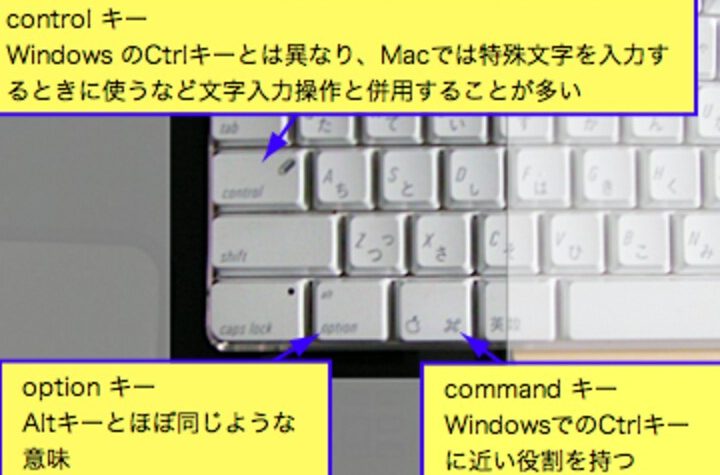
Macキーボードには、CommandキーやOptionキーなど、Windowsキーボードとは異なる特殊キーがあります。Boot CampでWindowsを使用する場合、これらのキーがWindowsでどのように機能するかを理解する必要があります。 特殊キーの対応:
- CommandキーはWindowsのWindowsキーに対応します。
- OptionキーはWindowsのAltキーに対応します。
- ControlキーはWindowsのCtrlキーと同じ機能を持ちます。
Boot CampでWindowsを使用する際のショートカット
Windowsで一般的に使用されるショートカットキーは、Boot Camp上でも使用できます。ただし、Macキーボードの特殊キーを使用する場合は、キーの対応関係を理解している必要があります。 ショートカットキーの例:
- Ctrl + Cでコピーします。
- Ctrl + Vで貼り付けます。
- Command (Windowsキー) + Eでエクスプローラーを開きます。
特殊キーのカスタマイズ
一部の特殊キーは、ユーザーの好みに応じてカスタマイズすることができます。Boot CampでWindowsを使用する場合、キーボードの設定を変更することで、特殊キーの機能を変更できます。 カスタマイズの手順:
- コントロールパネルを開きます。
- キーボードの設定を探します。
- 特殊キーの設定を変更します。
トラブルシューティング
Boot Campで特殊キーが正しく機能しない場合、キーボードドライバーやBoot Campの更新を確認する必要があります。また、キーボードの設定を再確認することも有効です。 トラブルシューティングの手順:
- Boot Campの更新を確認します。
- キーボードドライバーを更新します。
- キーボードの設定を再確認します。
詳細情報
MacのBoot CampでWindowsを使っているとき、特殊キーはどうやって使うの?
Boot Campを使ってWindowsをMacで実行している場合、特殊キーの役割を理解する必要があります。通常、MacのキーボードにはWindowsキーがないため、代わりにCommandキーやOptionキーを使用します。これらのキーを適切に使うことで、Windows環境でもスムーズに作業できます。
Boot Camp環境でMacキーボードの特殊キーをカスタマイズできる?
はい、Boot Camp環境でMacキーボードの特殊キーをある程度カスタマイズすることができます。具体的には、コントロールパネルのキーボード設定から、キーの機能を変更することが可能です。これにより、Windows環境に合わせてキーの割り当てを変更し、より使いやすくすることができます。
MacのBoot CampでWindowsを使用中に、特殊キーが効かない場合はどうすればいい?
もし特殊キーが効かない場合は、まずキーボードドライバーが正しくインストールされているか確認してください。また、Boot Campアシスタントを使用して、最新のソフトウェアアップデートを適用することも有効です。それでも解決しない場合は、システム設定を見直すことで改善されることがあります。
MacBookのBoot Campで特殊キーの設定をリセットする方法は?
特殊キーの設定をリセットするには、コントロールパネルからキーボードの設定をデフォルトに戻すことができます。また、Boot Camp環境を再設定することで、初期状態に戻すことも可能です。これにより、誤った設定をリセットし、初期のキー割り当てに戻すことができます。