iPhoneでBluetoothキーボードを簡単に使う方法を解説
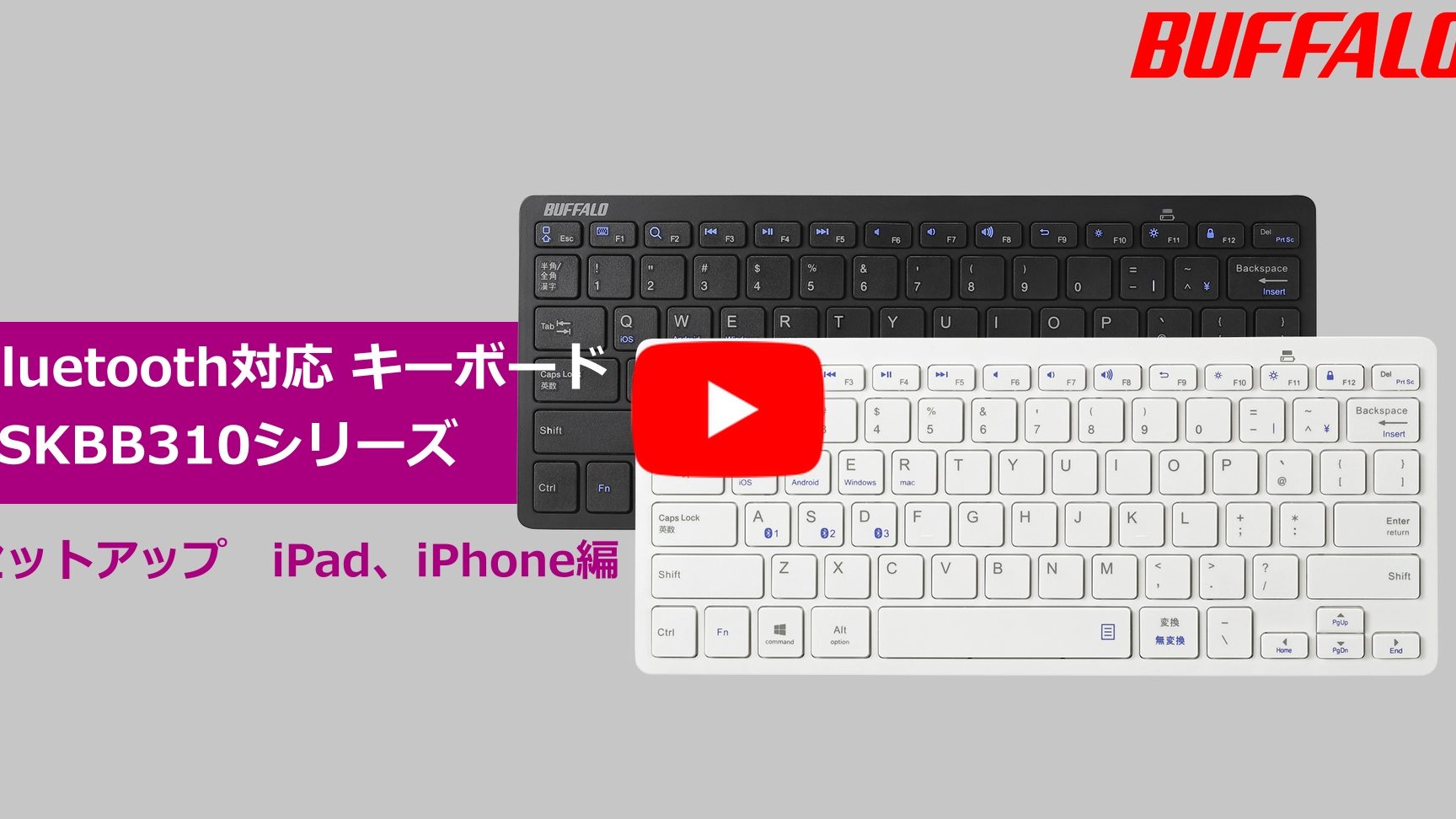
iPhoneを使用する際に、Bluetoothキーボードを接続することで、より快適なタイピング体験が可能になります。本記事では、iPhoneでBluetoothキーボードを簡単に使う方法について詳しく解説します。初心者でも簡単に設定できる手順や、接続時の注意点、さらにキーボードの選び方についても触れていきます。iPhoneとBluetoothキーボードの組み合わせで、作業効率を向上させ、より快適なモバイルライフを楽しみましょう。さまざまなシーンで役立つ情報をお届けします。
iPhoneでBluetoothキーボードを簡単に使うための基本設定
iPhoneでBluetoothキーボードを使用するには、まず基本的な設定を行う必要があります。具体的には、Bluetoothキーボードのペアリングと、iPhoneの設定変更が含まれます。
Bluetoothキーボードのペアリング方法
BluetoothキーボードをiPhoneで使用するには、まずキーボードとiPhoneをペアリングする必要があります。ペアリングの手順は以下の通りです。
- Bluetoothキーボードの電源をオンにする
- iPhoneの設定アプリを開き、Bluetoothを選択する
- Bluetoothキーボードの名前がリストに表示されたら、タップしてペアリングする
iPhoneのキーボード設定を変更する
Bluetoothキーボードをペアリングした後、iPhoneのキーボード設定を変更する必要があります。具体的には、ハードウェアキーボードの設定を変更します。
Bluetoothキーボードのショートカットキーを使いこなす
多くのBluetoothキーボードには、ショートカットキーが搭載されています。これらのショートカットキーを活用することで、iPhoneでの作業効率を向上させることができます。代表的なショートカットキーには、Command + C(コピー)やCommand + V(貼り付け)などがあります。
Bluetoothキーボードのバッテリー残量を確認する
Bluetoothキーボードのバッテリー残量を確認するには、iPhoneのバッテリーウィジェットを使用することができます。バッテリーウィジェットを使用することで、キーボードのバッテリー残量を簡単に確認できます。
Bluetoothキーボードのトラブルシューティング
Bluetoothキーボードを使用中に問題が発生した場合、以下のようなトラブルシューティングを実施することができます。
- Bluetoothキーボードの電源を再起動する
- iPhoneのBluetooth設定をリセットする
- Bluetoothキーボードのペアリングを解除して再ペアリングする
詳細情報
iPhoneでBluetoothキーボードを使うメリットは何ですか?
iPhoneでBluetoothキーボードを使うと、タイピングの効率が大幅に向上します。特に、長い文章を入力する際や、正確な入力が求められる作業において、その利点が顕著です。
iPhoneとBluetoothキーボードのペアリング方法を教えてください。
iPhoneとBluetoothキーボードをペアリングするには、まずキーボードのペアリングモードを有効にします。次に、iPhoneの設定アプリでBluetoothをオンにし、検出されたキーボードを選択して接続します。
iPhoneでBluetoothキーボードを使う際に注意すべき点はありますか?
iPhoneでBluetoothキーボードを使う際には、バッテリーの消耗に注意が必要です。また、干渉によって接続が不安定になる場合があるため、他のデバイスとの距離に注意を払う必要があります。
iPhoneとBluetoothキーボードの接続を切断する方法を教えてください。
iPhoneとBluetoothキーボードの接続を切断するには、iPhoneの設定アプリでBluetoothを開き、接続中のキーボードの横にある情報アイコンをタップして、接続を解除を選択します。