ミニノートPCでBluetoothマウスやキーボードを簡単に接続する方法
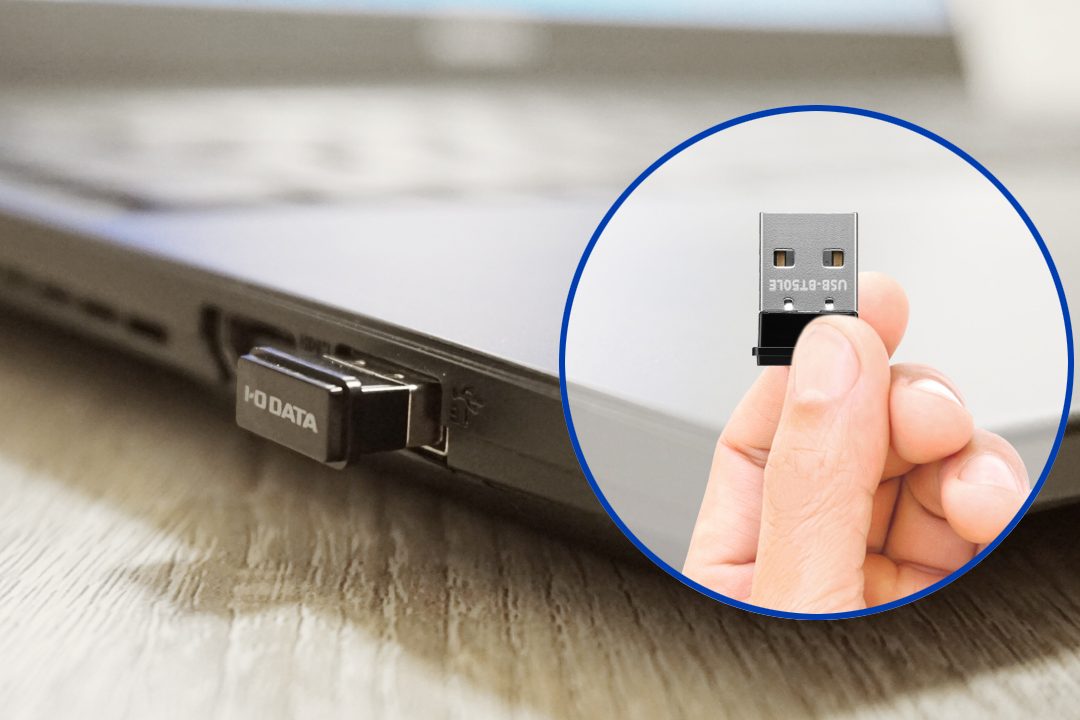
ミニノートPCの利便性をさらに高めるためには、Bluetoothマウスやキーボードの接続が有効です。これらのデバイスを接続することで、より快適な操作が可能になります。本記事では、について詳しく解説します。初心者でも簡単に設定できる手順を紹介し、ミニノートPCの使い勝手を向上させる方法をご紹介します。接続に必要な設定や、トラブルシューティングについても触れ、スムーズな作業環境の構築をサポートします。実践的なアドバイスを提供します。
ミニノートPCでのBluetooth接続の基本
ミニノートPCでBluetoothマウスやキーボードを簡単に接続するには、まずBluetooth技術の基本を理解する必要があります。Bluetoothは、デバイス間でデータを無線でやり取りするための技術です。ミニノートPCにBluetooth機能が搭載されている場合、簡単にBluetoothデバイスを接続できます。
Bluetoothデバイスの準備
Bluetoothマウスやキーボードを接続する前に、デバイスの準備が必要です。具体的には、以下の手順に従います。
- バッテリーの確認:デバイスのバッテリーが十分に充電されていることを確認します。
- ペアリングモードの有効化:デバイスをペアリングモードにします。通常、デバイスの電源を入れ、特定のボタンを押すことでペアリングモードになります。
- デバイスの再起動:デバイスが正常に動作しない場合は、再起動してみてください。
ミニノートPCのBluetooth設定
ミニノートPCのBluetooth設定を確認し、必要に応じて設定を変更する必要があります。
- Bluetooth機能の有効化:ミニノートPCのBluetooth機能が有効になっていることを確認します。
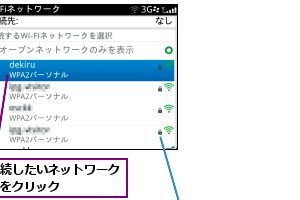
- デバイスの検索:ミニノートPCでBluetoothデバイスを検索します。
- デバイスの選択:検索したデバイスの中から接続したいデバイスを選択します。
ペアリングの実行
ミニノートPCとBluetoothデバイスのペアリングを実行します。
- ペアリングの開始:ミニノートPCでデバイスのペアリングを開始します。
- ペアリングコードの入力:デバイスによっては、ペアリングコードの入力が必要になる場合があります。
- ペアリングの完了:ペアリングが完了すると、デバイスがミニノートPCに接続されます。
接続の確認
Bluetoothデバイスが正常に接続されていることを確認します。
- デバイスの動作確認:デバイスが正常に動作することを確認します。
- 接続の安定性:デバイスの接続が安定していることを確認します。
- 範囲の確認:デバイスがミニノートPCから一定の範囲内で動作することを確認します。
トラブルシューティング
Bluetoothデバイスの接続に問題が発生した場合、以下の点を確認します。
- デバイスの再起動:デバイスを再起動してみてください。
- Bluetooth機能の再有効化:ミニノートPCのBluetooth機能を再有効化してみてください。
- デバイスの再ペアリング:デバイスを再ペアリングしてみてください。
詳細情報
ミニノートPCでBluetooth接続を行うにはどうすればいいですか?
ミニノートPCでBluetooth接続を行うには、まずPCのBluetooth機能を有効にする必要があります。PCの設定メニューからBluetoothの設定画面を開き、デバイスの検索を開始します。
Bluetoothマウスを接続する手順は?
Bluetoothマウスを接続するには、マウスをペアリングモードにする必要があります。マウスのペアリングボタンを押して、ミニノートPCでBluetoothデバイスを検索します。検出されたら、マウスの名前を選択して接続します。
Bluetoothキーボードの接続方法は?
Bluetoothキーボードを接続するには、キーボードをペアリングモードにします。ミニノートPCのBluetooth設定でデバイスの追加を選択し、キーボードの名前が表示されたら選択してペアリングを行います。
Bluetooth接続がうまくいかない場合の対処法は?
Bluetooth接続がうまくいかない場合は、まずBluetoothデバイスを再起動してみてください。それでも接続できない場合は、ミニノートPCのBluetoothドライバーを更新するか、デバイスの再ペアリングを試みます。