ExcelのBITAND関数でビットごとの論理積を簡単に求める方法
ExcelのBITAND関数は、数値のビットごとの論理積を求める際に非常に便利なツールです。この関数を使用することで、複雑なビット演算を簡単かつ正確に実行できます。特に、データ分析やプログラミングの分野で活躍します。本記事では、BITAND関数の基本的な使い方から、実際の使用例までを詳しく解説します。初心者の方でも理解しやすいように、具体的な例を交えながらBITAND関数の使い方をマスターしましょう。効果的なデータ処理のために、BITAND関数を活用する方法を学びます。
ExcelのBITAND関数を使ったビット演算の基礎
ExcelのBITAND関数は、2つの数値のビットごとの論理積を求めるために使用されます。この関数は、主にビット演算を必要とするプログラミングやデータ分析の場面で役立ちます。ビット演算は、コンピュータが直接理解できる2進数(0と1)を使った演算であり、論理積(AND演算)は、2つのビットがともに1である場合に1を返す演算です。
BITAND関数の基本的な使い方
BITAND関数の基本的な使い方は、2つの引数(数値)をとり、それらのビットごとの論理積を計算することです。例えば、`=BITAND(数値1, 数値2)`という形式で使用します。ここで、数値1と数値2は、ビット演算を行いたい数値です。
- 数値1と数値2を2進数に変換します。
- それぞれのビット位置で、両方の数値が1である場合に1を、それ以外の場合に0を返します。
- 結果を10進数に戻して返します。
BITAND関数を使った具体的な例
例えば、`=BITAND(5, 3)`を計算する場合、まず5と3を2進数に変換します。5は2進数で101、3は2進数で011です。これらのビットごとの論理積をとると、001(10進数で1)になります。
- 5を2進数に変換: 101
- 3を2進数に変換: 011
- ビットごとの論理積: 001
BITAND関数の応用例
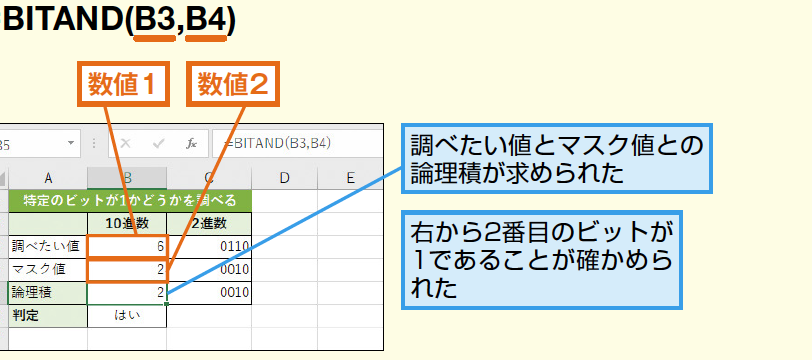
BITAND関数は、特定のビットが立っているかどうかを確認するなどの用途に使用できます。例えば、ある数値の特定のビット位置が1であるかどうかを調べる場合に役立ちます。
- 調べたい数値と、マスク値(調べたいビット位置だけ1にした数値)を用意します。
- BITAND関数で両者の論理積をとります。
- 結果がマスク値と同じであれば、調べたいビット位置は1です。
BITAND関数と他のビット演算関数との組み合わせ
Excelには、BITAND関数のほかにも、BITOR(ビットごとの論理和)やBITXOR(ビットごとの排他的論理和)などのビット演算関数があります。これらを組み合わせることで、より複雑なビット演算が可能になります。
- BITOR関数でビットごとの論理和を計算します。
- BITXOR関数でビットごとの排他的論理和を計算します。
- これらの関数を組み合わせて、複雑な条件のビット演算を実行します。
BITAND関数の使用上の注意点
BITAND関数を使用する際には、引数として負の数を使用することはできません。また、48ビットを超える数値を扱うことはできません。これらの制限に注意する必要があります。
- 引数には0以上の整数を使用します。
- 48ビットを超える数値を使用しないように注意します。
- エラー値や非数値の引数は、エラーを返します。
詳細情報
ExcelのBITAND関数とは何ですか?
ExcelのBITAND関数は、2つの数値のビットごとの論理積を求める関数です。この関数を使用することで、2つの数値の対応するビット同士を比較し、両方が1の場合にのみ1を返します。
BITAND関数の使い方は?
BITAND関数を使用するには、Excelのセルに`=BITAND(数値1, 数値2)`と入力します。ここで、数値1と数値2は、ビットごとの論理積を求めたい2つの数値です。
BITAND関数の応用例は?
BITAND関数は、ビットマスクの操作や、特定のビットの状態を確認する際に使用できます。たとえば、ある数値の特定のビットが1かどうかを確認する場合に便利です。
BITAND関数でエラーが出た場合の対処法は?
BITAND関数でエラーが出た場合、入力した数値が負の数であるか、または数値以外の値が入力されていないかを確認してください。また、入力した数値がビット演算の範囲を超えていないかも確認する必要があります。