ExcelのBIN2OCT関数で2進数を8進数に簡単に変換する方法
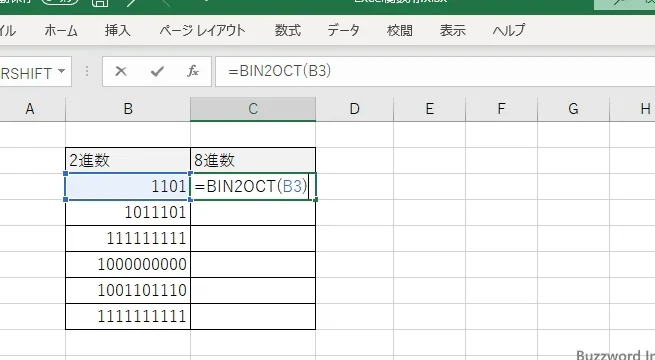
ExcelのBIN2OCT関数は、2進数を8進数に変換するための便利なツールです。この関数を使用することで、複雑な計算を簡単に行うことができます。本記事では、BIN2OCT関数の使い方と、2進数を8進数に変換する方法について詳しく解説します。初心者でも簡単に理解できるように、具体的な例とともに説明していきます。Excelを使った数値変換の効率化を目指す方にとって、役立つ情報が満載です。BIN2OCT関数の基本から応用までを網羅します。
ExcelのBIN2OCT関数を使って2進数を8進数に変換する手順
ExcelのBIN2OCT関数は、2進数を8進数に簡単に変換するための便利なツールです。この関数を使用することで、複雑な計算を必要とせずに、迅速に数値変換を行うことができます。
BIN2OCT関数の基本的な使い方
BIN2OCT関数の基本的な使い方は非常にシンプルです。この関数に2進数を入力すると、対応する8進数が返されます。例えば、`=BIN2OCT(1010, 4)`という式を入力すると、2進数1010に対応する8進数が4桁で表示されます。 主なポイント:
- 2進数の入力が必要です
- 桁数を指定することができます
- 結果は8進数で返されます
BIN2OCT関数の構文
BIN2OCT関数の構文は`=BIN2OCT(数値, [桁数])`です。ここで、数値は変換したい2進数であり、[桁数]はオプションで、結果の8進数の桁数を指定します。 構文の詳細:
- 数値: 変換する2進数
- [桁数]: 省略可能。結果の桁数
BIN2OCT関数を使用するメリット
BIN2OCT関数を使用することで、数値変換の手間を大幅に削減できます。また、複雑な計算を必要としないため、エラーのリスクも軽減されます。 主なメリット:
- 迅速な変換が可能です
- エラーのリスクが軽減されます
- 複雑な計算が不要です
BIN2OCT関数の使用例
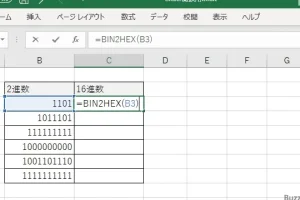
BIN2OCT関数を使用する実際の例を見てみましょう。例えば、セルA1に2進数1101が入力されている場合、`=BIN2OCT(A1, 4)`という式を使用して、対応する8進数を4桁で表示できます。 使用例:
- セルA1に2進数を入力
- 別のセルに`=BIN2OCT(A1, 4)`を入力
- 8進数の結果が表示されます
BIN2OCT関数の注意点
BIN2OCT関数を使用する際には、いくつかの注意点があります。例えば、入力する2進数が有効な数値であることを確認する必要があります。 注意点:
- 有効な2進数を入力する必要があります
- 桁数を指定する場合は、適切な値を入力してください
詳細情報
BIN2OCT関数の基本的な使い方
BIN2OCT関数は、2進数を8進数に変換するために使用されます。この関数の基本的な構文は`=BIN2OCT(数値, [桁数])`です。ここで、`数値`は変換する2進数の値であり、`[桁数]`は省略可能な引数で、出力する8進数の桁数を指定します。
BIN2OCT関数の引数について
`数値`引数には、変換したい2進数の値を指定します。この値は文字列または数値で指定できます。また、`[桁数]`引数を使用することで、結果の8進数の表示桁数を制御できます。例えば、`=BIN2OCT(1010, 4)`とすると、結果は12ではなく0012と表示されます。
BIN2OCT関数のエラー処理
BIN2OCT関数を使用する際には、入力値が2進数として有効であることを確認する必要があります。無効な2進数(例えば、2を含む数値)を入力すると、関数はNUM!エラーを返します。また、`[桁数]`引数に負の値を指定した場合も、NUM!エラーが発生します。
BIN2OCT関数の実用例
BIN2OCT関数は、2進数で表されたデータを8進数に変換する必要がある場合に便利です。例えば、コンピュータのビットフラグを8進数で表示したい場合などに使用できます。具体的な例として、`=BIN2OCT(110101, 4)`と入力すると、結果は065となり、8進数で表示されます。