BlackBerry Bold 9900で無線LANを簡単に設定する方法を解説
BlackBerry Bold 9900は強力なスマートフォンですが、無線LANの設定は意外と簡単です。この記事では、BlackBerry Bold 9900で無線LANを簡単に設定する方法をステップバイステップで解説します。無線LANの設定に必要な事前準備から、実際の接続方法までを詳しく説明します。初心者の方でも簡単に理解できるように、画像付きでわかりやすく説明します。BlackBerry Bold 9900の無線LAN設定に困っている方は、ぜひこの記事を参考にしてください。設定方法をマスターして、快適なモバイルライフを楽しみましょう。
BlackBerry Bold 9900の無線LAN設定をマスターする
BlackBerry Bold 9900は、ビジネスユーザーに人気のスマートフォンですが、無線LANの設定に戸惑うユーザーが少なくありません。この記事では、無線LAN設定の手順を詳しく解説し、簡単にWi-Fi接続できるようにガイドします。
無線LAN設定の基本
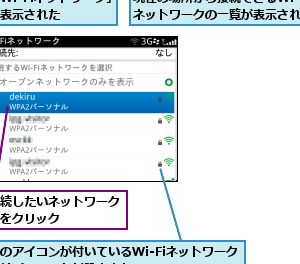
無線LAN設定を行うには、まずWi-Fiを有効にする必要があります。BlackBerry Bold 9900の設定メニューから「オプション」を選択し、「ネットワーク接続」に進みます。ここで、「Wi-Fi」のトグルスイッチをオンにします。
- Wi-Fiネットワークの一覧が表示されるので、接続したいネットワークを選択します。
- ネットワークのパスワードを入力し、「接続」をタップします。
- 接続が成功すると、「Wi-Fi」のステータスが「接続済み」に変わります。
無線LAN設定の詳細オプション
BlackBerry Bold 9900の無線LAN設定には、詳細なオプションが用意されています。「Wi-Fi設定」メニューから、「詳細」を選択すると、以下の設定が可能です。 IPアドレスの設定 DNSサーバーの設定 プロキシサーバーの設定 これらの設定は、特定のネットワーク環境で必要になる場合があります。
無線LAN接続のトラブルシューティング
無線LAN接続に問題がある場合は、以下の点を確認してください。
- Wi-Fiが有効になっているか確認します。
- ネットワークのパスワードが正しいか確認します。
- ルーターの再起動を試みます。
無線LAN設定のセキュリティ
無線LAN設定のセキュリティを確保するには、WPA2暗号化を使用することをお勧めします。また、ファイアウォールの設定も重要です。 BlackBerry Bold 9900の「ファイアウォール」設定を有効にすることで、不正なアクセスからデバイスを保護できます。
無線LAN設定のまとめ
BlackBerry Bold 9900の無線LAN設定は、比較的簡単に行うことができます。Wi-Fi接続の設定方法と、詳細なオプションについて理解することで、より快適にデバイスを使用できます。
詳細情報
BlackBerry Bold 9900で無線LANを設定する手順は?
BlackBerry Bold 9900で無線LANを設定するには、まずデバイスの設定にアクセスし、ネットワーク接続のオプションを選択します。次に、Wi-Fiをオンにし、利用可能なネットワークを検索して接続します。
無線LANの設定でつまずいた場合の対処法は?
無線LANの設定で問題が発生した場合、ルーターの再起動やデバイスの再起動を試みることが有効です。また、Wi-Fiネットワークのパスワードが正しく入力されているか確認することも重要です。
BlackBerry Bold 9900で無線LANを使うメリットは?
BlackBerry Bold 9900で無線LANを利用する最大のメリットは、高速なデータ通信が可能なことです。また、公衆無線LANを利用することで、パケット通信料を節約することもできます。
無線LANの設定後に注意すべき点は?
無線LANの設定後、セキュリティに注意することが重要です。暗号化の設定や、ファイアウォールの有効化など、デバイスのセキュリティを高めるための設定を確認しましょう。