
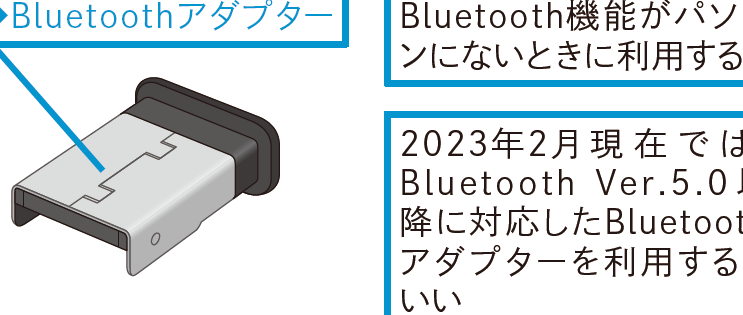
最近ではブルートゥース(Bluetooth)機器の普及によりワイヤレス接続が一般化してきていますが、古いパソコンを使っている人やブルートゥース接続に対応していないパソコンを使っている人にとってはブルートゥース機器を使う際に問題が生じることがあります。この記事ではブルートゥースに対応していないパソコンでブルートゥース機器を簡単に使う方法を詳しく解説していきます。
Bluetooth非対応PCでもBluetooth機器を使えるようにする方法
BluetoothをサポートしていないPCでも特定のアダプターを使用することでBluetooth機器を利用できます。この方法は次のエッセイで詳しく説明されます。
Bluetoothアダプタの選び方
Bluetoothアダプターを選ぶ際にはいくつかの点に注意する必要があります。まず第一に、互換性の問題があります。選んだBluetoothアダプターがどのオペレーティングシステムで動作するか(Windows、Mac、またはLinux)です。第二にBluetoothのバージョンも問題です。新しいBluetoothバージョンをサポートするアダプターはより高速で安定した接続を可能にします。考慮すべき問題点のリストには以下の点が含まれます。
- USB接続タイプ:USBポートに接続するタイプのアダプタが一般的です。
- Bluetoothバージョン:Bluetooth 5.0以上に対応しているものを選びましょう。
- 対応プロファイル:あなたがサポートすべきプロファイルはあなたのBluetoothデバイスに適した種類のものです。
Bluetoothアダプタの設定方法
しかしBluetoothアダプターを購入したのであれば次にどのように設定するかという疑問が生じるでしょう。コンピュータのUSBポートに接続してください。接続したらアダプターのドライバをインストールする必要があります。そのドライバはアダプターに同梱されているCDやメーカーのウェブサイトからダウンロードできます。設定手順は以下の通りです:
- アダプタの接続:USBポートにアダプタを接続します。
- ドライバのインストール:付属のCDからまたはそのメーカーのサイトからドライバをインストールしてください。
- Bluetoothデバイスのペアリング:PCの設定メニューからBluetooth対応デバイスを検索しペアリングします。
Bluetooth機器のペアリング方法
Bluetoothデバイスをコンピューターと接続するにはデバイスをペアリングする必要があります。これは2つのBluetoothデバイスが互いに関連付けられる手順です。コンピューターはBluetoothデバイスを探し、デバイスは接続を許可します。これによりペアリングが完了します。ペアリングの手順は以下の通りです:
- Bluetooth機器の電源をオンにする:使用するBluetooth機器の電源を入れます。
- PCでBluetooth機器を検索:PCの設定メニューからBluetooth機器を検索します。
- ペアリングを実行:見つかった機器を選択し、ペアリングを実行します。
Bluetooth接続のトラブルシューティング
Bluetooth接続に問題が発生した場合は、トラブルシューティングを行うことが重要です。接続が不安定な場合やデバイスが認識されない場合は、以下のトラブルシューティングの方法を試してみましょう。
- アダプタの再接続:アダプタを一度取り外し、再度接続してみます。
- 機器の再起動:Bluetooth機器の電源を一度オフにして、再度オンにします。
- ドライバの更新:アダプタのドライバを最新のものに更新します。
Bluetooth非対応PCでBluetooth機器を使うメリット
多くのコンピューターはBluetooth非対応ですが、それでもBluetooth機器を使えばワイヤレス環境を実現できます。ケーブルが不要なので作業スペースがすっきりと見え、機器を移動するのも簡単になります。Bluetooth機器を使うメリットは以下の通りです。
- コードレスでの利用:ケーブルが不要になり、作業がしやすくなります。
- 機器の互換性:多くのBluetooth機器が市場に出回っており、選択肢が豊富です。
- 簡単な接続:ペアリングさえ行えば、簡単に機器を利用できます。
詳細情報
Bluetooth非対応PCでBluetoothを使う方法は?
Bluetooth機能のないPCでもBluetoothアダプターを使えばBluetooth機能を楽しむことができます。PCのUSBポートに差し込むだけでBluetooth機能が使えるようになります。
Bluetoothアダプタの選び方は?
最高のBluetoothアダプターを選ぶにはまずあなたが持っているUSBポートのバージョンを確認してそれに対応したアダプターを選ぶ必要があります。さらに接続したいBluetoothデバイスのバージョンも確認して互換性のあるアダプターを選ぶ必要があります。
Bluetooth機器の接続方法は?
Bluetoothアダプターをインストールした後、PC設定タブから「Bluetoothデバイスを追加」の選択肢に移動してください。表示されたデバイスの中から希望のデバイスを検索し、ペアリングを実行して接続を確立します。
Bluetooth接続で注意すべき点は?
ワイヤレスブルートゥース接続を使う場合にはいくつかの点を考慮しなければなりません。まず第一に二つのデバイスの間の距離や干渉を考慮しなければなりません。またガジェットのバッテリー残量を知ることも非常に重要です。これらに注意することで安定した接続を維持できます。





