auスマートフォンを簡単に初期状態に戻す方法を解説
スマートフォンを長期間使用していると、動作が遅くなったり、バグが生じたりすることがあります。このような問題を解決する一つの方法が、端末を初期化することです。auのスマートフォンを初期状態に戻すことで、動作が軽快になり、ストレージの空き容量も確保できます。本記事では、auのスマートフォンを簡単に初期化する方法をステップバイステップで解説します。初心者でも簡単にできる手順を紹介するので、ぜひ参考にしてみてください。初期化の前に必要な準備についても触れていきます。
auスマートフォンを初期化する前の注意事項
auスマートフォンを簡単に初期状態に戻す方法を解説する前に、いくつかの重要な注意事項があります。まず、初期化を行うと、端末内のすべてのデータが削除されるため、重要なデータは事前にバックアップしておく必要があります。また、au IDやGoogleアカウントの情報も失われる可能性があるため、これらの情報も控えておく必要があります。
バックアップの方法
auスマートフォンのデータをバックアップする方法はいくつかあります。まず、Googleドライブを利用してデータをクラウドに保存することができます。また、auのクラウドサービスも利用可能です。さらに、パソコンにデータを転送することもできます。以下は、バックアップの手順です:
- Googleドライブにデータをバックアップする
- auのクラウドサービスを利用する
- パソコンにデータを転送する
初期化の手順
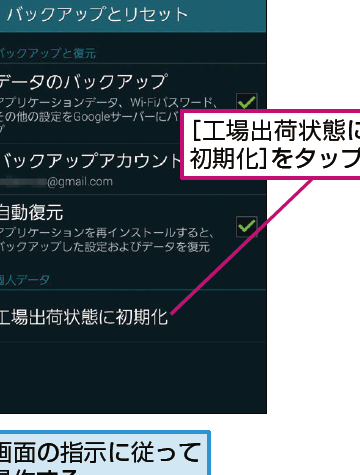
auスマートフォンを初期化する手順は以下の通りです。まず、設定アプリを開き、バックアップと初期化を選択します。次に、初期化を選択し、端末を初期化をタップします。すると、警告が表示されるので、内容を確認した上で初期化をタップします。
初期化後に必要な設定
初期化後、auスマートフォンを再び利用するには、いくつかの設定が必要です。まず、au IDやGoogleアカウントの再設定が必要です。また、アプリの再インストールやデータの復元も必要です。以下は、初期化後に必要な設定の一覧です:
- au IDの再設定
- Googleアカウントの再設定
- アプリの再インストール
データの完全削除
auスマートフォンを初期化する際、データの完全削除についても考慮する必要があります。初期化を行うと、通常の削除方法ではデータが完全に削除されない可能性があるため、専用の削除ツールを利用することが推奨されます。
再設定のポイント
初期化後の再設定では、セキュリティ設定やネットワーク設定に注意が必要です。特に、指紋認証や顔認証などのセキュリティ設定は、再設定後に再度行う必要があります。また、Wi-FiやBluetoothの設定も再度行う必要があります。
詳細情報
auスマートフォンを初期化する前にすべきことは?
auスマートフォンを初期化する前に、重要なデータをバックアップする必要があります。特に、連絡先や写真、メッセージなどの大切な情報を失わないように、Googleアカウントやauのクラウドサービスにデータを保存しましょう。
auスマートフォンの初期化にはどれくらいの時間がかかりますか?
auスマートフォンの初期化にかかる時間は、機種や保存されているデータ量によって異なりますが、一般的には数分から30分程度です。プロセスが完了するまで、スマートフォンを充電しておくことをお勧めします。
auスマートフォンを初期化すると、すべてのデータが削除されますか?
auスマートフォンを初期化すると、端末内のデータはすべて削除され、工場出荷状態に戻ります。ただし、SDカードに保存されたデータは削除されない場合があるため、事前にSDカードを取り外すか、フォーマットする必要があります。
auスマートフォンを初期化した後、何をする必要がありますか?
auスマートフォンを初期化した後、再設定が必要です。具体的には、言語設定やWi-Fi設定、Googleアカウントの再設定などを行います。また、必要なアプリを再インストールし、データの復元を行うこともできます。