
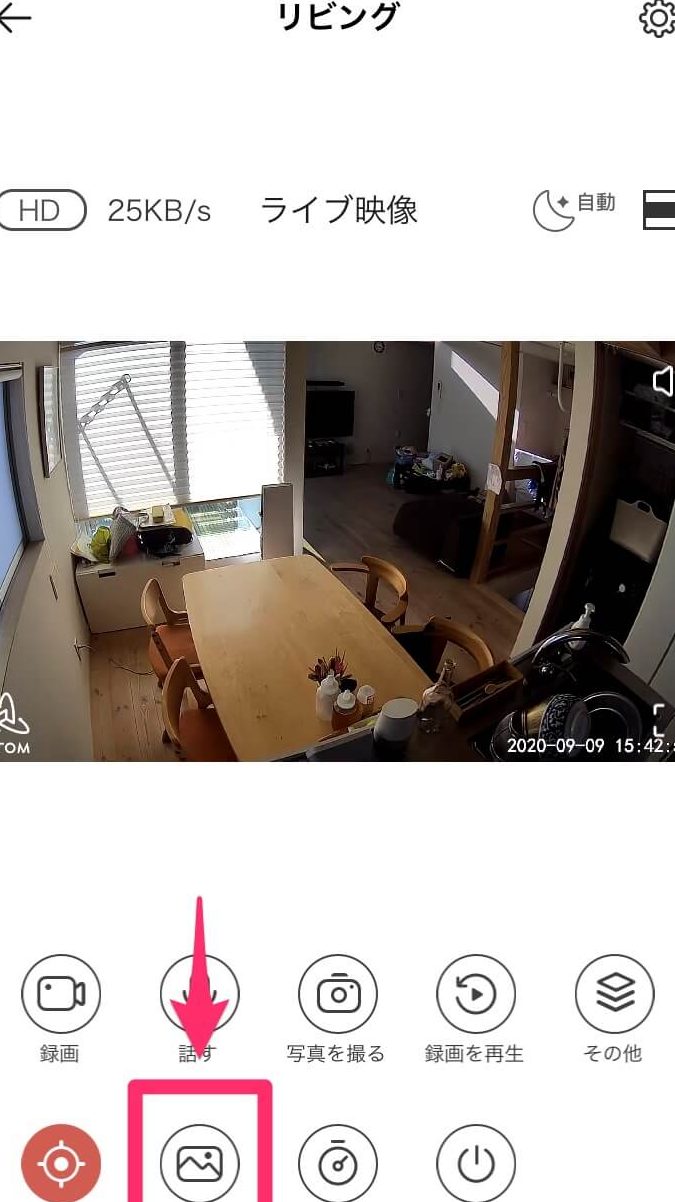
ATOM Camはモバイルアプリケーションとペアリングできる監視カメラです。その重要な特徴の一つはSDカードに動画を録画できることです。この記事ではATOM Camを使ってSDカードに動画を簡単に録画する方法をご紹介します。また録画した動画を再生する方法もお伝えします。誰でも簡単にできるように設定手順、操作手順をステップバイステップで説明します。さあATOM Camの全機能を活用して、安心・安全な生活を実現しましょう。
ATOM Camの基本的な使い方とSDカードへの録画方法
ATOM CamはSDカードにビデオを録画できるコンパクトで高性能な監視カメラです。このカメラの特別な点は、簡単な操作で高画質な映像を録画できることです。この記事ではカメラの基本操作およびSDカードへの録画方法について解説します。
ATOM Camの初期設定
ATOM Camを使用する前に初期設定を行う必要があります。Wi-Fi設定とカメラ設定です。初期設定は次のように行います。
- ATOMカメラの電源を入れてからスマホのアプリを使ってWi-Fiに接続してください。
- カメラの設定画面で、映像の解像度やフレームレートを設定します。
- 必要に応じて、動き検知機能や通知機能を有効にします。
SDカードの準備
ATOM CamにSDカードを使って録画を保存するには適切なSDカードを使用する必要があります。ATOM Camで使用できるSDカードの最大容量は128GBで、使用できるSDカードはmicroSDカードです。SDカードを準備する際は、いくつかの点に注意してください。
- ATOM Camが対応するmicroSDカードであることを確認します。
- SDカードをフォーマットして、ATOM Camで使用できるようにします。
- SDカードをATOM Camのスロットに挿入します。
SDカードへの録画方法
ATOM CamでSDカードに録画するには録画設定を整える必要があります。そこでどのように行うか、またどのくらいの時間録画したいかを選択できます。より正確には以下の手順を実行してください。
- ATOM Camの設定画面で、録画設定を選びます。
- 録画モードを選び、連続録画や動き検知録画などを設定します。
- 録画の時間を設定し、必要に応じて録画の品質を調整します。
SDカードに録画した映像の再生方法
ATOM CamでSDカードに録画された動画を見るためには再生モードの手順に従ってください。ATOM Camの再生モードの使い方は次のとおりです。
- ATOM Camの設定画面で、再生モードを選びます。
- SDカード内の映像を選び、再生ボタンを押します。
- 必要に応じて、早送りやスロー再生などの操作を行います。
ATOM Camのその他の機能
すでに述べた機能に加えてATOMカメラには追加の機能があります。まずは映像をクラウドにアップロードできるということです。そして2つ目は複数のカメラを1つのシステムに接続できるということです。これらの機能を使うことで、さらに便利にATOMカメラを使用できます。具体的には、以下の機能があります。
- クラウドへの録画:ATOM Camの映像をクラウドに録画できます。
- 複数のカメラの連携:複数のATOM Camを連携して使用できます。
- スマートホームとの連携:ATOM Camはスマートホームシステムと組み合わせて使用することができます。
詳細情報
ATOM CamでSDカードに映像を録画する方法は?
ビデオの記録は、ATOM CamにSDカードを挿入することで簡単に記録することができます。より正確に言うと、ATOM Camの設定画面で記録モードを選択し、SDカードをフォーマットした後、記録を開始することができます。
ATOM CamでSDカードに録画した映像を再生する方法は?
SDカードに記録された動画をATOM Camで見るためにはATOM Camの再生モードに切り替える必要があります。再生モードによりSDカードに記録された動画を簡単に再生することができます。
ATOM CamのSDカードの対応容量は?
ATOMカメラは最大128GBまでのSDメモリーカードを使用します。ただしSDメモリーカードは必ずATOMカメラの設定でフォーマットされていることを確認してください。
ATOM CamでSDカードに録画した映像を削除する方法は?
SDカードに保存されている動画をATOM Camアプリで削除するには、ATOM Camの設定画面で動画を削除します。具体的には再生モードで削除したい動画を選び、削除を実行します。





